
インスタ グリッド プレビュー|3列フィードの順序と雰囲気を確認
Instagramのブランドアカウントや雰囲気重視のフィードを運用していると、これから投稿する写真が既存フィードの3列グリッドの配置や色味に合うかどうかを、事前に確認したくなるものです。Instagramは投稿するたびに既存のフィードが1マスずつずれていくため、隣り合う写真の色のコントラストや雰囲気も変わってしまいます。実際に投稿する前に、順番をシミュレーションしておく工程が必要なのです。この記事では、3列グリッドで写真の順番を計算する方法と、トーン&マナーを揃えるための実務基準をまとめます。
まとめ ① 新しい写真を投稿すると、既存のフィードは3列基準で1マスずつずれ、行・列の位置が変わります。 ② チェッカーボード、行単位、縦軸固定などの配置パターンでトーン&マナーを揃えられます。 ③ 自分で計算しなくても、複数枚をアップロードして◀ ▶ボタンで順番を入れ替えながら結果をすぐに確認できます。
なぜ事前に確認する必要があるのか
Instagramプロフィールの3列フィードは、新しい投稿が左上から埋まっていき、新しい投稿が追加されるたびに残りの写真が右・下へ1マスずつ押し出されます。そのため、今は並べてしっくりきていた2枚の写真でも、新しい投稿が入り込むとまったく別の組み合わせになってしまうことがあります。投稿してから違和感に気づき、削除と再アップロードを繰り返すと、フォロワーに表示履歴が残り、アカウントの信頼性にも良くありません。
グリッドの順番はこう計算します
新しくK枚を追加すると、既存の画像1枚(インデックスi)は追加された枚数だけ後ろにずれ、新しいインデックスは「i + K」になります。この新しいインデックスを、3列グリッドの何行目の何列目に置かれるかへ変換するには、次のように計算します。
- 行番号 = 新しいインデックス ÷ 3 の商(小数点以下切り捨て)
- 列番号 = 新しいインデックス ÷ 3 の余り
たとえば、既存の写真が6枚(インデックス0〜5)の状態で新しい写真を2枚(K=2)投稿すると、既存の0番の写真の新しいインデックスは0+2=2になるので、1行目の3列目(行0、列2)へ移動します。
この計算を手作業でやらずに実際のトーン&マナーを揃えたい場合は、以下の3つの配置パターンを基準に写真を選べばOKです。
- チェッカーボードパターン: 明るい背景の写真と暗い背景の写真を1枚ずつ交互に配置し、フィードにリズム感を出します。
- 行単位の分割: 3枚をひとまとまりとして捉え、同じ雰囲気・同じカラーフィルターで統一して1行ずつストーリーを構成します。
- 縦軸の固定: 中央の列(左から2列目)にテキストの引用や人物のカットを固定配置し、視覚的な安定感を生みます。
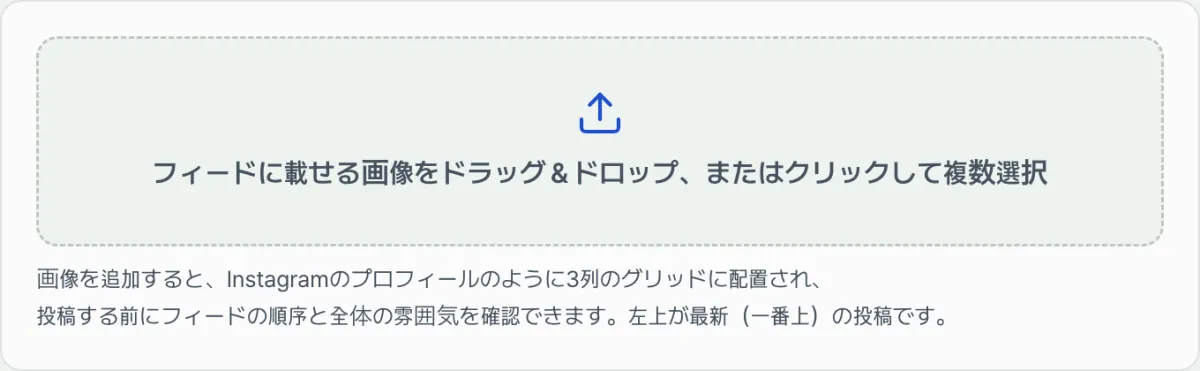
写真を何枚も実際に並べて順番を入れ替えながら、このパターンに合っているかを確認したいなら、計算を自分でするよりグリッド上で◀ ▶ボタンを使って見比べるほうが速いです。私たちのツールで確認する。 写真をアップロードして矢印ボタンで順番を動かすと、3列グリッドのプレビューがすぐに切り替わります。
複数の写真を仮想の3列グリッドフィードに並べ、◀ ▶ ボタンで投稿順を自由に入れ替えながら、フィードの雰囲気やトンマナを事前に確認してみてください。
参考: 順番を入れ替えるロジック
以下は、上で説明した行・列の計算と順番の並べ替えを実際に実装したJavaScriptの例です。自分でページにグリッドを実装したい場合の参考にしてください。
class GridPlanner {
  constructor(containerEl) {
    this.images = []; // フィード画像のURL配列
    this.container = containerEl;
  }

  addImages(fileList) {
    Array.from(fileList).forEach(file => {
      const url = URL.createObjectURL(file);
      this.images.push(url); // 新しく追加した画像は配列の末尾に追加
    });
    this.render();
  }

  reorder(fromIndex, toIndex) {
    const [moved] = this.images.splice(fromIndex, 1);
    this.images.splice(toIndex, 0, moved);
    this.render();
  }

  render() {
    this.container.innerHTML = '';
    this.images.forEach((imgUrl, idx) => {
      const col = idx % 3;
      const row = Math.floor(idx / 3);

      const itemDiv = document.createElement('div');
      itemDiv.className = 'grid-item';
      itemDiv.style.gridColumn = col + 1;
      itemDiv.style.gridRow = row + 1;
      itemDiv.innerHTML = '<img src="' + imgUrl + '" alt="フィード ' + (idx + 1) + '" />';

      this.container.appendChild(itemDiv);
    });
  }
}
補足 写真のアップロードも順番の変更も、すべてブラウザ内で処理されます。どの写真もサーバーへ送信・保存されることはないため、公開前の写真を事前に配置してみても、流出の心配なく使えます。
フィードのトーン&マナーを揃える実務基準
| 項目 | 基準 |
|---|---|
| カラーパレット | ホワイト・ベージュ・ディープブルーなどメインのブランドカラーの比率を高めに保ち、フィード全体の印象を統一します |
| 動画のカバー | リールやショート動画を通常のフィードにも表示する場合、自動再生の1フレーム目ではなく正方形のカバー画像を固定で設定します |
| 配置順 | 左上が最も新しい投稿で、右・下へ行くほど古い投稿になるように3列で埋まっていきます |
まとめ
Instagramの3列グリッドは、新しい投稿が上がるたびに既存の写真が1マスずつずれ、隣り合う配置が変わります。チェッカーボード、行単位、縦軸固定といったパターンを基準に写真を選べば、トーン&マナーを保ちやすくなります。計算を自分でせずに複数枚をアップロードし、◀ ▶ボタンで順番を入れ替えてみれば、実際に投稿する前に結果をすぐ確認できます。
複数の写真を仮想の3列グリッドフィードに並べ、◀ ▶ ボタンで投稿順を自由に入れ替えながら、フィードの雰囲気やトンマナを事前に確認してみてください。
よくある質問
実際のInstagramと同じ配置になりますか?
左上が最も新しい(一番上)の投稿で、右・下へ行くほど古い投稿になるように3列で配置します。ただし、InstagramのUIアップデートによって細かい余白は多少異なる場合があります。
写真はサーバーにアップロードされますか?
いいえ。すべての処理はブラウザ内だけで行われ、どの写真もサーバーへ送信・保存されることはありません。
何枚まで入れられますか?
枚数の上限はありませんが、写真が非常に多いとブラウザのメモリを多く使うため、数十枚単位での利用をおすすめします。
この記事は韓国語の原文をもとに作成しています。 韓国語の原文を読む