
グラデーションテキストの作り方|文字ごとに色を変えるCSS
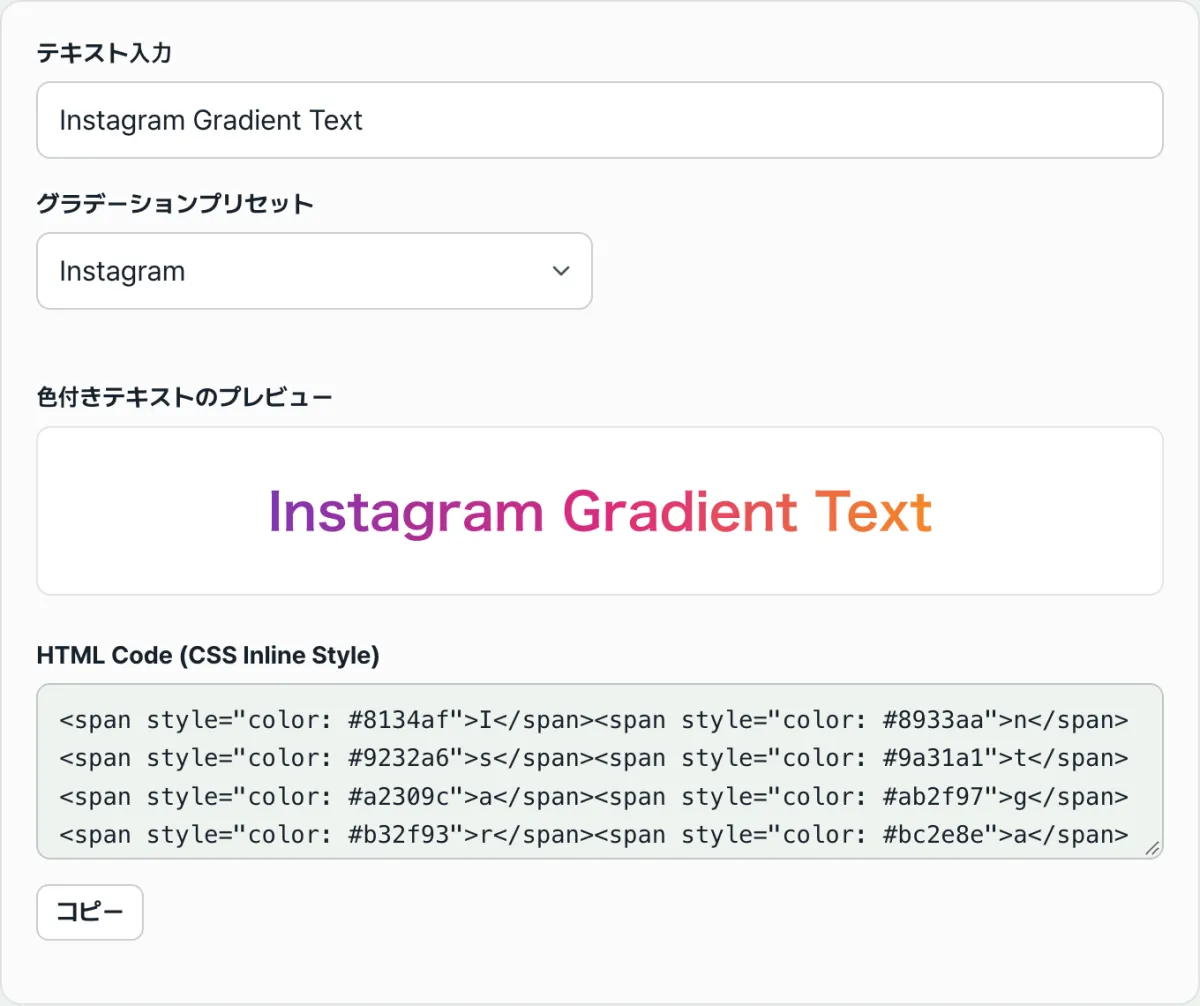
Instagramのストーリーやブログ本文、メール署名など、HTMLの書式に対応した場所に、文字ごとに順番に色が変わるレインボーテキストを入れたい場合は、文字ごとに異なる色を指定したHTMLコードが必要です。数文字なら手作業でも作れますが、文全体の色が滑らかにつながるように計算するには、決まった公式に従う必要があります。この記事では、文字ごとの色を決める計算方法と、計算せずに結果のコードをすぐに得る方法をあわせて整理します。
まとめ ① 文字の順番(i)と全体の文字数(N)の比率に応じて、プリセットに定めたカラーストップ(hexの色値)の間を区間ごとに補間すると、各文字の色が決まります。 ② 計算した色値は、文字ごとに <span style="color: ..."> で囲んでつなげたHTMLコードにしないと、実際には適用されません。 ③ 完成したコードは、Instagramのフィードやプロフィールのようにプレーンテキストしか使えない場所では動作せず、HTMLがレンダリングされるブログやメール署名などでのみ適用されます。
文字ごとに色を変えるのが難しい理由
Instagramのストーリーでテキストのカラーパレットを1つずつ手でドラッグして塗ると、文字数が増えるほど色を滑らかに合わせるのが難しくなり、途中で途切れたりムラになったりしやすくなります。ブログやメール署名に使うHTMLコードも同じで、文字ごとに異なる色を指定したタグを手作業で1つずつ書くには、各文字の位置と比率をいちいち計算しなければなりません。
文字ごとに色が変わるコードを作る方法
色の補間公式
このツールはHSLカラーホイールではなく、hexカラー値のR・G・Bチャンネルを区間ごとに直線補間する方式で動作します。プリセットごとに定められたカラーストップ(control color)の配列を使いますが、ストップの数はプリセットによって異なります。たとえばInstagramは3個、レインボー(Rainbow)は7個、SunsetとOceanはそれぞれ2個のストップを使います。
長さNの文字列で、i番目(0始まり)の文字の色は次の順序で決まります。
- 全体の進行比率 t(i) = i ÷ (N - 1) を求めます。
- ストップの数をS、区間(segment)の数を M = S - 1 とするとき、この文字が属する区間のインデックス k = min(M - 1, floor(t(i) × M)) を求めます。
- その区間内でのローカル比率 f = t(i) × M − k を求めます。
- 区間の開始色を (R1, G1, B1)、終了色を (R2, G2, B2) とすると、R(i) = round(R1 + f × (R2 − R1)) となり、G(i)・B(i) も同じ方法で計算します。
- 求めた R(i)、G(i)、B(i) を16進数2桁ずつつなげて、Color(i) = #RRGGBB の形式のhexカラー値を作ります。
つまり各文字の色は hsl() 関数ではなく、常にhexコード(#rrggbb)の形式でCSSの color プロパティに入ります。
文字ごとのspanコードに変換するソース
以下は、入力した文字列をカラーストップの配列に基づいて文字ごとの <span> タグに分割し、hexカラーのインラインスタイルを付けるソースコードです:
function interpolateHex(hex1, hex2, factor) {
const c1 = hex1.replace('#', '');
const c2 = hex2.replace('#', '');
const r1 = parseInt(c1.substring(0, 2), 16);
const g1 = parseInt(c1.substring(2, 4), 16);
const b1 = parseInt(c1.substring(4, 6), 16);
const r2 = parseInt(c2.substring(0, 2), 16);
const g2 = parseInt(c2.substring(2, 4), 16);
const b2 = parseInt(c2.substring(4, 6), 16);
const r = Math.round(r1 + factor * (r2 - r1));
const g = Math.round(g1 + factor * (g2 - g1));
const b = Math.round(b1 + factor * (b2 - b1));
const toHex = (n) => n.toString(16).padStart(2, '0');
return '#' + toHex(r) + toHex(g) + toHex(b);
}
function generateGradientHtml(text, stops) {
if (!text) return '';
const len = text.length;
const segments = stops.length - 1;
let htmlResult = '';
for (let i = 0; i < len; i++) {
const char = text[i];
// 0〜1の比率で、この文字が属する区間(segment)を計算
const globalFactor = len > 1 ? i / (len - 1) : 0;
const segmentIndex = Math.min(segments - 1, Math.floor(globalFactor * segments));
const localFactor = globalFactor * segments - segmentIndex;
const color = interpolateHex(stops[segmentIndex], stops[segmentIndex + 1], localFactor);
const displayChar = char === ' ' ? ' ' : char;
htmlResult += '<span style="color: ' + color + '">' + displayChar + '</span>';
}
return htmlResult;
}
// 例: Sunsetプリセット(ストップ2個)
// generateGradientHtml('Instagram', ['#fd1d1d', '#fcb045']);参考 テキスト全体を選択してカラーパレットのスライダーを1つずつドラッグする代わりに、フレーズを入力して希望のプリセットを選べば、グラデーションのHTMLコードとリッチテキストをすぐにコピーできます。
公式を自分で計算してコードを書く代わりに、下記でフレーズを入力してプリセットを選ぶだけで、同じ結果をすぐに確認できます。グラデーションテキスト作成器で確認する。
テキストを入力し、Instagram・レインボー・Sunset・Oceanのカラープリセットを選んで、文字ごとのグラデーションHTMLスタイルコードをすぐにコピーしてみてください。
プリセットと使用時の注意点
| プリセット | カラーストップ | 印象 |
|---|---|---|
| Instagram(デフォルト) | #8134AF → #DD2A7B → #F58529(3段) | Instagramロゴの雰囲気(紫・ピンク・オレンジ) |
| レインボー(Rainbow) | #ff0000 → #ff7f00 → #ffff00 → #00ff00 → #0000ff → #4b0082 → #8b00ff(7段) | 7色のフルスペクトル |
| Sunset | #fd1d1d → #fcb045(2段) | 暖かいトーン(赤・オレンジ) |
| Ocean | #00c6ff → #0072ff(2段) | 冷たいトーン(水色・青) |
ブログやメールのHTML署名には、生のHTMLソースをそのままコピーして貼り付け、TistoryやWordPressなどのWebエディタには、Ctrl+Vで貼り付けられるリッチテキストをコピーして使います。明るい色(例:明度の高い黄色・黄緑)を白い背景に使うと文字が見えにくくなることがあるため、背景とのコントラストもあわせて確認するのがおすすめです。
まとめ
文字ごとに色が変わるグラデーションテキストは、プリセットに定めたカラーストップの間を、文字の順番の比率に応じて区間ごとに補間して計算したHTMLです。公式を自分で適用してコードを書くこともできますが、プリセットを選んでテキストを入力するだけで同じ結果をすぐに得られます。ただし、このようにして作ったHTMLコードは、Instagramのフィードやプロフィールのようにプレーンテキストしか使えない場所では動作せず、ブログのHTML編集画面やメール署名のようにHTMLがレンダリングされる場所でのみ適用されます。明るい色を使うときは、背景とのコントラストもあわせて確認する必要があります。
テキストを入力し、Instagram・レインボー・Sunset・Oceanのカラープリセットを選んで、文字ごとのグラデーションHTMLスタイルコードをすぐにコピーしてみてください。
よくある質問
Instagramのフィードキャプションやプロフィールの自己紹介文にも貼り付けられますか?
Instagramの通常のフィード投稿やプロフィールの自己紹介文はHTMLタグに対応していないプレーンテキストの領域なので、コードを入れてもそのまま表示されるだけで機能しません。このツールは、Naver・TistoryなどのブログのHTML編集画面、Webページのマークアップ、メール署名など、HTMLタグが実際にレンダリングされる場所に適しています。
どのような色の組み合わせを選べますか?
Instagram、無紙虹(무지개)…ではなく「レインボー」、Sunset、Oceanの4つのプリセットから選ぶか、開始色と終了色の2色を自分で指定するカスタムオプションを利用できます。
完成したコードはどう使えばいいですか?
テキストを入力してプリセットを選ぶと、プレビューがすぐに表示されます。プレビューを確認したら、下部のコピーボタンでHTMLソースコードをコピーし、使いたい場所に貼り付けるだけです。
この記事は韓国語の原文をもとに作成しています。 韓国語の原文を読む