
プロフィール写真の拡大で画質が崩れる理由と確認方法
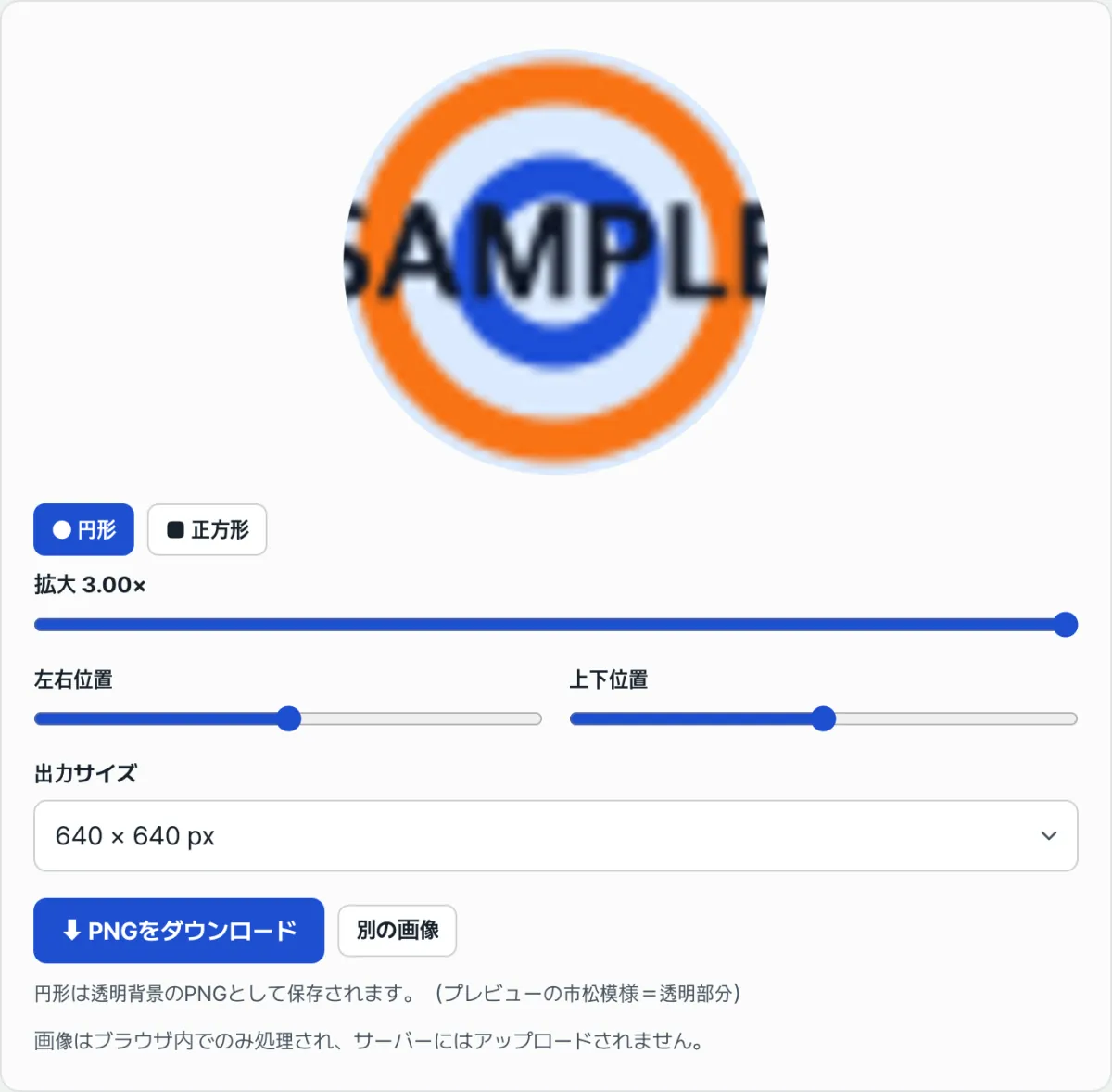
プロフィール写真を切り抜くときに、拡大(ズーム)スライダーを最後まで上げたら、仕上がりがぼやけたり、ピクセルが階段状にギザギザに見えたりすることがあります。これはプログラムの不具合ではなく、写真を拡大して切り抜くという方法そのものから生じる構造的な結果です。原理がわかれば、アップロードする前に、どんな写真が、どの倍率で画質が落ちるのかをあらかじめ判断できます。
まとめ ① 拡大(ズーム)は元画像にない画素を新しく作るのではなく、より狭い範囲だけを切り取って、その場所を引き伸ばして埋めます ② 元画像の短い辺のピクセル数を拡大倍率で割った値が出力サイズより小さいと、画質低下がそのまま現れます ③ 画像ビューアの「情報」機能だけでも元画像のピクセルサイズを確認でき、この計算を自分で試せます
プロフィール写真を拡大して切り抜くと、なぜぼやけるのか
縦横900×900pxの写真から320×320pxのプロフィール写真を作るとします。拡大を1倍にしておけば、元画像の900×900pxの領域全体を切り取って320pxに縮めて収めるので、むしろくっきりした仕上がりになります。問題は拡大倍率を上げたときから始まります。
拡大を3倍にすると、切り取る範囲は900÷3=300pxと狭くなります。この300×300pxの断片を改めて320×320pxのキャンバスに描き入れることになるので、実質的には300pxの写真を320pxに引き伸ばす計算になります。
元画像にない細部は新しく生まれず、あるピクセルを広く引き伸ばして塗り広げるだけなので、境界がぼやけたり角ばって見えたりします。
問題が大きくなるのは、元画像そのものが小さい写真の場合です。メッセンジャーアプリでスクリーンショットを撮ったものや、すでに一度切り抜いたことのある写真など、短い辺が400px未満だと、拡大を少し上げるだけで切り取る範囲が出力サイズより小さくなります。反対にスマートフォンのカメラで撮った元画像(短い辺はふつう3,000px以上)なら、3倍に拡大しても余裕は十分です。
画質が落ちるかどうかを、ツールなしで計算する方法
ある写真が拡大後にぼやけるかどうかは、別のプログラムがなくても確認できます。必要な数字は、元画像のピクセルサイズと、欲しい出力サイズの2つだけです。
まず元画像の短い辺のピクセル数を確認します。Windowsではファイルを右クリックしてプロパティ → 詳細タブ、Macではファイルを選んでCmd+I(情報を見る)を開くと、「サイズ」の項目に横×縦のピクセル数が表示されます。
この値を希望の拡大倍率で割り、目標の出力サイズと比べます。たとえば短い辺が600pxの写真を2倍に拡大すると300pxが残ります。この値が出力サイズより小さければ、その分を引き伸ばして描くことになるので画質が落ちます。同じか大きければむしろ縮小する方向になるため、くっきり感は保たれます。
無料ツールで確認する。 毎回この計算を手で行うより、拡大と出力サイズを変えながらプレビューで目に見える結果をすぐ確かめるほうが早く済みます。
無料・登録不要・写真はブラウザ内だけで処理されます
よくつまずくポイント
拡大・形・保存方法でよく混乱しやすいポイントをまとめました。
| 状況 | 原因 | 対処 |
|---|---|---|
| 拡大を少し上げただけでプレビューがぼやける | 元画像そのものの短い辺がすでに小さい(スクリーンショットなど) | 拡大を下げるか、出力サイズを小さくする |
| 正方形は問題ないのに円形だけ不自然 | 円形は角が切り取られるため、実際に表示される範囲が正方形より狭い | 顔を中央に置き、左右・上下の位置を調整する |
| ダウンロードしたファイルが毎回PNGでしか保存されない | 透明な背景に対応するため、出力形式をPNGに固定している | 正方形でもファイル名は.pngで保存される |
まとめ
- 拡大(ズーム)は元画像にない情報を新しく作るのではなく、より狭い範囲を引き伸ばして埋める方法です
- 元画像の短い辺 ÷ 拡大倍率が出力サイズより小さくなった瞬間から、画質低下が始まります
- 元画像が大きいほど(スマートフォンのカメラ写真など)拡大の余裕は大きく、すでに小さいスクリーンショットは余裕がほとんどありません
- 画像ビューアのファイル情報だけでも元画像のピクセルサイズを確認でき、この計算を前もって試せます
- 手で計算するより、拡大・出力サイズを変えながらプレビューで直接目にして確かめるほうが早く済みます
無料・登録不要・写真はブラウザ内だけで処理されます
よくある質問
拡大しなければ画質は必ず良くなりますか
拡大を1倍にしておくと、元画像の中央の正方形領域全体がそのまま使われるので、元画像に対する損失が最も少なくなります。ただし元画像そのものが出力サイズより小さい場合は、拡大の有無にかかわらず引き伸ばして描く必要があるため、ある程度の画質低下は避けられません。
出力サイズはどれを選べばいいですか
使うサービスが求めるサイズ以上で、なおかつ元画像の画質の余裕の範囲内で選ぶのが安全です。余裕があるかどうかは、先に説明した「短い辺 ÷ 拡大倍率」と出力サイズを比べる計算で前もって確認できます。
円形で切り抜いたのに、背景が白ではなくチェック柄に見えます
正常です。円形クロップでは円の外側を透明にしたPNGとして保存され、プレビューの灰色・白のチェック柄は実際の色ではなく「透明であること」を示す表示です。書類やSNSなど実際の背景の上に置けば、チェック柄なしで自然に見えます。
写真はサーバーにアップロードされますか
いいえ。画像を読み込み、拡大・切り抜きする処理はすべてブラウザの中で行われ、サーバーへ送信されたり保存されたりすることはありません。
この記事は韓国語の原文をもとに作成しています。 韓国語の原文を読む