
Foto de perfil borrosa al ampliar: por qué pasa y cómo evitarlo
Contenido
Al recortar una foto de perfil y subir el control de zoom hasta el tope, es habitual que el resultado salga borroso o con los píxeles escalonados. No es un fallo del programa: es una consecuencia estructural de la propia forma de ampliar y recortar una imagen. Si entiendes el mecanismo, puedes anticipar antes de subir la foto qué imágenes y a qué aumentos van a perder calidad.
Resumen ① El zoom no crea píxeles que no existen en el original: recorta un área más pequeña y la estira para ocupar el mismo espacio ② Si el número de píxeles del lado corto del original dividido entre el aumento del zoom es menor que el tamaño de salida, la pérdida de calidad aparece tal cual ③ Puedes comprobar el tamaño en píxeles del original con la función "Información" de cualquier visor de imágenes y hacer este cálculo tú mismo
Por qué la foto de perfil se ve borrosa al ampliarla y recortarla
Supongamos que con una foto de 900×900 px quieres crear un perfil de 320×320 px. Si dejas el zoom en 1×, recortas toda el área de 900×900 px del original y la reduces a 320 px, así que el resultado sale incluso más nítido. El problema empieza cuando subes el aumento.
Si pones el zoom en 3×, el área recortada se reduce a 900÷3=300 px. Ese fragmento de 300×300 px hay que dibujarlo de nuevo en un lienzo de 320×320 px, así que en la práctica estás estirando una imagen de 300 px hasta 320 px.
Los detalles que no estaban en el original no aparecen por arte de magia: solo se extienden los píxeles que ya había, y por eso los bordes se ven difusos o angulosos.
El problema se agrava con las fotos que ya son pequeñas de por sí. En una imagen capturada de una app de mensajería como KakaoTalk o WhatsApp, o en una que ya se recortó antes, el lado corto suele estar por debajo de 400 px, así que basta con subir un poco el zoom para que el área recortada sea menor que el tamaño de salida. En cambio, una foto original de cámara de smartphone (el lado corto suele superar los 3,000 px) tiene margen de sobra incluso con un zoom de 3×.
Cómo saber si vas a perder calidad sin usar ninguna herramienta
Puedes averiguar si una foto se verá borrosa después de ampliarla sin necesidad de ningún programa. Solo necesitas dos cifras: el tamaño en píxeles del original y el tamaño de salida que quieres.
Empieza por consultar los píxeles del lado corto de la foto original. En Windows, haz clic derecho en el archivo y ve a Propiedades → pestaña Detalles; en Mac, selecciona el archivo y abre Cmd+I (Obtener información): en el apartado "Tamaño" verás el ancho × alto en píxeles.
Divide ese valor entre el aumento de zoom que quieras aplicar y compáralo con el tamaño de salida objetivo. Por ejemplo, si un lado corto de 600 px se amplía 2×, quedan 300 px. Si ese valor es menor que el tamaño de salida, tendrás que estirarlo para cubrirlo y habrá pérdida de calidad; si es igual o mayor, la imagen se reduce y la nitidez se mantiene.
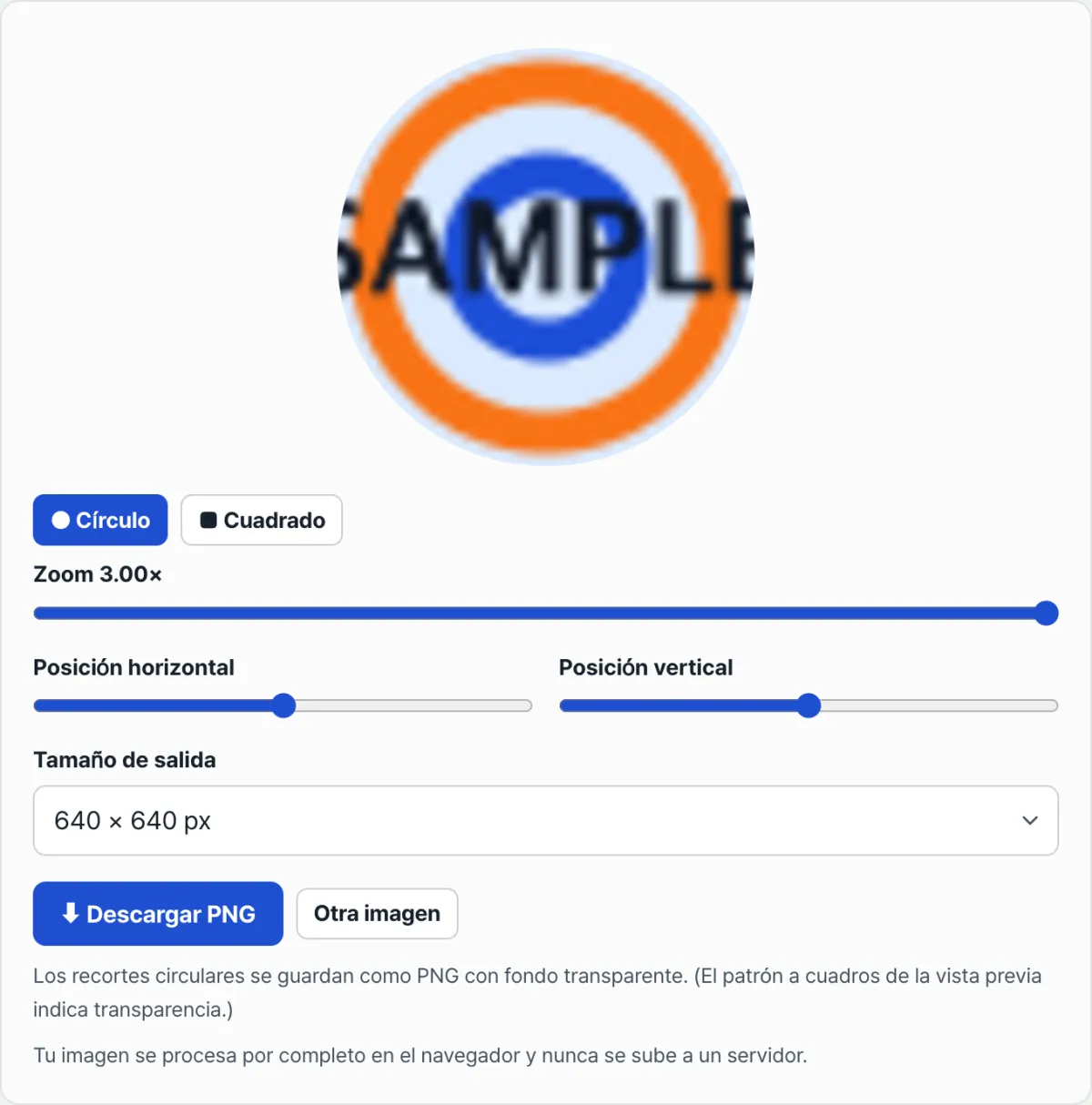
Compruébalo con Recortar foto de perfil, nuestra herramienta gratuita. En lugar de hacer esta cuenta a mano cada vez, es más rápido cambiar el zoom y el tamaño de salida y ver directamente en la vista previa el resultado real.
Gratis · Sin registro · Las fotos se procesan solo en tu navegador
Dudas que se repiten
Estos son los puntos que más confunden al ajustar el zoom, la forma y el guardado.
| Situación | Causa | Solución |
|---|---|---|
| La vista previa se ve borrosa con solo subir un poco el zoom | El lado corto de la foto original ya es pequeño de por sí (por ejemplo, una captura de pantalla) | Baja el zoom o reduce el tamaño de salida |
| El recorte cuadrado se ve bien, pero el circular queda raro | En el círculo se recortan las esquinas, así que el área visible real es más estrecha que en el cuadrado | Centra la cara y ajusta la posición horizontal y vertical |
| El archivo descargado siempre se guarda en PNG | El formato de salida está fijado en PNG para admitir fondos transparentes | Aunque el recorte sea cuadrado, el archivo se guarda con extensión .png |
En resumen
- El zoom no crea información que no estuviera en el original: estira un área más pequeña para rellenar el espacio
- La pérdida de calidad empieza en el momento en que el lado corto del original ÷ el aumento del zoom queda por debajo del tamaño de salida
- Cuanto más grande es el original (por ejemplo, una foto de cámara de smartphone), más margen de zoom tienes; una captura de pantalla pequeña casi no tiene margen
- Con solo consultar la información del archivo en un visor de imágenes puedes conocer el tamaño en píxeles del original y hacer este cálculo por adelantado
- Antes que hacer la cuenta a mano, es más rápido cambiar el zoom y el tamaño de salida y comprobar el resultado a ojo en la vista previa
Gratis · Sin registro · Las fotos se procesan solo en tu navegador
Preguntas frecuentes
Si no aplico zoom, ¿la calidad es siempre mejor?
Con el zoom en 1× se usa tal cual toda el área cuadrada central de la imagen original, así que la pérdida respecto al original es mínima. Ahora bien, si el original ya es más pequeño que el tamaño de salida, habrá que estirarlo con zoom o sin él, y cierta pérdida de calidad es inevitable.
¿Qué tamaño de salida debería elegir?
Lo más seguro es elegir uno igual o superior al que exige el servicio donde vas a usarla, pero dentro del margen de calidad que permite la foto original. Puedes comprobar ese margen de antemano comparando el "lado corto ÷ aumento del zoom" del que hablamos antes con el tamaño de salida.
Recorté en círculo y el fondo no es blanco, sino un cuadriculado
Es normal. El recorte circular se guarda como PNG con la zona fuera del círculo en transparente, y el cuadriculado gris y blanco de la vista previa no es un color real, sino la marca que indica "transparencia". Al colocarla sobre un fondo real, como un documento o una red social, se verá con naturalidad y sin el cuadriculado.
¿Se sube la foto a un servidor?
No. Todo el proceso de lectura, ampliación y recorte de la imagen ocurre dentro del navegador, y no se envía ni se guarda en ningún servidor.
Este artículo está adaptado de nuestro original en coreano. Leer el original en coreano