
Compresión de imágenes en redes sociales: guía por plataforma
Contenido
Cuando subes imágenes a las principales redes sociales como Instagram, YouTube, Twitter (X) o LinkedIn, cada plataforma las recomprime según las especificaciones de su propio CDN. En ese proceso es habitual que los textos o los bordes de los gráficos se vean borrosos o aparezca ruido, así que conviene revisar de antemano la resolución recomendada y el peso del archivo antes de subirlo. En este artículo verás por qué se produce ese deterioro por recompresión y cómo preparar tus imágenes para cada plataforma.
Resumen ① Las plataformas sociales recomprimen las imágenes subidas según las especificaciones de su propio CDN y, en ese proceso, la calidad puede deteriorarse. ② La tasa de compresión y el grado de pérdida de calidad se pueden estimar a partir de la diferencia de peso y de píxeles entre el original y la versión comprimida. ③ Si ajustas de antemano la resolución recomendada y el perfil de color de cada plataforma, puedes reducir el daño de la recompresión.
Por qué se ven borrosas las imágenes
Cada plataforma social recomprime a la fuerza las imágenes pesadas que suben los usuarios para ajustarlas a las especificaciones de su CDN. En ese proceso es frecuente que los textos o los bordes de los gráficos se vean borrosos y que aparezca ruido. El límite de peso recomendado varía según la plataforma y el tipo de contenido (por ejemplo, el feed de Instagram admite hasta 8 MB, las historias y los reels hasta 30 MB, y las miniaturas de YouTube hasta 2 MB), pero en todos los casos revisar de antemano la resolución horizontal (1080px–1200px) y el método de compresión WebP/PNG-8 ayuda a reducir este deterioro.
Cómo se calculan la tasa de compresión y la pérdida de calidad
Comparando el peso del archivo original con el peso después de comprimirlo puedes calcular la tasa de compresión.
Tasa de compresión (%) = (1 - tamaño después de comprimir ÷ tamaño original) × 100
Por ejemplo, si el archivo original pesa 3.000 KB y tras comprimirlo queda en 900 KB, (1 - 900 ÷ 3.000) × 100 = 70%, es decir, el peso se redujo un 70% respecto al original. Cuanto mayor es la tasa de compresión, más pequeño es el archivo, pero también aumenta la probabilidad de perder calidad.
Para medir cuánta calidad se conservó se suele usar el PSNR (Peak Signal-to-Noise Ratio, relación máxima entre señal y ruido), que compara el error de los valores de píxel entre el original y la versión comprimida. Se calcula como PSNR(dB) = 10 × log₁₀(MAX² ÷ MSE), donde MAX es el valor máximo que puede tomar un píxel (255 en imágenes de 8 bits) y MSE es la media del cuadrado del error de píxel entre el original y la versión comprimida. Cuanto mayor es este valor, más parecida resulta visualmente la imagen comprimida al original.
Eso sí, estos cálculos de tasa de compresión y PSNR son indicadores generales que sirven como referencia cuando comprimes una imagen y la comparas de verdad; la herramienta que presentamos más abajo no comprime archivos ni calcula el PSNR, sino que es una sencilla utilidad de verificación previa que solo compara los valores de píxeles de ancho y alto que introduzcas con las medidas y la relación de aspecto recomendadas por cada plataforma.
Cómo reducir el daño de la recompresión
Si aplicas estos métodos antes de subir la imagen a la plataforma, puedes reducir el deterioro provocado por la recompresión.
Fija el perfil de color sRGB
Las fotos exportadas en Adobe RGB o en el espacio de color P3 suelen perder viveza de color cuando se suben a las redes sociales. Si al exportar fijas el espacio de color con el perfil sRGB IEC61966-2.1, los colores originales se mantienen tal cual incluso en el móvil.
Exporta en PNG las imágenes con mucho texto
En los carruseles o las miniaturas con mucho texto, usar el formato JPEG hace más evidente el efecto de anillo (ringing), que emborrona los bordes de las letras. Utilizar el formato PNG o el modo sin pérdida de WebP ayuda a mantener la nitidez.
Redimensiona y comprime directamente en el navegador
El siguiente es un código JavaScript que utiliza el método toBlob de HTML5 Canvas para redimensionar y comprimir una imagen en WebP con una calidad del 85%.
function compressSocialImage(imageFile, targetWidth, quality = 0.85) {
  return new Promise((resolve) => {
    const img = new Image();
    img.src = URL.createObjectURL(imageFile);
    img.onload = () => {
      const canvas = document.createElement('canvas');
      const ctx = canvas.getContext('2d');

      // 1. Redimensionar manteniendo la proporción
      const scale = targetWidth / img.width;
      canvas.width = targetWidth;
      canvas.height = img.height * scale;

      ctx.drawImage(img, 0, 0, canvas.width, canvas.height);

      // 2. Convertir a formato WebP con compresión del 85%
      canvas.toBlob((blob) => {
        resolve({
          blob: blob,
          compressedUrl: URL.createObjectURL(blob),
          sizeKb: Math.round(blob.size / 1024),
          dimensions: canvas.width + 'x' + Math.round(canvas.height)
        });
      }, 'image/webp', quality);
    };
  });
}
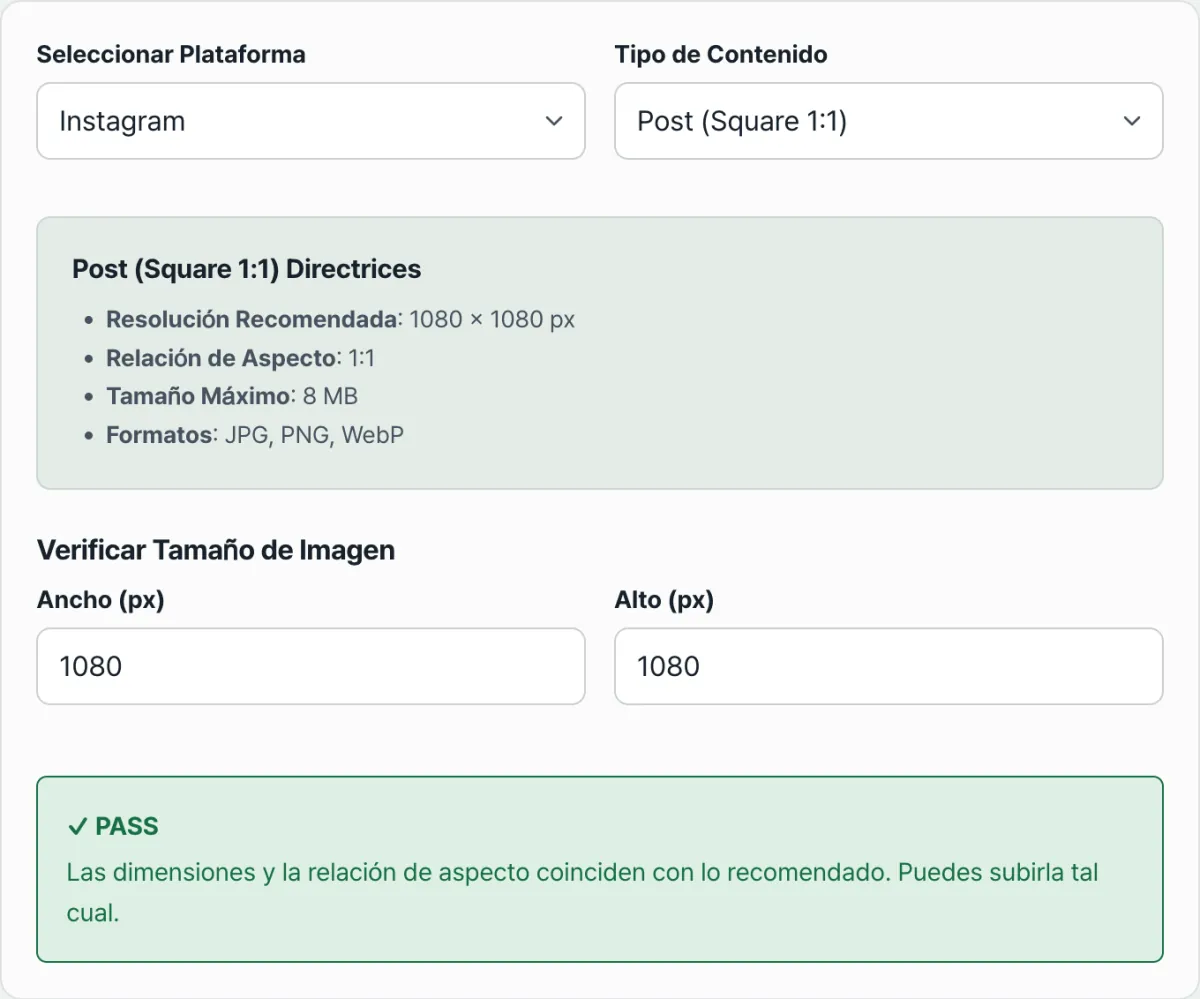
Nota Si no quieres escribir código ni abrir un programa de edición de imágenes, también puedes introducir solo los valores de píxeles de ancho y alto de la imagen que vas a subir y compararlos al instante con las medidas recomendadas de cada plataforma.
Si te resulta engorroso programar tu propio código de redimensionado o revisar uno por uno los perfiles de color, basta con introducir los valores de píxeles de ancho y alto de tu imagen para comprobar al momento si cumple las medidas de la plataforma.
Comprueba si el tamaño de tu imagen encaja con las resoluciones y los límites de peso recomendados en Instagram, YouTube, X y LinkedIn: solo tienes que introducir el ancho y el alto y verás al instante si es apta o si necesita ajustes.
Medidas de imagen en las principales redes sociales
- Instagram: feed 1:1 de 1080x1080, feed 4:5 de 1080x1350, historias y reels (9:16) de 1080x1920, formatos JPG/PNG/WebP, peso de archivo de hasta 8 MB en el feed y hasta 30 MB en historias y reels
- Miniatura de YouTube (YouTube Thumbnail): 16:9 de 1280x720px, peso de archivo de hasta 2 MB
- Twitter/X (Twitter Header & Feed): feed 16:9 de 1200x675px, portada de perfil de 1500x500px
En resumen
Las plataformas sociales recomprimen las imágenes subidas según las especificaciones de su propio CDN y, en ese proceso, los textos o los gráficos pueden verse borrosos. Con fijar el perfil de color sRGB, exportar en PNG las imágenes con mucho texto y redimensionar según la resolución recomendada, ya reduces bastante el daño de la recompresión. Si te resulta pesado buscar y calcular las medidas cada vez, lo más cómodo es usar la herramienta y verificarlo todo antes de subir la imagen.
Comprueba si el tamaño de tu imagen encaja con las resoluciones y los límites de peso recomendados en Instagram, YouTube, X y LinkedIn: solo tienes que introducir el ancho y el alto y verás al instante si es apta o si necesita ajustes.
Preguntas frecuentes
¿Puedo subir una imagen mucho más grande que la resolución recomendada?
Sí. Subir una imagen con mayor resolución manteniendo la misma relación de aspecto (proporción entre ancho y alto) que la recomendada favorece una salida de mayor calidad, así que se aprueba sin problema con un resultado PASS.
¿Tengo que subir la imagen para comprobar si cumple las medidas?
No. Solo tienes que introducir los valores de píxeles de ancho (Width) y alto (Height) de la imagen; puedes comprobar al momento si cumple las medidas sin subir ningún archivo.
¿Qué redes sociales y tipos de contenido puedo comprobar?
Puedes elegir entre las principales plataformas, como Instagram, YouTube, X (Twitter) y LinkedIn, y el tipo de contenido de cada una (por ejemplo, miniatura de YouTube o feed de Instagram) para comprobar las medidas.
¿Qué significan PASS y WARNING en la pantalla de resultados?
Si los valores de ancho y alto introducidos coinciden con las medidas y la relación de aspecto recomendadas por la plataforma seleccionada, se muestra PASS; si se salen de las medidas, se muestra WARNING. Además, puedes consultar las restricciones de tamaño de archivo y formato de cada plataforma.
Quiero reunir imágenes de referencia de varias páginas de una sola vez
Si quieres recopilar contenidos de la competencia o material de referencia página por página, puedes usar la herramienta de descarga masiva de imágenes de una página web: basta con introducir la dirección de la página para que encuentre hasta 200 imágenes y las muestre en una lista, y descargar en un ZIP solo las que necesites.
Este artículo está adaptado de nuestro original en coreano. Leer el original en coreano