
소셜 미디어 이미지 압축 수식과 플랫폼별 최적 화질 가이드
인스타그램, 유튜브, 트위터(X), 링크드인 등 주요 SNS 플랫폼에 이미지를 올리면 각 플랫폼이 자체 CDN 규격에 맞춰 이미지를 재압축합니다. 이 과정에서 텍스트나 그래픽 테두리가 뭉개지거나 노이즈가 생기는 경우가 많아, 업로드 전에 권장 해상도와 파일 용량을 미리 점검해 두는 것이 중요합니다. 이 글에서는 재압축 손상이 왜 생기는지와, 플랫폼별로 이미지를 어떻게 준비하면 되는지 정리합니다.
요약 ① 소셜 플랫폼은 업로드된 이미지를 자체 CDN 규격에 맞춰 재압축하며, 이 과정에서 화질이 손상될 수 있습니다. ② 압축률과 화질 손상 정도는 원본과 압축본의 용량·픽셀 차이로 가늠할 수 있습니다. ③ 플랫폼별 권장 해상도와 색상 프로필을 미리 맞춰두면 재압축 손상을 줄일 수 있습니다.
왜 이미지가 뭉개지는지
각 소셜 플랫폼은 사용자가 올린 대용량 이미지를 자사 CDN 규격에 맞춰 강제로 재압축합니다. 이 과정에서 텍스트나 그래픽 테두리가 뭉개지고 노이즈가 발생하는 경우가 많습니다. 플랫폼과 콘텐츠 유형마다 권장 파일 용량 기준은 서로 다르지만(예: 인스타그램 피드는 8MB 이하, 스토리·릴스는 30MB 이하, 유튜브 썸네일은 2MB 이하), 공통적으로 가로 해상도(1080px~1200px)와 WebP/PNG-8 압축 방식을 사전에 점검하면 이런 손상을 줄일 수 있습니다.
압축률과 화질 손상은 어떻게 계산하는지
원본 파일 용량과 압축 후 파일 용량을 비교하면 압축률을 계산할 수 있습니다.
압축률(%) = (1 - 압축 후 용량 ÷ 원본 용량) × 100
예를 들어 원본 파일이 3,000KB이고 압축 후 900KB가 되었다면, (1 - 900 ÷ 3,000) × 100 = 70%로, 원본 대비 70%만큼 용량이 줄어든 것입니다. 압축률이 높을수록 파일 용량은 작아지지만 화질 손상 가능성도 함께 커집니다.
화질이 얼마나 보존됐는지는 원본과 압축본 사이 픽셀 값 오차를 비교하는 PSNR(Peak Signal-to-Noise Ratio, 최대 신호 대 잡음비) 지표로 가늠하기도 합니다. PSNR(dB) = 10 × log₁₀(MAX² ÷ MSE)로 계산되며, 여기서 MAX는 픽셀이 가질 수 있는 최댓값(8비트 이미지 기준 255), MSE는 원본과 압축본 사이 픽셀 오차의 평균 제곱입니다. 이 값이 클수록 압축 후에도 원본과 시각적으로 가깝다는 뜻입니다.
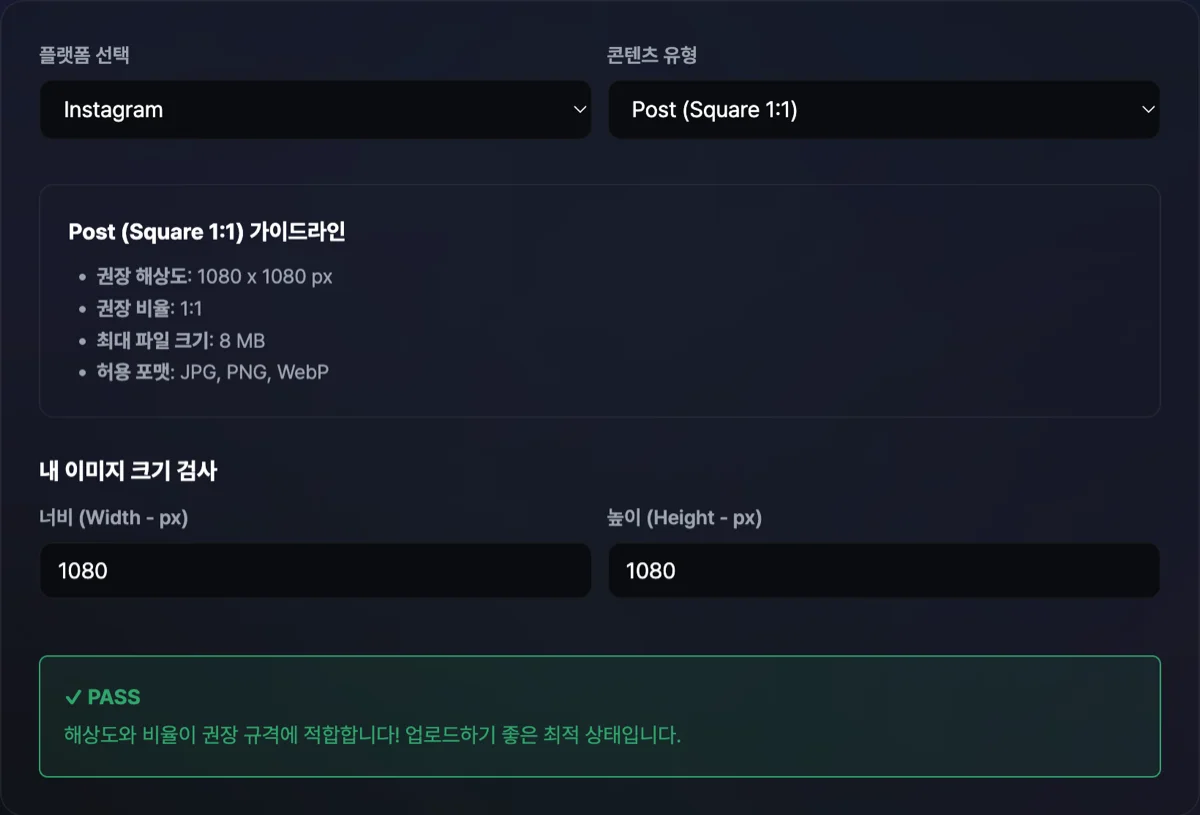
다만 이 압축률·PSNR 계산은 이미지를 실제로 압축해서 비교할 때 참고할 수 있는 일반적인 지표이며, 아래에서 소개할 도구는 파일을 압축하거나 PSNR을 계산해 주는 것이 아니라 입력한 가로·세로 픽셀 값이 플랫폼 권장 규격 및 종횡비에 맞는지만 비교해 알려주는 단순한 사전 점검 도구입니다.
재압축 손상을 줄이는 방법
플랫폼에 올리기 전에 아래 방법을 직접 적용하면 재압축으로 인한 손상을 줄일 수 있습니다.
sRGB 색상 프로필 고정
어도비 RGB(Adobe RGB)나 P3 색공간으로 내보낸 사진은 소셜 플랫폼에 올리면 색상이 칙칙하게 변하는 경우가 많습니다. 내보내기 시 sRGB IEC61966-2.1 프로필로 색상 공간을 고정해두면 스마트폰에서도 원래 색감이 그대로 유지됩니다.
텍스트가 많은 이미지는 PNG로 내보내기
글자가 많이 들어가는 카드뉴스나 썸네일은 JPEG 포맷을 사용하면 텍스트 테두리가 뭉개지는 링잉(Ringing) 현상이 두드러집니다. PNG 포맷이나 WebP 무손실 모드를 사용하면 선명도를 유지하는 데 도움이 됩니다.
브라우저에서 직접 리사이즈·압축하기
다음은 HTML5 Canvas의 toBlob 메서드를 활용해 이미지를 WebP 85% 품질로 리사이징·압축하는 자바스크립트 코드입니다.
function compressSocialImage(imageFile, targetWidth, quality = 0.85) {
  return new Promise((resolve) => {
    const img = new Image();
    img.src = URL.createObjectURL(imageFile);
    img.onload = () => {
      const canvas = document.createElement('canvas');
      const ctx = canvas.getContext('2d');

      // 1. 비율 유지 리사이징
      const scale = targetWidth / img.width;
      canvas.width = targetWidth;
      canvas.height = img.height * scale;

      ctx.drawImage(img, 0, 0, canvas.width, canvas.height);

      // 2. WebP 포맷 85% 압축 변환
      canvas.toBlob((blob) => {
        resolve({
          blob: blob,
          compressedUrl: URL.createObjectURL(blob),
          sizeKb: Math.round(blob.size / 1024),
          dimensions: canvas.width + 'x' + Math.round(canvas.height)
        });
      }, 'image/webp', quality);
    };
  });
}
참고 이렇게 직접 코드를 작성하거나 이미지 편집 프로그램을 켜지 않아도, 올릴 이미지의 가로·세로 픽셀 값만 입력하면 플랫폼별 권장 규격과 바로 비교해주는 방법도 있습니다.
직접 리사이징 코드를 짜거나 색상 프로필을 일일이 확인하기 번거롭다면, 이미지의 가로·세로 픽셀 값만 입력해 플랫폼 규격 통과 여부를 바로 확인해 보세요.
인스타그램, 유튜브, X, 링크드인 등 플랫폼별 권장 해상도와 파일 용량 기준에 내 이미지 크기가 맞는지, 너비·높이 값만 입력하면 PASS/WARNING으로 바로 확인해 보세요.

대표 SNS 플랫폼별 이미지 규격
- 인스타그램(Instagram): 1:1 피드는 1080x1080, 4:5 피드는 1080x1350, 스토리·릴스(9:16)는 1080x1920, 형식은 JPG/PNG/WebP, 파일 용량은 피드 8MB 이하·스토리·릴스 30MB 이하
- 유튜브 썸네일(YouTube Thumbnail): 16:9 1280x720px, 파일 용량 2MB 이하
- 트위터/X(Twitter Header & Feed): 피드 16:9 1200x675px, 헤더 커버 1500x500px
정리
소셜 플랫폼은 업로드된 이미지를 자체 CDN 규격에 맞춰 재압축하며, 이 과정에서 텍스트나 그래픽이 뭉개질 수 있습니다. sRGB 색상 프로필 고정, 텍스트가 많은 이미지는 PNG로 내보내기, 권장 해상도에 맞춘 리사이징만 지켜도 재압축 손상을 상당히 줄일 수 있습니다. 매번 규격을 찾아보고 계산하기 번거롭다면 도구를 활용해 업로드 전에 미리 확인해두는 것이 편리합니다.
인스타그램, 유튜브, X, 링크드인 등 플랫폼별 권장 해상도와 파일 용량 기준에 내 이미지 크기가 맞는지, 너비·높이 값만 입력하면 PASS/WARNING으로 바로 확인해 보세요.
자주 묻는 질문
권장 해상도보다 훨씬 더 큰 이미지를 올려도 되나요?
네, 권장 해상도와 동일한 종횡비(가로세로 비율)를 유지하면서 해상도가 더 높은 이미지를 올리는 것은 고화질 출력에 유리하므로 안전하게 통과(PASS) 판정을 받습니다.
규격을 확인하려면 이미지를 실제로 업로드해야 하나요?
아니요. 이미지의 너비(Width)와 높이(Height) 픽셀 값만 입력하면 되며, 별도의 파일 업로드 없이 바로 규격 통과 여부를 확인할 수 있습니다.
어떤 소셜 플랫폼과 콘텐츠 유형을 확인할 수 있나요?
인스타그램, 유튜브, X(트위터), 링크드인 등 주요 플랫폼과 각 플랫폼의 콘텐츠 유형(예: 유튜브 썸네일, 인스타그램 피드 등)을 선택해 규격을 확인할 수 있습니다.
결과 화면의 PASS와 WARNING은 어떤 의미인가요?
입력한 너비·높이 값이 선택한 플랫폼의 권장 규격과 종횡비에 맞으면 PASS, 규격을 벗어나면 WARNING으로 표시되며, 함께 플랫폼별 파일 크기와 형식 제약 조건도 확인할 수 있습니다.
참고할 레퍼런스 이미지를 다른 페이지에서 한 번에 모으고 싶어요
경쟁사 콘텐츠나 참고 자료를 페이지 단위로 모아보고 싶을 때는, 페이지 주소만 넣으면 그 안의 이미지를 최대 200개까지 찾아 목록으로 보여주는 웹페이지 이미지 일괄 다운로드 도구로 필요한 것만 골라 ZIP으로 받을 수 있습니다.