
SNS画像 圧縮で起きる画質劣化の原因とプラットフォーム別対策
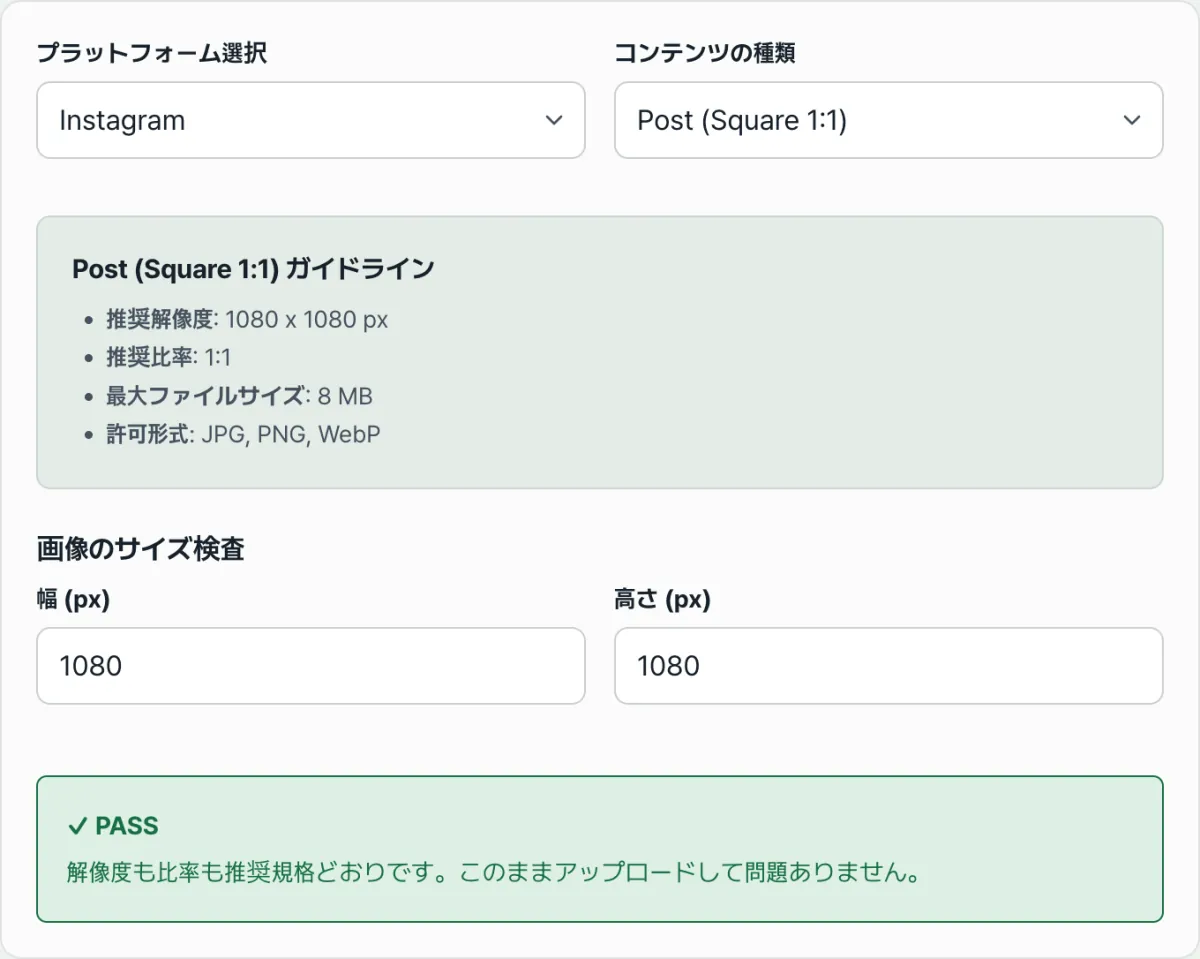
Instagram、YouTube、X(旧Twitter)、LinkedInなどの主要SNSプラットフォームに画像をアップロードすると、各プラットフォームは独自のCDN仕様に合わせて画像を再圧縮します。この過程でテキストやグラフィックの輪郭がつぶれたり、ノイズが発生したりすることが多く、アップロード前に推奨解像度とファイル容量を確認しておくことが重要です。この記事では、再圧縮による劣化がなぜ起きるのか、そしてプラットフォームごとに画像をどう用意すればよいのかを整理します。
まとめ ① ソーシャルプラットフォームはアップロードされた画像を独自のCDN仕様に合わせて再圧縮するため、その過程で画質が損なわれることがあります。 ② 圧縮率と画質の劣化度合いは、元画像と圧縮後の容量・ピクセルの差から見当をつけられます。 ③ プラットフォームごとの推奨解像度とカラープロファイルをあらかじめ合わせておけば、再圧縮による劣化を抑えられます。
画像がつぶれてしまう理由
各ソーシャルプラットフォームは、ユーザーがアップロードした大容量の画像を自社CDNの仕様に合わせて強制的に再圧縮します。この過程でテキストやグラフィックの輪郭がつぶれ、ノイズが発生することがよくあります。プラットフォームやコンテンツの種類によって推奨ファイル容量の基準は異なりますが(例:Instagramのフィードは8MB以下、ストーリーとリールは30MB以下、YouTubeのサムネイルは2MB以下)、共通して横方向の解像度(1080px〜1200px)とWebP/PNG-8の圧縮方式を事前に確認しておけば、こうした劣化を抑えられます。
圧縮率と画質の劣化はどう計算するのか
元ファイルの容量と圧縮後のファイル容量を比較すると、圧縮率を計算できます。
圧縮率(%) = (1 - 圧縮後の容量 ÷ 元の容量) × 100
たとえば元ファイルが3,000KBで、圧縮後に900KBになった場合、(1 - 900 ÷ 3,000) × 100 = 70%となり、元の容量から70%分小さくなったことになります。圧縮率が高いほどファイル容量は小さくなりますが、画質が劣化する可能性も大きくなります。
画質がどれだけ保たれているかは、元画像と圧縮後の画像のピクセル値の誤差を比較するPSNR(Peak Signal-to-Noise Ratio、ピーク信号対雑音比)という指標で見当をつけることもあります。PSNR(dB) = 10 × log₁₀(MAX² ÷ MSE)で計算され、ここでMAXはピクセルが取り得る最大値(8ビット画像では255)、MSEは元画像と圧縮後の画像のピクセル誤差の平均二乗です。この値が大きいほど、圧縮後も元画像と視覚的に近いことを意味します。
ただし、この圧縮率・PSNRの計算は、実際に画像を圧縮して比較する際に参考にできる一般的な指標であり、以下で紹介するツールは、ファイルを圧縮したりPSNRを計算したりするものではなく、入力した横・縦のピクセル値がプラットフォームの推奨仕様およびアスペクト比に合っているかだけを比較して知らせる、シンプルな事前確認ツールです。
再圧縮による劣化を抑える方法
プラットフォームにアップロードする前に、以下の方法を実践すれば、再圧縮による劣化を抑えられます。
sRGBカラープロファイルに固定する
Adobe RGBやP3色空間で書き出した写真は、ソーシャルプラットフォームにアップロードすると色味がくすんでしまうことがよくあります。書き出し時にsRGB IEC61966-2.1プロファイルへ色空間を固定しておけば、スマートフォンでも元の色味がそのまま保たれます。
テキストが多い画像はPNGで書き出す
文字を多く含むカードニュースやサムネイルは、JPEG形式を使うとテキストの輪郭がつぶれるリンギング現象が目立ちます。PNG形式やWebPのロスレスモードを使うと、鮮明さを保つのに役立ちます。
ブラウザで直接リサイズ・圧縮する
次は、HTML5 CanvasのtoBlobメソッドを使って画像をWebP 85%品質でリサイズ・圧縮するJavaScriptコードです。
function compressSocialImage(imageFile, targetWidth, quality = 0.85) {
  return new Promise((resolve) => {
    const img = new Image();
    img.src = URL.createObjectURL(imageFile);
    img.onload = () => {
      const canvas = document.createElement('canvas');
      const ctx = canvas.getContext('2d');

      // 1. 比率を保ったリサイズ
      const scale = targetWidth / img.width;
      canvas.width = targetWidth;
      canvas.height = img.height * scale;

      ctx.drawImage(img, 0, 0, canvas.width, canvas.height);

      // 2. WebP形式で85%に圧縮変換
      canvas.toBlob((blob) => {
        resolve({
          blob: blob,
          compressedUrl: URL.createObjectURL(blob),
          sizeKb: Math.round(blob.size / 1024),
          dimensions: canvas.width + 'x' + Math.round(canvas.height)
        });
      }, 'image/webp', quality);
    };
  });
}
補足 こうしたコードを自分で書いたり、画像編集ソフトを起動したりしなくても、アップロードする画像の横・縦のピクセル値を入力するだけで、プラットフォームごとの推奨仕様とすぐに比較してくれる方法もあります。
リサイズのコードを自分で書いたり、カラープロファイルをいちいち確認したりするのが面倒なら、画像の横・縦のピクセル値を入力するだけで、プラットフォームの仕様を満たしているかすぐに確認してみてください。
Instagram、YouTube、X、LinkedIn などプラットフォームごとの推奨解像度とファイル容量の基準に、自分の画像サイズが合っているかどうか。幅と高さの値だけを入力すれば、PASS/WARNING でその場で確認できます。
代表的なSNSプラットフォーム別の画像仕様
- Instagram: 1:1のフィードは1080x1080、4:5のフィードは1080x1350、ストーリー・リール(9:16)は1080x1920、形式はJPG/PNG/WebP、ファイル容量はフィード8MB以下・ストーリー・リール30MB以下
- YouTubeサムネイル: 16:9 1280x720px、ファイル容量2MB以下
- X(Twitter)ヘッダー&フィード: フィード16:9 1200x675px、ヘッダーカバー1500x500px
まとめ
ソーシャルプラットフォームはアップロードされた画像を独自のCDN仕様に合わせて再圧縮するため、その過程でテキストやグラフィックがつぶれることがあります。sRGBカラープロファイルへの固定、テキストが多い画像はPNGで書き出すこと、推奨解像度に合わせたリサイズ、この3点を守るだけでも再圧縮による劣化をかなり抑えられます。毎回仕様を調べて計算するのが面倒なら、ツールを使ってアップロード前に確認しておくと便利です。
Instagram、YouTube、X、LinkedIn などプラットフォームごとの推奨解像度とファイル容量の基準に、自分の画像サイズが合っているかどうか。幅と高さの値だけを入力すれば、PASS/WARNING でその場で確認できます。
よくある質問
推奨解像度よりずっと大きい画像をアップロードしても大丈夫ですか?
はい。推奨解像度と同じアスペクト比(縦横比)を保ったまま、より高い解像度の画像をアップロードするのは高画質な表示に有利なので、問題なくPASS判定になります。
仕様を確認するには画像を実際にアップロードする必要がありますか?
いいえ。画像の幅(Width)と高さ(Height)のピクセル値を入力するだけで、ファイルをアップロードすることなく仕様を満たしているかすぐに確認できます。
どのソーシャルプラットフォームとコンテンツの種類を確認できますか?
Instagram、YouTube、X(Twitter)、LinkedInなどの主要プラットフォームと、それぞれのコンテンツの種類(例:YouTubeサムネイル、Instagramフィードなど)を選んで仕様を確認できます。
結果画面のPASSとWARNINGはどういう意味ですか?
入力した幅・高さの値が選択したプラットフォームの推奨仕様とアスペクト比に合っていればPASS、外れていればWARNINGと表示され、あわせてプラットフォームごとのファイルサイズや形式の制約条件も確認できます。
参考用のリファレンス画像を他のページからまとめて集めたいです
競合のコンテンツや参考資料をページ単位で集めたいときは、ページのURLを入れるだけでその中の画像を最大200枚まで見つけて一覧表示するWebページ画像一括ダウンロードツールを使えば、必要なものだけ選んでZIPで受け取れます。
この記事は韓国語の原文をもとに作成しています。 韓国語の原文を読む