
Bildkomprimierung für Social Media: Plattformen und Qualität
Inhalt
Wenn Sie Bilder auf Instagram, YouTube, X (Twitter), LinkedIn oder anderen großen Social-Media-Plattformen hochladen, komprimieren die Plattformen sie nach den Vorgaben ihres eigenen CDN erneut. Dabei werden Text und Grafikkanten häufig unscharf oder es entsteht Bildrauschen. Deshalb lohnt es sich, empfohlene Auflösung und Dateigröße schon vor dem Upload zu prüfen. In diesem Beitrag erfahren Sie, warum die erneute Komprimierung Qualitätsverluste verursacht und wie Sie Bilder für die einzelnen Plattformen vorbereiten.
Zusammenfassung ① Soziale Plattformen komprimieren hochgeladene Bilder nach den Vorgaben ihres eigenen CDN erneut, wodurch die Bildqualität leiden kann. ② Wie stark ein Bild komprimiert wurde und wie groß der Qualitätsverlust ist, lässt sich anhand des Unterschieds bei Dateigröße und Pixeln zwischen Original und komprimierter Version abschätzen. ③ Wenn Sie empfohlene Auflösung und Farbprofil der jeweiligen Plattform vorab einhalten, fallen die Verluste durch die erneute Komprimierung geringer aus.
Warum Bilder unscharf werden
Jede Social-Media-Plattform komprimiert große, von Nutzern hochgeladene Bilder zwangsweise nach den Vorgaben ihres eigenen CDN neu. Dabei werden Text und Grafikkanten häufig unscharf, und es entsteht Bildrauschen. Die empfohlenen Dateigrößen unterscheiden sich je nach Plattform und Inhaltstyp (zum Beispiel Instagram-Feed bis 8 MB, Stories und Reels bis 30 MB, YouTube-Thumbnail bis 2 MB). Wenn Sie aber vorab die Breite in Pixeln (1080 px bis 1200 px) und das Kompressionsverfahren (WebP/PNG-8) prüfen, lassen sich solche Verluste in allen Fällen verringern.
Wie man Kompressionsrate und Qualitätsverlust berechnet
Aus der Dateigröße des Originals und der Dateigröße nach der Komprimierung lässt sich die Kompressionsrate berechnen.
Kompressionsrate (%) = (1 - Größe nach Komprimierung ÷ Originalgröße) × 100
Ein Beispiel: Ist die Originaldatei 3.000 KB groß und nach der Komprimierung nur noch 900 KB, ergibt sich (1 - 900 ÷ 3.000) × 100 = 70 %. Die Datei ist also um 70 % kleiner als das Original. Je höher die Kompressionsrate, desto kleiner die Datei – aber desto größer ist auch das Risiko für Qualitätsverluste.
Wie gut die Bildqualität erhalten geblieben ist, schätzt man häufig mit dem PSNR (Peak Signal-to-Noise Ratio, Spitzen-Signal-Rausch-Verhältnis) ab, der die Abweichung der Pixelwerte zwischen Original und komprimierter Version vergleicht. Der PSNR wird so berechnet: PSNR (dB) = 10 × log₁₀(MAX² ÷ MSE). MAX ist dabei der größtmögliche Pixelwert (bei 8-Bit-Bildern 255), MSE der mittlere quadratische Fehler der Pixelwerte zwischen Original und komprimierter Version. Je höher der Wert, desto näher liegt das Bild auch nach der Komprimierung visuell am Original.
Beachten Sie aber: Kompressionsrate und PSNR sind allgemeine Kennzahlen, die Sie heranziehen können, wenn Sie ein Bild tatsächlich komprimieren und vergleichen. Das weiter unten vorgestellte Tool komprimiert keine Dateien und berechnet auch keinen PSNR. Es ist ein einfacher Vorab-Check, der lediglich vergleicht, ob die eingegebenen Pixelwerte für Breite und Höhe zu den empfohlenen Vorgaben und zum Seitenverhältnis der Plattform passen.
So verringern Sie Verluste durch erneute Komprimierung
Mit den folgenden Methoden können Sie vor dem Upload selbst dafür sorgen, dass die erneute Komprimierung weniger Schaden anrichtet.
sRGB-Farbprofil festlegen
Fotos, die im Farbraum Adobe RGB oder P3 exportiert wurden, wirken nach dem Upload auf Social-Media-Plattformen oft blass. Wenn Sie beim Export den Farbraum auf das Profil sRGB IEC61966-2.1 festlegen, bleibt die ursprüngliche Farbwirkung auch auf dem Smartphone erhalten.
Bilder mit viel Text als PNG exportieren
Bei Infografik-Karten oder Thumbnails mit viel Text tritt im JPEG-Format häufig der Ringing-Effekt auf, bei dem die Textkanten verwischen. Das PNG-Format oder der verlustfreie WebP-Modus hilft, die Schärfe zu erhalten.
Bilder direkt im Browser skalieren und komprimieren
Der folgende JavaScript-Code skaliert ein Bild mit der Methode toBlob von HTML5 Canvas und komprimiert es mit einer WebP-Qualität von 85 %.
function compressSocialImage(imageFile, targetWidth, quality = 0.85) {
  return new Promise((resolve) => {
    const img = new Image();
    img.src = URL.createObjectURL(imageFile);
    img.onload = () => {
      const canvas = document.createElement('canvas');
      const ctx = canvas.getContext('2d');

      // 1. Skalieren unter Beibehaltung des Seitenverhältnisses
      const scale = targetWidth / img.width;
      canvas.width = targetWidth;
      canvas.height = img.height * scale;

      ctx.drawImage(img, 0, 0, canvas.width, canvas.height);

      // 2. Umwandlung ins WebP-Format mit 85 % Qualität
      canvas.toBlob((blob) => {
        resolve({
          blob: blob,
          compressedUrl: URL.createObjectURL(blob),
          sizeKb: Math.round(blob.size / 1024),
          dimensions: canvas.width + 'x' + Math.round(canvas.height)
        });
      }, 'image/webp', quality);
    };
  });
}
Hinweis Sie müssen dafür nicht selbst Code schreiben oder ein Bildbearbeitungsprogramm öffnen: Es genügt, die Breite und Höhe Ihres Bildes in Pixeln einzugeben, und Sie sehen sofort den Vergleich mit den empfohlenen Vorgaben der jeweiligen Plattform.
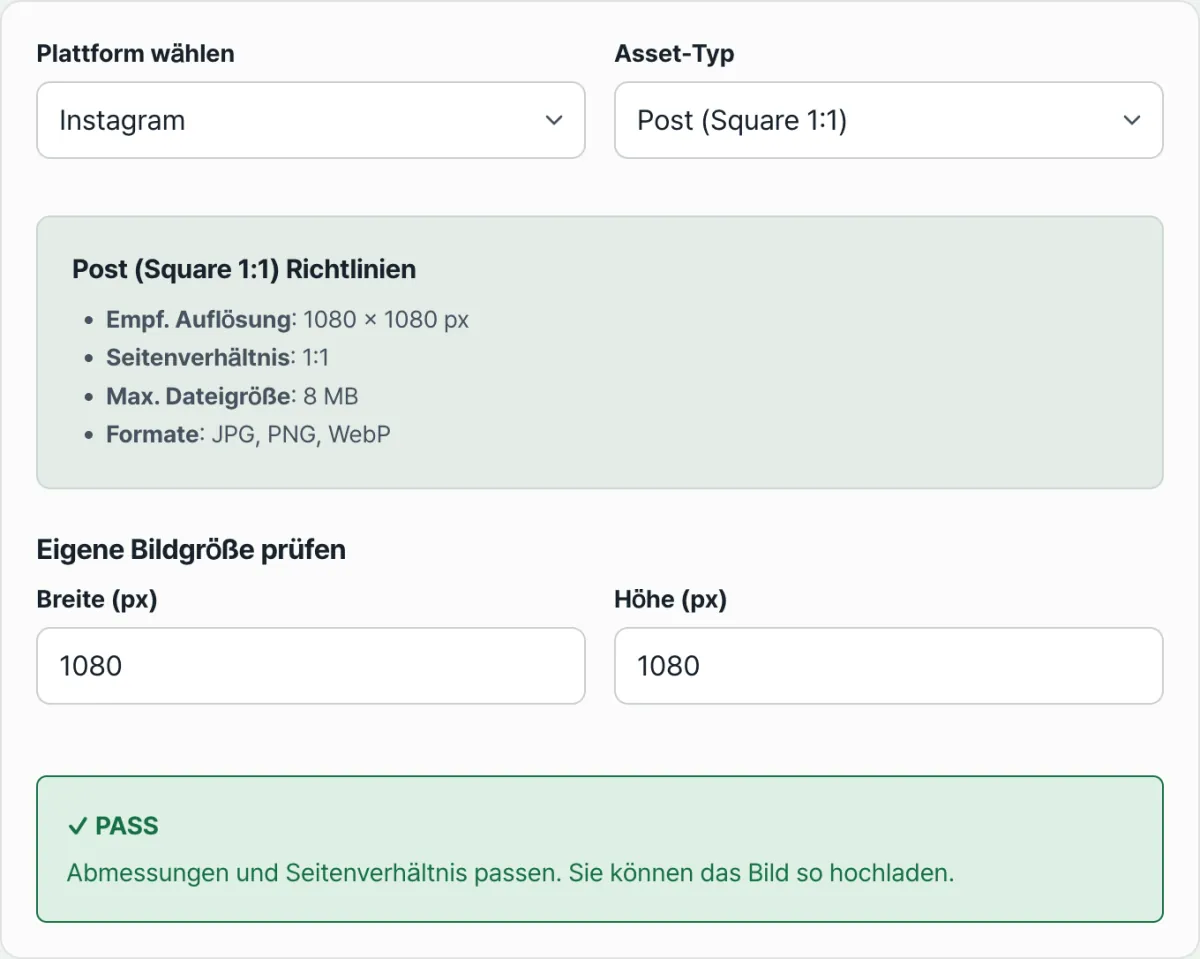
Wenn Ihnen das Schreiben von Skalierungscode oder das Prüfen von Farbprofilen zu aufwendig ist, geben Sie einfach Breite und Höhe Ihres Bildes in Pixeln ein und sehen direkt, ob es die Vorgaben der Plattform erfüllt. Nutzen Sie dafür den Social Media Bildgrößen-Prüfer.
Geben Sie nur Breite und Höhe ein und sehen Sie sofort als PASS/WARNING, ob Ihre Bildgröße zu den empfohlenen Auflösungen und Dateigrößen von Instagram, YouTube, X und LinkedIn passt.
Bildgrößen der wichtigsten Social-Media-Plattformen
- Instagram: 1:1-Feed 1080x1080, 4:5-Feed 1080x1350, Stories und Reels (9:16) 1080x1920, Formate JPG/PNG/WebP, Dateigröße im Feed bis 8 MB, bei Stories und Reels bis 30 MB
- YouTube-Thumbnail: 16:9, 1280x720 px, Dateigröße bis 2 MB
- X (Twitter) – Header und Feed: Feed 16:9, 1200x675 px, Headerbild 1500x500 px
Fazit
Soziale Plattformen komprimieren hochgeladene Bilder nach den Vorgaben ihres eigenen CDN erneut, und dabei können Text und Grafiken unscharf werden. Schon mit drei Maßnahmen lassen sich die Verluste deutlich verringern: das sRGB-Farbprofil festlegen, Bilder mit viel Text als PNG exportieren und auf die empfohlene Auflösung skalieren. Wenn es Ihnen zu mühsam ist, die Vorgaben jedes Mal nachzuschlagen und nachzurechnen, prüfen Sie Ihre Bilder bequem vor dem Upload mit dem Tool.
Geben Sie nur Breite und Höhe ein und sehen Sie sofort als PASS/WARNING, ob Ihre Bildgröße zu den empfohlenen Auflösungen und Dateigrößen von Instagram, YouTube, X und LinkedIn passt.
Häufig gestellte Fragen
Darf ich ein Bild hochladen, das deutlich größer ist als die empfohlene Auflösung?
Ja. Ein Bild mit höherer Auflösung bei gleichem Seitenverhältnis wie in der Empfehlung ist für eine hochwertige Darstellung von Vorteil und wird daher sicher mit PASS bewertet.
Muss ich ein Bild wirklich hochladen, um die Vorgaben zu prüfen?
Nein. Sie geben nur die Pixelwerte für Breite (Width) und Höhe (Height) des Bildes ein. Ob die Vorgaben erfüllt sind, sehen Sie sofort, ganz ohne Datei-Upload.
Welche Social-Media-Plattformen und Inhaltstypen kann ich prüfen?
Sie können große Plattformen wie Instagram, YouTube, X (Twitter) und LinkedIn sowie den jeweiligen Inhaltstyp (zum Beispiel YouTube-Thumbnail oder Instagram-Feed) auswählen und die Vorgaben dazu prüfen.
Was bedeuten PASS und WARNING in der Ergebnisanzeige?
Passen die eingegebenen Werte für Breite und Höhe zur empfohlenen Größe und zum Seitenverhältnis der gewählten Plattform, wird PASS angezeigt. Weichen sie von den Vorgaben ab, erscheint WARNING. Zusätzlich sehen Sie die plattformspezifischen Einschränkungen für Dateigröße und Format.
Ich möchte Referenzbilder von einer anderen Seite gesammelt herunterladen. Wie geht das?
Wenn Sie Inhalte von Mitbewerbern oder Referenzmaterial seitenweise sammeln möchten, geben Sie mit dem Tool Bilder einer Webseite gesammelt herunterladen einfach die Seitenadresse ein. Es findet bis zu 200 Bilder auf der Seite und zeigt sie als Liste an. Sie wählen nur aus, was Sie brauchen, und laden es als ZIP-Datei herunter.
Dieser Artikel basiert auf unserem koreanischen Original. Koreanisches Original lesen