
Zonas seguras para subtítulos en Shorts, Reels y TikTok
Contenido
Aunque subas el mismo vídeo vertical a YouTube Shorts, Instagram Reels y TikTok, el resultado que se ve en pantalla cambia según la plataforma. Cada app superpone su propia capa sobre el vídeo con los botones de me gusta y comentarios, la información del perfil y el texto de la publicación. Si un subtítulo o una frase clave que has preparado con esmero cae justo en esa capa, en la pantalla del espectador se verá cortado o tapado. En este artículo repasamos qué zonas quedan tapadas en cada plataforma y dónde conviene colocar los subtítulos para que se lean sin problemas.
Resumen ① YouTube Shorts, Instagram Reels y TikTok superponen su propia interfaz en posiciones distintas, y la zona que realmente se ve sin obstáculos es una parte del centro de la pantalla. ② Si sitúas los subtítulos de antemano en el editor usando las coordenadas de la zona segura, reduces los cortes. ③ Si te resulta engorroso subir el vídeo a la app real y comprobarlo a ojo, puedes revisarlo antes con una herramienta de superposición de zonas seguras.
Por qué los subtítulos quedan tapados en los vídeos verticales
Las plataformas de vídeo corto colocan una capa fija sobre la pantalla vertical 9:16 con los botones de reacción, el perfil y el texto de la publicación. YouTube Shorts coloca en el lado derecho una columna vertical con los iconos de me gusta, no me gusta, comentarios y compartir, y en la parte inferior izquierda muestra por separado el nombre del canal, el botón de suscripción, el título y la información de audio. Instagram Reels muestra a la derecha los iconos de me gusta, comentarios y compartir, y abajo el nombre de la cuenta, el botón de seguir y el texto de la publicación; TikTok coloca a la derecha, en vertical, los iconos de perfil, corazón, comentarios y compartir. Si los subtítulos caen en estas zonas, en la pantalla real parte del texto quedará tapada por los iconos de reacción o la información de la cuenta y costará leerlo.
Cómo calcular a mano las zonas seguras
En un programa de edición de vídeo, puedes hacerte una idea de la zona segura tomando como referencia un lienzo vertical de 1080×1920px y las siguientes proporciones.
- Zona segura: dentro del rectángulo comprendido entre 54px y 886px de ancho (del 5% al 82% del ancho total) y entre 288px y 1248px de alto (del 15% al 65% de la altura total).
- Zona bloqueada superior: de 0 a 288px (el 15% de la altura total; cabecera dentro de la app, como la búsqueda y los filtros).
- Zona bloqueada inferior: de 1248 a 1920px (el 35% de la altura total; franja donde se muestran la información del canal y el texto de la publicación).
- Zona bloqueada derecha: de 886 a 1080px (el 18% del ancho total; columna de iconos de reacción).
La posición y el tamaño exactos de lo que queda bloqueado varían ligeramente de una plataforma a otra.
- YouTube Shorts: la columna de iconos de la derecha (me gusta, no me gusta, comentarios, compartir y audio) ocupa el espacio derecho, y el nombre del canal, el botón de suscripción y el título de la parte inferior izquierda tapan la zona inferior.
- Instagram Reels: la columna de iconos de la derecha (me gusta, comentarios y compartir) y, abajo, el nombre de la cuenta, el botón de seguir y el texto de la publicación tapan el lado derecho y la parte inferior, respectivamente.
- TikTok: la columna de iconos de la derecha (perfil, corazón, comentarios, favoritos y compartir) ocupa el espacio derecho.
También puedes dibujar tú mismo una cuadrícula de guía sobre el lienzo del editor siguiendo estas proporciones. El siguiente es un ejemplo de código que dibuja unas líneas de guía semitransparentes de la zona segura sobre el lienzo de previsualización de una edición de vídeo.
function renderShortsSafeZoneGrid(ctx, canvasWidth, canvasHeight, platform = 'shorts') {
  ctx.save();

  // 1. Rellenar las zonas bloqueadas con rojo semitransparente
  ctx.fillStyle = 'rgba(239, 68, 68, 0.25)';

  // Zona bloqueada superior (0 ~ 288px, 15% de la altura total)
  ctx.fillRect(0, 0, canvasWidth, 288);

  // Zona bloqueada inferior (1248 ~ 1920px, 35% de la altura total)
  ctx.fillRect(0, 1248, canvasWidth, 672);

  // Zona bloqueada de los iconos de la derecha (886 ~ 1080px, 18% del ancho total)
  ctx.fillRect(886, 288, 194, 960);

  // 2. Dibujar el contorno verde de la zona segura
  ctx.strokeStyle = '#22c55e';
  ctx.lineWidth = 4;
  ctx.strokeRect(54, 288, 832, 960);

  ctx.restore();
}
Nota Puedes calcular las coordenadas y dibujarlas directamente en la pantalla de edición, pero resulta engorroso renderizar el vídeo cada vez, subirlo como privado a YouTube o Instagram y comprobar en la pantalla del teléfono si los subtítulos quedan tapados por los botones.
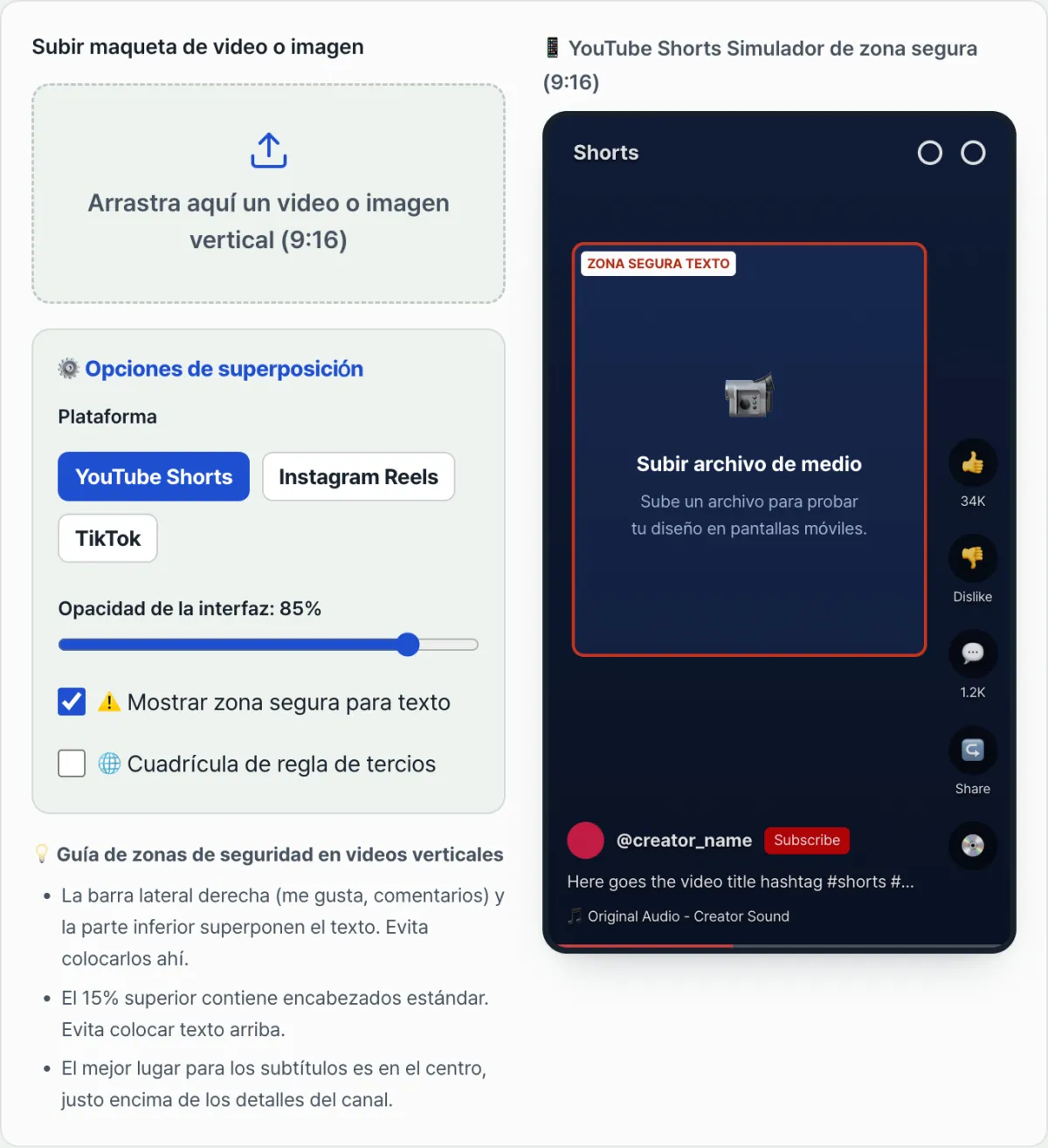
Compruébalo con nuestra herramienta gratuita, Zonas seguras para subtítulos en vídeo vertical. Sube un vídeo o una imagen y la herramienta superpone sobre la pantalla la capa de interfaz real de YouTube Shorts, Instagram Reels y TikTok, para que puedas revisar al instante la posición de los subtítulos.
Sube tu vídeo o imagen y superpón la capa de la interfaz de YouTube Shorts, Instagram Reels y TikTok para comprobar en tiempo real si tus subtítulos corren riesgo de quedar tapados.
Zonas de la interfaz que bloquea cada plataforma
| Plataforma | Dónde suele quedar tapado | Características |
|---|---|---|
| YouTube Shorts | Columna de iconos de la derecha + información inferior | Los iconos de me gusta, no me gusta, comentarios y compartir aparecen a la derecha; el nombre del canal, el botón de suscripción y el título, abajo a la izquierda |
| Instagram Reels | Columna de iconos de la derecha + información inferior | Los iconos de me gusta, comentarios y compartir aparecen a la derecha; el nombre de la cuenta, el botón de seguir y el texto de la publicación, abajo |
| TikTok | Derecha | La columna de iconos de perfil, corazón, comentarios, favoritos y compartir ocupa verticalmente el lado derecho |
Qué tener en cuenta al colocar los subtítulos
Si colocas los subtítulos principales en la parte central, lejos de la zona bloqueada superior y de la columna de iconos de la derecha, y más concretamente justo por encima de la franja inferior con la información del canal, entre el 20% y el 35% desde la parte inferior de la pantalla, reducirás los cortes al subir el mismo vídeo a las tres plataformas. Además, si eliges el tamaño de los subtítulos mirando solo el monitor, en la pantalla del teléfono pueden quedar pequeños; por eso es más seguro aumentarlos con margen para que ocupen una proporción suficiente del ancho de la pantalla.
En resumen
- YouTube Shorts, Instagram Reels y TikTok superponen su propia interfaz en posiciones distintas.
- En un lienzo vertical de 1080×1920px, unos 288px arriba (15%), 672px abajo (35%) y 194px a la derecha (18%) son las zonas que puede tapar la interfaz de cada plataforma.
- Si colocas los subtítulos justo por encima de la franja inferior con la información del canal, entre el 20% y el 35% desde la parte inferior de la pantalla, reduces el riesgo de que se corten.
- Si en lugar de calcularlo con coordenadas en el editor prefieres verlo directamente superponiendo la interfaz real de cada plataforma, puedes usar la herramienta que aparece abajo.
Sube tu vídeo o imagen y superpón la capa de la interfaz de YouTube Shorts, Instagram Reels y TikTok para comprobar en tiempo real si tus subtítulos corren riesgo de quedar tapados.
Preguntas frecuentes
¿Cuál es la mejor posición para que los subtítulos no queden tapados?
La opción más segura es la zona centrada donde no aparecen los botones de la derecha, justo por encima de la franja inferior con la información del canal (entre el 20% y el 35% desde la parte inferior de la pantalla).
¿También puedo revisar archivos de imagen en lugar de vídeo?
Sí. Puedes subir tanto el vídeo terminado como archivos de imagen, como el carrusel de tarjetas o la miniatura que hayas preparado antes de producir el vídeo, y revisarlos de la misma forma.
¿Puedo comparar las tres plataformas a la vez?
Cuando eliges la plataforma que quieres comprobar en la herramienta (YouTube Shorts, Instagram Reels o TikTok), se aplica la superposición de la interfaz de esa plataforma. Puedes ir cambiando de plataforma para ver, una tras otra, cómo se ve el mismo vídeo en cada una.
Este artículo está adaptado de nuestro original en coreano. Leer el original en coreano