
Safe Zone für Shorts, Reels & TikTok: Untertitel richtig platzieren
Inhalt
Wenn Sie dasselbe Hochformat-Video auf YouTube Shorts, Instagram Reels und TikTok hochladen, sieht das Ergebnis auf dem Bildschirm je nach Plattform unterschiedlich aus. Jede App legt Like- und Kommentar-Buttons, Profilinformationen und Beschreibungstext als eigene Ebene über das Bild. Liegen sorgfältig platzierte Untertitel oder zentrale Aussagen ausgerechnet unter dieser Ebene, werden sie auf dem Bildschirm der Zuschauer abgeschnitten oder verdeckt. In diesem Beitrag erfahren Sie, welche Bereiche je Plattform verdeckt werden und wo Untertitel sicher platziert sind.
Kurzfassung ① YouTube Shorts, Instagram Reels und TikTok blenden ihre eigene Oberfläche jeweils an anderen Stellen ein. Sicher sichtbar ist tatsächlich nur ein Teil der Bildmitte. ② Wenn Sie sich im Schnittprogramm an den Koordinaten der Safe Zone orientieren und die Untertitel vorab positionieren, verringern Sie das Risiko, dass Text abgeschnitten wird. ③ Wenn es Ihnen zu aufwendig ist, das Video erst in der echten App hochzuladen und mit eigenen Augen zu prüfen, können Sie es vorab mit einem Safe-Zone-Overlay kontrollieren.
Warum Untertitel in Hochformat-Videos verdeckt werden
Kurzvideo-Plattformen legen über das 9:16-Hochformat feste Ebenen mit Reaktions-Buttons, Profil und Beschreibungstext. YouTube Shorts ordnet am rechten Bildrand eine senkrechte Reihe mit den Symbolen für Like, Dislike, Kommentare und Teilen an; unten links werden Kanalname, Abo-Button, Titel und Audioinformationen eingeblendet. Instagram Reels zeigt rechts die Symbole für Like, Kommentare und Teilen, unten Kontoname, Folgen-Button und Beschreibungstext. Bei TikTok stehen rechts Profil, Herz, Kommentare und Teilen-Symbol untereinander. Reicht ein Untertitel in diese Bereiche hinein, wird er in der tatsächlichen Wiedergabe teilweise von Reaktionssymbolen oder Kontoinformationen überdeckt und ist schwer lesbar.
So schätzen Sie die Safe Zone manuell ab
In einem Videoschnittprogramm können Sie sich bei einer Hochformat-Arbeitsfläche von 1080×1920 px an folgenden Verhältnissen orientieren, um die Safe Zone abzuschätzen.
- Safe Zone: horizontal 54 px bis 886 px (5 % bis 82 % der Gesamtbreite), vertikal 288 px bis 1248 px (15 % bis 65 % der Gesamthöhe), also innerhalb dieses Rechtecks
- Gesperrter Bereich oben: 0 bis 288 px (15 % der Gesamthöhe, In-App-Kopfzeile mit Suche, Filtern usw.)
- Gesperrter Bereich unten: 1248 bis 1920 px (35 % der Gesamthöhe, Bereich für Kanalinformationen und Beschreibungstext)
- Gesperrter Bereich rechts: 886 bis 1080 px (18 % der Gesamtbreite, Reihe der Reaktionssymbole)
Welche Bereiche tatsächlich verdeckt werden und wie groß sie sind, unterscheidet sich je nach Plattform etwas.
- YouTube Shorts: Die rechte Symbolreihe (Like, Dislike, Kommentare, Teilen, Audio) nimmt den rechten Rand ein, und Kanalname, Abo-Button und Titel unten links verdecken den unteren Bereich.
- Instagram Reels: Die rechte Symbolreihe (Like, Kommentare, Teilen) sowie Kontoname, Folgen-Button und Beschreibungstext unten verdecken jeweils den rechten und den unteren Bereich.
- TikTok: Die Symbolreihe rechts mit Profil, Herz, Kommentaren, Favoriten und Teilen nimmt den rechten Rand ein.
Sie können in Ihrem Schnittprogramm auch selbst ein Hilfsraster nach diesen Verhältnissen auf die Arbeitsfläche zeichnen. Das folgende Beispiel zeigt Code, der die Safe-Zone-Hilfslinien halbtransparent über die Vorschau-Arbeitsfläche eines Videoeditors legt.
function renderShortsSafeZoneGrid(ctx, canvasWidth, canvasHeight, platform = 'shorts') {
  ctx.save();

  // 1. Gesperrte Bereiche halbtransparent rot füllen
  ctx.fillStyle = 'rgba(239, 68, 68, 0.25)';

  // Gesperrter Bereich oben (0 ~ 288px, 15 % der Gesamthöhe)
  ctx.fillRect(0, 0, canvasWidth, 288);

  // Gesperrter Bereich unten (1248 ~ 1920px, 35 % der Gesamthöhe)
  ctx.fillRect(0, 1248, canvasWidth, 672);

  // Gesperrter Bereich für die Symbole rechts (886 ~ 1080px, 18 % der Gesamtbreite)
  ctx.fillRect(886, 288, 194, 960);

  // 2. Rasterlinien der Safe Zone mit grünem Rahmen zeichnen
  ctx.strokeStyle = '#22c55e';
  ctx.lineWidth = 4;
  ctx.strokeRect(54, 288, 832, 960);

  ctx.restore();
}
Hinweis Sie können die Koordinaten zwar berechnen und selbst in die Bearbeitungsansicht zeichnen, doch es ist mühsam, das Video jedes Mal zu rendern, nicht öffentlich auf YouTube oder Instagram hochzuladen und dann auf dem Smartphone zu prüfen, ob Buttons die Untertitel verdecken.
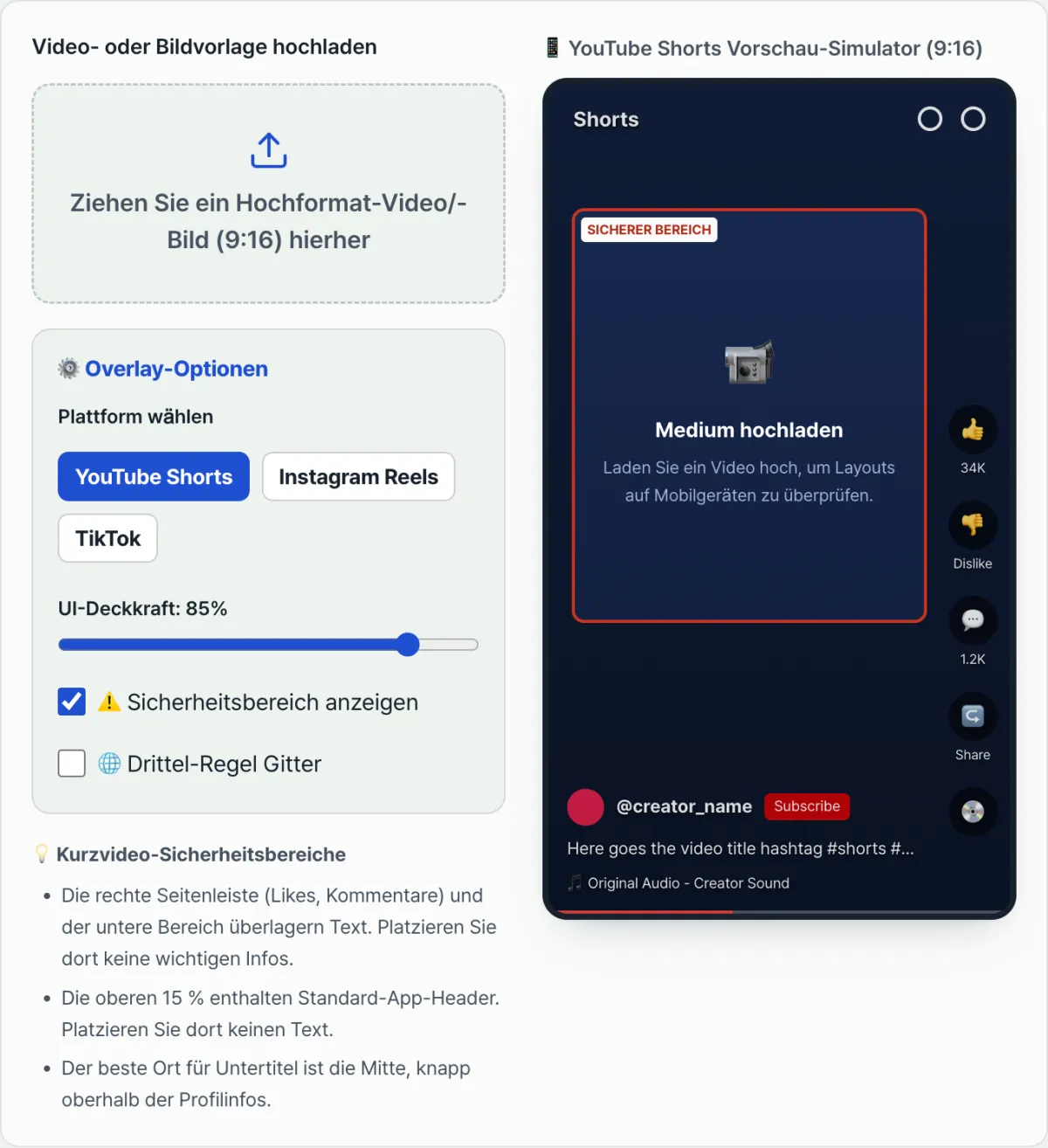
Mit unserem Tool prüfen. Wenn Sie ein Video oder Bild hochladen, blendet der Safe-Zone-Check für Shorts, Reels & TikTok die In-App-Oberflächen von YouTube Shorts, Instagram Reels und TikTok unverändert über Ihr Bild ein, sodass Sie die Position Ihrer Untertitel sofort kontrollieren können.
Laden Sie ein Video oder Bild hoch und blenden Sie die App-Oberflächen von YouTube Shorts, Instagram Reels und TikTok darüber ein. So prüfen Sie in Echtzeit vorab, ob Untertitel verdeckt werden.
Übersicht: Verdeckte Bereiche je Plattform
| Plattform | Meist verdeckte Stellen | Besonderheiten |
|---|---|---|
| YouTube Shorts | Rechte Symbolreihe + Informationen unten | Symbole für Like, Dislike, Kommentare und Teilen rechts; Kanalname, Abo-Button und Titel unten links |
| Instagram Reels | Rechte Symbolreihe + Informationen unten | Symbole für Like, Kommentare und Teilen rechts; Kontoname, Folgen-Button und Beschreibungstext unten |
| TikTok | Rechts | Symbolreihe mit Profil, Herz, Kommentaren, Favoriten und Teilen nimmt den rechten Rand senkrecht ein |
Tipps zur Platzierung von Untertiteln
Platzieren Sie wichtige Untertitel in der Mitte, abseits des gesperrten Bereichs oben und der rechten Symbolreihe, und zwar direkt oberhalb des Bereichs mit den Kanalinformationen, also zwischen 20 % und 35 % vom unteren Bildrand. So verringern Sie das Risiko, dass Text abgeschnitten wird, wenn Sie dasselbe Video auf allen drei Plattformen hochladen. Wenn Sie die Untertitelgröße nur am Desktop-Monitor festlegen, wirkt die Schrift auf dem tatsächlichen Smartphone-Bildschirm möglicherweise klein. Wählen Sie die Schrift daher lieber großzügig, sodass sie einen ausreichenden Anteil der Bildbreite einnimmt.
Fazit
- YouTube Shorts, Instagram Reels und TikTok blenden ihre eigene Oberfläche jeweils an anderen Stellen ein.
- Bei einer Hochformat-Arbeitsfläche von 1080×1920 px können etwa 288 px oben (15 %), 672 px unten (35 %) und 194 px rechts (18 %) von der Oberfläche der jeweiligen Plattform verdeckt werden.
- Wenn Sie Untertitel zwischen 20 % und 35 % vom unteren Bildrand platzieren, also direkt oberhalb des Bereichs mit den Kanalinformationen, verringern Sie das Risiko, dass sie abgeschnitten werden.
- Wenn Sie nicht per Koordinaten im Schnittprogramm abschätzen, sondern die echte Plattform-Oberfläche einblenden und direkt mit eigenen Augen prüfen möchten, können Sie das folgende Tool verwenden.
Laden Sie ein Video oder Bild hoch und blenden Sie die App-Oberflächen von YouTube Shorts, Instagram Reels und TikTok darüber ein. So prüfen Sie in Echtzeit vorab, ob Untertitel verdeckt werden.
Häufige Fragen
Wo sind Untertitel am besten platziert, damit nichts verdeckt wird?
Am sichersten ist ein mittig ausgerichteter Bereich, der sich direkt oberhalb des Bereichs mit den Kanalinformationen befindet (zwischen 20 % und 35 % vom unteren Bildrand) und in dem keine Buttons vom rechten Rand auftauchen.
Kann ich auch Bilddateien statt Videos prüfen?
Ja. Sie können nicht nur fertige Videodateien hochladen, sondern auch Bilddateien wie Karussell-Posts oder Thumbnails, die Sie schon vor der Videoproduktion angelegt haben, und sie genauso prüfen.
Kann ich alle drei Plattformen auf einmal vergleichen?
Wählen Sie im Tool die Plattform aus, die Sie prüfen möchten (YouTube Shorts, Instagram Reels oder TikTok), dann wird die Oberfläche der jeweiligen Plattform eingeblendet. Indem Sie die Plattform wechseln, sehen Sie nacheinander, wie dasselbe Video auf jeder Plattform aussieht.
Dieser Artikel basiert auf unserem koreanischen Original. Koreanisches Original lesen