
숏폼 자막 안전 영역 가이드 · 유튜브 숏츠 릴스 UI
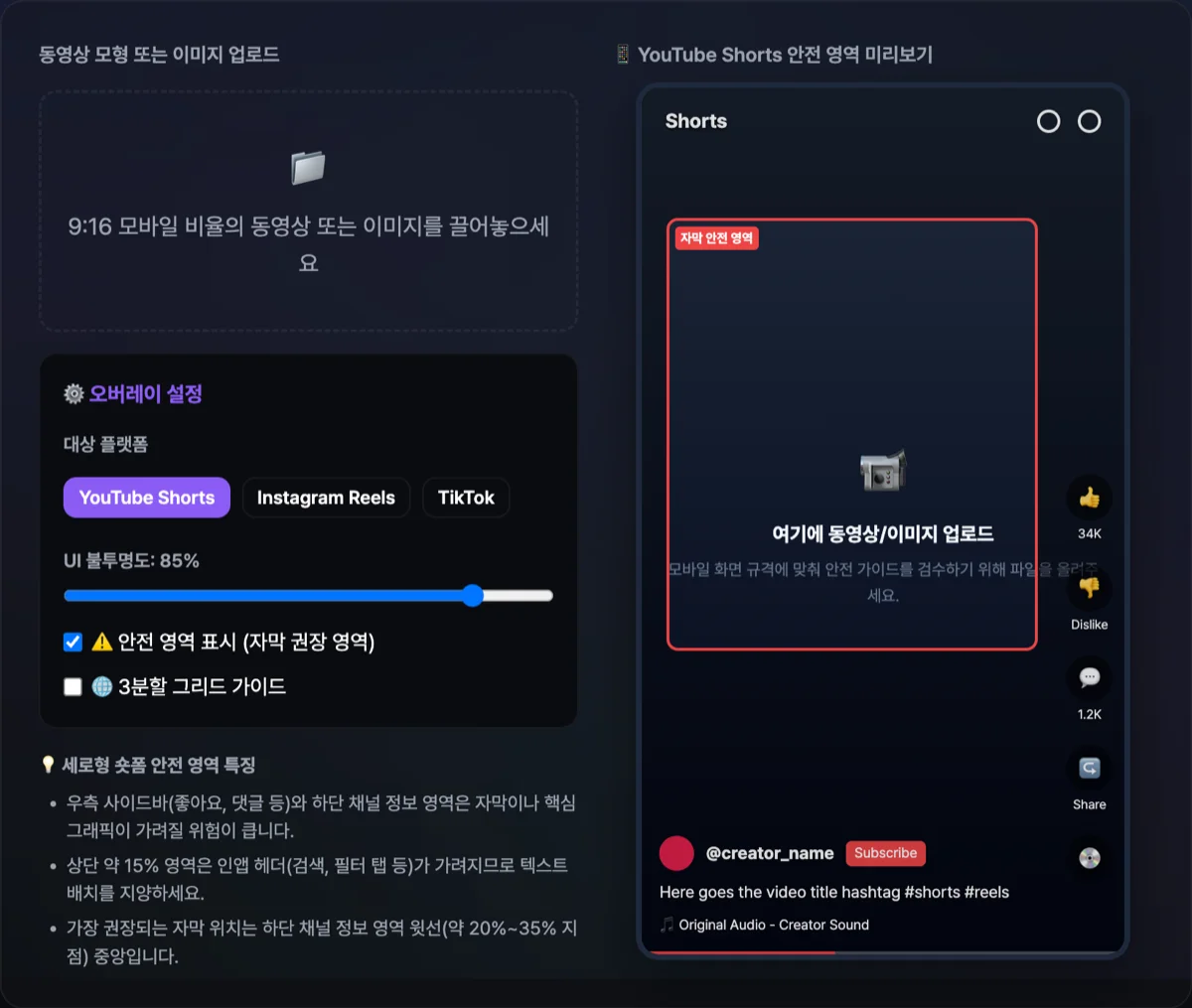
유튜브 숏츠, 인스타그램 릴스, 틱톡에 같은 세로 영상을 올려도 화면에 보이는 결과는 플랫폼마다 다릅니다. 각 앱이 좋아요·댓글 버튼, 프로필 정보, 캡션 텍스트를 화면 위에 자체 레이어로 덧씌우기 때문입니다. 공들여 넣은 자막이나 핵심 문구가 하필 이 레이어 자리에 걸치면 시청자 화면에서는 잘리거나 가려져 보입니다. 이 글에서는 플랫폼별로 어느 영역이 가려지는지, 자막을 어디에 두어야 안전한지를 정리합니다.
요약 ① 유튜브 숏츠·인스타그램 릴스·틱톡은 각각 다른 위치에 자체 UI를 덧씌우며, 실제로 안전하게 보이는 영역은 화면 중앙 일부입니다. ② 편집 화면에서 안전 영역 좌표를 참고해 자막 위치를 미리 잡아두면 잘림을 줄일 수 있습니다. ③ 실제 앱에 올려 눈으로 확인하는 과정이 번거롭다면, 안전 영역 오버레이 도구로 미리 검수할 수 있습니다.
세로 영상에서 자막이 가려지는 이유
숏폼 플랫폼은 9:16 세로 화면 위에 반응 버튼, 프로필, 캡션 텍스트를 고정 레이어로 얹습니다. 유튜브 숏츠는 화면 우측에 좋아요·싫어요·댓글·공유 아이콘 열을 세로로 배치하고, 하단 좌측에는 채널명·구독 버튼·제목·오디오 정보를 별도로 표시합니다. 인스타그램 릴스는 우측에 좋아요·댓글·공유 아이콘을, 하단에는 계정명·팔로우 버튼·캡션 텍스트를 표시하며, 틱톡은 오른쪽에 프로필·하트·댓글·공유 아이콘을 세로로 배치합니다. 이 영역에 자막이 걸치면 실제 시청 화면에서는 텍스트 일부가 반응 아이콘이나 계정 정보에 가려져 읽기 어려워집니다.
수동으로 안전 영역을 가늠하는 방법
영상 편집 프로그램에서는 세로 1080×1920px 캔버스를 기준으로 다음 비율을 참고하면 안전 영역을 가늠할 수 있습니다.
- 안전 영역: 가로 54px~886px(전체 폭의 5%~82% 지점), 세로 288px~1248px(전체 높이의 15%~65% 지점) 사이 사각형 안쪽
- 상단 차단 영역: 0~288px (전체 높이의 15%, 검색·필터 등 인앱 헤더)
- 하단 차단 영역: 1248~1920px (전체 높이의 35%, 채널 정보·캡션 표시 구간)
- 우측 차단 영역: 886~1080px (전체 폭의 18%, 반응 아이콘 열)
플랫폼별로 실제 차단되는 위치와 크기는 조금씩 다릅니다.
- 유튜브 숏츠: 우측 아이콘 열(좋아요·싫어요·댓글·공유·오디오)이 오른쪽 공간을 차지하고, 하단 좌측의 채널명·구독 버튼·제목이 하단 영역을 가립니다.
- 인스타그램 릴스: 우측 아이콘 열(좋아요·댓글·공유)과 하단의 계정명·팔로우 버튼·캡션 텍스트가 각각 오른쪽과 하단을 가립니다.
- 틱톡: 오른쪽의 프로필·하트·댓글·즐겨찾기·공유 아이콘 열이 오른쪽 공간을 차지합니다.
편집 툴에서 직접 캔버스 위에 이 비율대로 가이드 그리드를 그려볼 수도 있습니다. 다음은 비디오 편집 미리보기 캔버스 위에 안전 영역 가이드라인을 반투명하게 그리는 예시 코드입니다.
function renderShortsSafeZoneGrid(ctx, canvasWidth, canvasHeight, platform = 'shorts') {
  ctx.save();

  // 1. 차단 영역 반투명 빨간색 채우기
  ctx.fillStyle = 'rgba(239, 68, 68, 0.25)';

  // 상단 차단 영역 (0 ~ 288px, 전체 높이의 15%)
  ctx.fillRect(0, 0, canvasWidth, 288);

  // 하단 차단 영역 (1248 ~ 1920px, 전체 높이의 35%)
  ctx.fillRect(0, 1248, canvasWidth, 672);

  // 우측 아이콘 차단 영역 (886 ~ 1080px, 전체 폭의 18%)
  ctx.fillRect(886, 288, 194, 960);

  // 2. 안전 영역 녹색 테두리 그리드 선 그리기
  ctx.strokeStyle = '#22c55e';
  ctx.lineWidth = 4;
  ctx.strokeRect(54, 288, 832, 960);

  ctx.restore();
}
참고 이렇게 좌표를 계산해 편집 화면에 직접 그려볼 수도 있지만, 매번 영상을 렌더링해 비공개로 유튜브나 인스타그램에 올린 뒤 스마트폰 화면에서 자막이 버튼에 가려지는지 확인하는 과정은 번거롭습니다.
저희 도구로 확인하기. 영상이나 이미지를 업로드하면 유튜브 숏츠, 인스타그램 릴스, 틱톡의 인앱 UI 레이어를 화면 위에 그대로 오버레이해 자막 위치를 바로 검수할 수 있습니다.
영상이나 이미지를 업로드하고 유튜브 숏츠, 인스타그램 릴스, 틱톡 인앱 UI 오버레이 레이어를 덧씌워 자막 가림 위험을 실시간으로 사전 검수해 보세요.

플랫폼별 UI 차단 영역 정리
| 플랫폼 | 주로 가려지는 위치 | 특징 |
|---|---|---|
| 유튜브 숏츠 | 우측 아이콘 열 + 하단 정보 | 좋아요·싫어요·댓글·공유 아이콘은 우측에, 채널명·구독 버튼·제목은 하단 좌측에 표시 |
| 인스타그램 릴스 | 우측 아이콘 열 + 하단 정보 | 좋아요·댓글·공유 아이콘은 우측에, 계정명·팔로우 버튼·캡션은 하단에 표시 |
| 틱톡 | 우측 | 프로필·하트·댓글·즐겨찾기·공유 아이콘 열이 오른쪽을 세로로 차지 |
자막을 놓을 때 참고할 점
핵심 자막은 상단 차단 영역과 우측 아이콘 열을 피한 중앙 부분, 그중에서도 하단 채널 정보 영역 바로 위쪽인 화면 아래에서 20%~35% 사이에 두면 세 플랫폼에 같은 영상을 올려도 잘리는 경우를 줄일 수 있습니다. 또한 데스크톱 모니터 화면만 보고 자막 크기를 정하면 실제 스마트폰 화면에서는 작게 보일 수 있으므로, 화면 너비 대비 충분한 비중을 차지하도록 여유 있게 키우는 편이 안전합니다.
정리
- 유튜브 숏츠, 인스타그램 릴스, 틱톡은 각각 다른 위치에 자체 UI를 덧씌웁니다.
- 세로 1080×1920px 캔버스 기준으로 상단 288px(15%), 하단 672px(35%), 우측 194px(18%) 정도가 각 플랫폼 UI에 가려질 수 있는 영역입니다.
- 자막은 하단 채널 정보 영역 바로 위쪽인 화면 아래에서 20%~35% 사이에 배치하면 잘림 위험을 줄일 수 있습니다.
- 편집 화면에서 좌표로 가늠하는 대신, 실제 플랫폼 UI를 오버레이해 눈으로 바로 확인하고 싶다면 아래 도구를 사용할 수 있습니다.
영상이나 이미지를 업로드하고 유튜브 숏츠, 인스타그램 릴스, 틱톡 인앱 UI 오버레이 레이어를 덧씌워 자막 가림 위험을 실시간으로 사전 검수해 보세요.
자주 묻는 질문
자막이 가려지지 않는 가장 이상적인 위치는 어디인가요?
화면 중앙을 기준으로 하단 채널 정보 영역의 바로 윗선(화면 아래에서 20%~35% 사이)이면서, 우측 버튼이 나타나지 않는 중앙 정렬 영역이 가장 안전합니다.
영상이 아닌 이미지 파일도 검수할 수 있나요?
네. 완성된 동영상 파일뿐 아니라 영상 제작 전에 배치해 둔 카드뉴스나 썸네일 이미지 파일도 업로드해서 동일하게 검수할 수 있습니다.
세 플랫폼을 한 번에 비교해서 볼 수 있나요?
도구에서 확인할 플랫폼(유튜브 숏츠, 인스타그램 릴스, 틱톡)을 선택하면 해당 플랫폼의 UI 오버레이가 적용됩니다. 플랫폼을 바꿔가며 같은 영상이 각 플랫폼에서 어떻게 보이는지 순서대로 확인할 수 있습니다.