
ショート動画の字幕セーフゾーン プラットフォーム別の安全な置き方
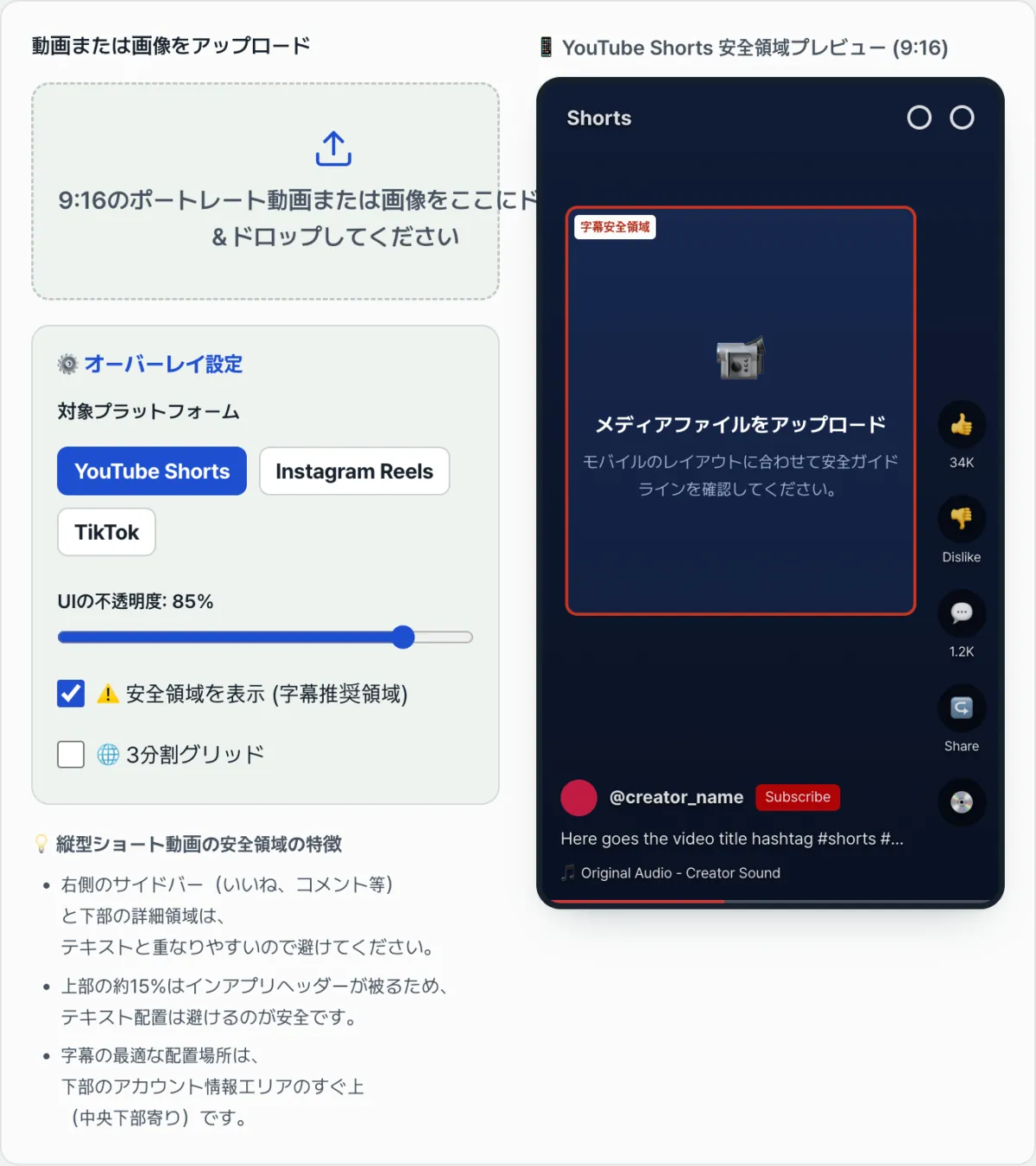
YouTube ショート、Instagram リール、TikTok に同じ縦型動画を投稿しても、画面に表示される結果はプラットフォームごとに異なります。各アプリが「いいね」やコメントのボタン、プロフィール情報、キャプションのテキストを独自のレイヤーとして画面の上に重ねているからです。せっかく入れた字幕や肝心のフレーズが、よりによってこのレイヤーの位置に重なってしまうと、視聴者の画面では切れたり隠れたりして見えます。この記事では、プラットフォームごとにどの領域が隠れるのか、字幕をどこに置けば安全なのかを整理します。
まとめ ① YouTube ショート・Instagram リール・TikTok はそれぞれ違う位置に独自の UI を重ねており、実際に安全に見える領域は画面中央の一部です。 ② 編集画面でセーフゾーンの座標を参考に字幕の位置をあらかじめ決めておけば、切れを減らせます。 ③ 実際のアプリに投稿して目で確認するのが面倒なときは、セーフゾーンのオーバーレイツールで事前にチェックできます。
縦型動画で字幕が隠れてしまう理由
ショート動画のプラットフォームは、9:16 の縦型画面の上にリアクションボタン、プロフィール、キャプションのテキストを固定レイヤーとして重ねます。YouTube ショートは画面の右側に「いいね」・「低評価」・コメント・共有のアイコン列を縦に並べ、下側の左にはチャンネル名・登録ボタン・タイトル・音声情報を別に表示します。Instagram リールは右側に「いいね」・コメント・共有のアイコンを、下側にはアカウント名・フォローボタン・キャプションのテキストを表示し、TikTok は右側にプロフィール・ハート・コメント・共有のアイコンを縦に並べます。この領域に字幕が重なると、実際の視聴画面ではテキストの一部がリアクションアイコンやアカウント情報に隠れて読みにくくなります。
手動でセーフゾーンを見積もる方法
動画編集ソフトでは、縦 1080×1920px のキャンバスを基準に次の比率を参考にすると、セーフゾーンを見積もれます。
- セーフゾーン: 横 54px〜886px(全体の幅の 5%〜82% の位置)、縦 288px〜1248px(全体の高さの 15%〜65% の位置)の間の四角形の内側
- 上側の遮蔽領域: 0〜288px(全体の高さの 15%、検索・フィルターなどのアプリ内ヘッダー)
- 下側の遮蔽領域: 1248〜1920px(全体の高さの 35%、チャンネル情報・キャプションの表示区間)
- 右側の遮蔽領域: 886〜1080px(全体の幅の 18%、リアクションアイコンの列)
プラットフォームごとに、実際に隠れる位置と大きさは少しずつ異なります。
- YouTube ショート: 右側のアイコン列(いいね・低評価・コメント・共有・音声)が右側のスペースを占め、下側の左にあるチャンネル名・登録ボタン・タイトルが下側の領域を隠します。
- Instagram リール: 右側のアイコン列(いいね・コメント・共有)と、下側のアカウント名・フォローボタン・キャプションのテキストが、それぞれ右側と下側を隠します。
- TikTok: 右側のプロフィール・ハート・コメント・お気に入り・共有のアイコン列が右側のスペースを占めます。
編集ツールでキャンバスの上にこの比率どおりのガイドグリッドを自分で描いてみることもできます。以下は、動画編集のプレビューキャンバスの上にセーフゾーンのガイドラインを半透明で描くサンプルコードです。
function renderShortsSafeZoneGrid(ctx, canvasWidth, canvasHeight, platform = 'shorts') {
  ctx.save();

  // 1. 遮蔽領域を半透明の赤で塗りつぶす
  ctx.fillStyle = 'rgba(239, 68, 68, 0.25)';

  // 上側の遮蔽領域 (0 ~ 288px、全体の高さの 15%)
  ctx.fillRect(0, 0, canvasWidth, 288);

  // 下側の遮蔽領域 (1248 ~ 1920px、全体の高さの 35%)
  ctx.fillRect(0, 1248, canvasWidth, 672);

  // 右側のアイコン遮蔽領域 (886 ~ 1080px、全体の幅の 18%)
  ctx.fillRect(886, 288, 194, 960);

  // 2. セーフゾーンを緑の枠線でグリッド状に描く
  ctx.strokeStyle = '#22c55e';
  ctx.lineWidth = 4;
  ctx.strokeRect(54, 288, 832, 960);

  ctx.restore();
}
補足 こうして座標を計算し、編集画面に自分で描いてみることもできますが、毎回動画をレンダリングして非公開で YouTube や Instagram に投稿し、スマートフォンの画面で字幕がボタンに隠れていないか確認する作業は面倒です。
無料ツール「ショート動画 セーフゾーン確認ツール」でチェック。 動画や画像をアップロードすると、YouTube ショート、Instagram リール、TikTok のアプリ内 UI レイヤーをそのまま画面の上にオーバーレイし、字幕の位置をすぐに検品できます。
動画や画像をアップロードし、YouTubeショート・Instagramリール・TikTokのアプリ内UIのオーバーレイレイヤーを重ねて、字幕が隠れるリスクをリアルタイムで事前にチェックできます。
プラットフォーム別・UI に隠れる領域のまとめ
| プラットフォーム | 主に隠れる位置 | 特徴 |
|---|---|---|
| YouTube ショート | 右側のアイコン列 + 下側の情報 | いいね・低評価・コメント・共有のアイコンは右側に、チャンネル名・登録ボタン・タイトルは下側の左に表示 |
| Instagram リール | 右側のアイコン列 + 下側の情報 | いいね・コメント・共有のアイコンは右側に、アカウント名・フォローボタン・キャプションは下側に表示 |
| TikTok | 右側 | プロフィール・ハート・コメント・お気に入り・共有のアイコン列が右側を縦に占める |
字幕を置くときのポイント
重要な字幕は、上側の遮蔽領域と右側のアイコン列を避けた中央部分、その中でも下側のチャンネル情報領域のすぐ上、つまり画面の下から 20%〜35% の間に置くと、3 つのプラットフォームに同じ動画を投稿しても切れるケースを減らせます。また、デスクトップのモニター画面だけを見て字幕のサイズを決めると、実際のスマートフォンの画面では小さく見えることがあるため、画面の幅に対して十分な割合を占めるように、余裕をもって大きめにするほうが安全です。
まとめ
- YouTube ショート、Instagram リール、TikTok はそれぞれ違う位置に独自の UI を重ねます。
- 縦 1080×1920px のキャンバスを基準にすると、上側 288px(15%)、下側 672px(35%)、右側 194px(18%) 程度が各プラットフォームの UI に隠れる可能性がある領域です。
- 字幕は下側のチャンネル情報領域のすぐ上、画面の下から 20%〜35% の間に配置すると、切れるリスクを減らせます。
- 編集画面で座標から見積もる代わりに、実際のプラットフォーム UI をオーバーレイして目で直接確認したいときは、以下のツールを使えます。
動画や画像をアップロードし、YouTubeショート・Instagramリール・TikTokのアプリ内UIのオーバーレイレイヤーを重ねて、字幕が隠れるリスクをリアルタイムで事前にチェックできます。
よくある質問
字幕が隠れない、最も理想的な位置はどこですか?
画面の中央を基準に、下側のチャンネル情報領域のすぐ上のライン(画面の下から 20%〜35% の間)であり、かつ右側のボタンが出てこない中央寄せの領域が最も安全です。
動画ではなく画像ファイルもチェックできますか?
はい。完成した動画ファイルだけでなく、動画制作の前に配置しておいたカードニュースやサムネイルの画像ファイルもアップロードして、同じように検品できます。
3 つのプラットフォームをまとめて比較できますか?
ツールで確認したいプラットフォーム(YouTube ショート、Instagram リール、TikTok)を選ぶと、そのプラットフォームの UI オーバーレイが適用されます。プラットフォームを切り替えながら、同じ動画が各プラットフォームでどう見えるかを順番に確認できます。
この記事は韓国語の原文をもとに作成しています。 韓国語の原文を読む