
Profilbild vergrößern: Warum die Qualität nachlässt
Inhalt
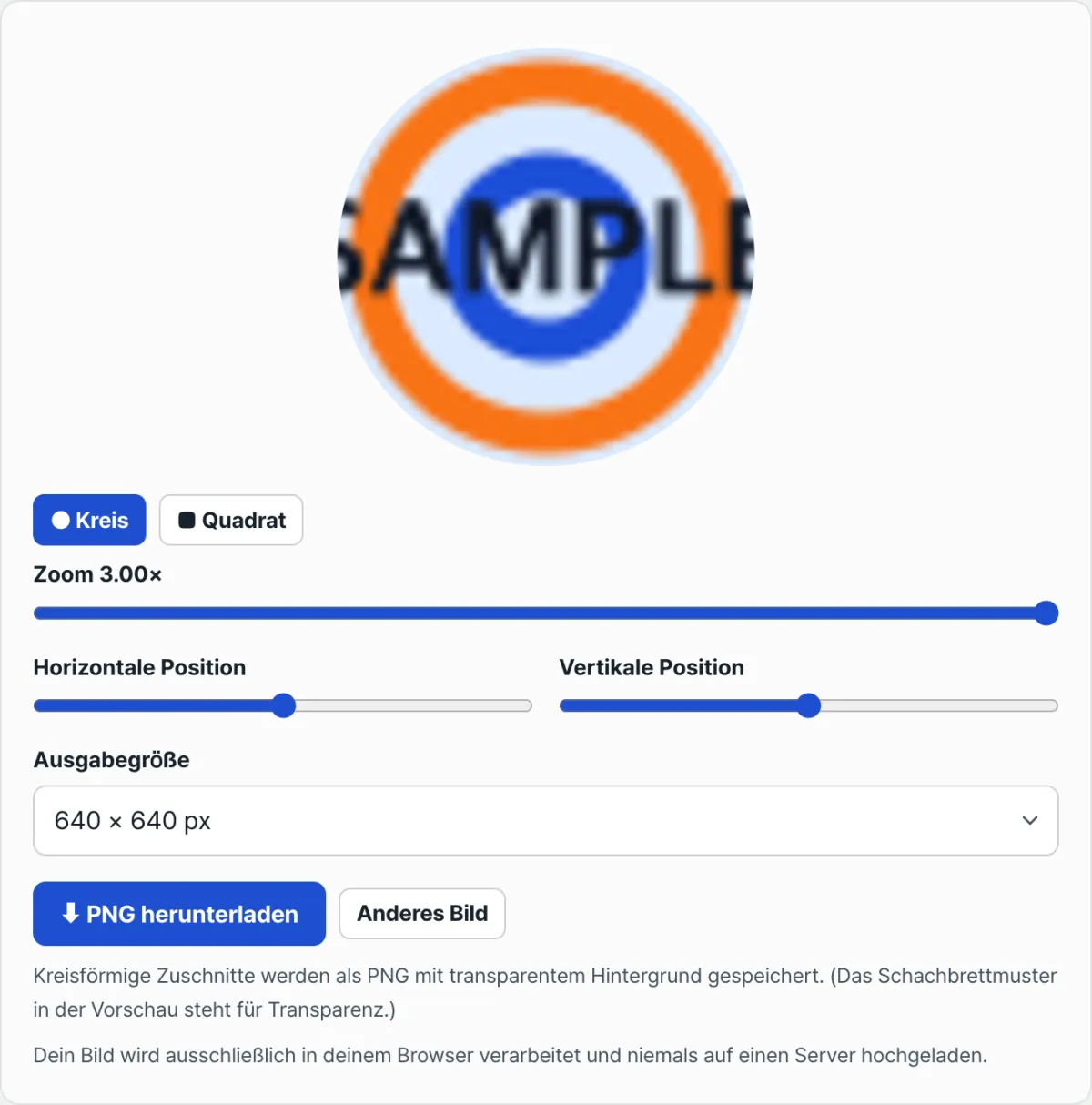
Beim Zuschneiden eines Profilbilds kommt es vor, dass das Ergebnis verschwommen wirkt oder die Pixel treppenartig eckig aussehen, sobald man den Zoom-Regler ganz nach oben schiebt. Das ist kein Programmfehler, sondern eine direkte Folge davon, wie das Hineinzoomen beim Zuschneiden funktioniert. Wenn Sie das Prinzip kennen, können Sie schon vor dem Hochladen abschätzen, bei welchem Foto und bei welchem Zoomfaktor die Bildqualität nachlässt.
Kurzfassung ① Beim Zoomen entstehen keine neuen Bildpunkte, die im Original nicht vorhanden waren. Es wird nur ein kleinerer Ausschnitt gewählt und auf die gewünschte Größe gestreckt. ② Wenn die Pixelzahl der kürzeren Seite des Originals, geteilt durch den Zoomfaktor, kleiner ist als die Ausgabegröße, ist der Qualitätsverlust sichtbar. ③ Die ursprüngliche Pixelgröße lässt sich allein mit der Info-Funktion Ihres Bildbetrachters prüfen, sodass Sie diese Rechnung selbst durchführen können.
Warum wird ein Profilbild unscharf, wenn man hineinzoomt?
Angenommen, Sie erstellen aus einem Foto mit 900×900 px ein Profilbild mit 320×320 px. Bei einem Zoomfaktor von 1 wird der gesamte Bereich von 900×900 px aus dem Original auf 320 px verkleinert – das Ergebnis wird dadurch eher schärfer. Das Problem beginnt erst, wenn Sie den Zoomfaktor erhöhen.
Setzen Sie den Zoom auf das Dreifache, schrumpft der Ausschnitt auf 900÷3=300 px. Dieses Stück mit 300×300 px muss anschließend auf eine Zeichenfläche von 320×320 px gezeichnet werden. Faktisch wird also ein Foto mit 300 px auf 320 px vergrößert.
Details, die im Original nicht vorhanden waren, entstehen dabei nicht. Die vorhandenen Pixel werden lediglich breiter verteilt, weshalb Kanten verwaschen oder eckig wirken.
Besonders kritisch sind Bilder, die schon im Original klein sind. Bei Screenshots aus einem Messenger oder bei Fotos, die schon einmal zugeschnitten wurden, liegt die kürzere Seite oft unter 400 px. Dann ist der Ausschnitt schon bei geringem Zoom kleiner als die Ausgabegröße. Originalaufnahmen von Smartphone-Kameras dagegen (kürzere Seite meist 3.000 px oder mehr) haben selbst bei dreifachem Zoom noch reichlich Spielraum.
Qualitätsverlust ohne Hilfsmittel berechnen
Ob ein Foto nach dem Hineinzoomen unscharf wird, lässt sich auch ohne zusätzliche Software feststellen. Sie brauchen nur zwei Zahlen: die Pixelgröße des Originalfotos und die gewünschte Ausgabegröße.
Ermitteln Sie zuerst die Pixelzahl der kürzeren Seite des Originals. Unter Windows klicken Sie die Datei mit der rechten Maustaste an und wählen Eigenschaften → Details. Auf dem Mac markieren Sie die Datei und öffnen mit Cmd+I die Informationen. Dort finden Sie unter „Abmessungen“ die Pixel als Breite×Höhe.
Teilen Sie diesen Wert anschließend durch den gewünschten Zoomfaktor und vergleichen Sie das Ergebnis mit der angestrebten Ausgabegröße. Wenn die kürzere Seite eines Fotos zum Beispiel 600 px misst und Sie doppelt zoomen, bleiben 300 px übrig. Ist dieser Wert kleiner als die Ausgabegröße, muss das Bild entsprechend gestreckt werden, und die Qualität leidet. Ist er gleich groß oder größer, wird das Bild eher verkleinert, und die Schärfe bleibt erhalten.
Mit unserem Tool prüfen. Statt diese Rechnung jedes Mal von Hand durchzuführen, geht es meist schneller, Zoom und Ausgabegröße zu ändern und das Ergebnis direkt in der Vorschau zu beurteilen.
Kostenlos · ohne Anmeldung · Ihr Foto wird nur im Browser verarbeitet
Typische Stolpersteine
Hier finden Sie die häufigsten Unklarheiten rund um Zoom, Form und Speichern im Überblick.
| Situation | Ursache | Lösung |
|---|---|---|
| Die Vorschau wird schon bei leichtem Zoom unscharf | Die kürzere Seite des Originalfotos ist selbst schon klein (z. B. bei Screenshots) | Zoom verringern oder Ausgabegröße reduzieren |
| Quadratisch sieht es gut aus, nur rund wirkt unnatürlich | Beim runden Zuschnitt fallen die Ecken weg, der sichtbare Bereich ist daher kleiner als beim Quadrat | Gesicht mittig platzieren und die Position horizontal und vertikal anpassen |
| Die heruntergeladene Datei wird immer als PNG gespeichert | Das Ausgabeformat ist fest auf PNG eingestellt, damit transparente Hintergründe möglich sind | Auch bei quadratischem Zuschnitt wird die Datei als .png gespeichert |
Zusammenfassung
- Beim Zoomen entstehen keine neuen Informationen, die im Original nicht vorhanden waren. Ein kleinerer Ausschnitt wird einfach gestreckt.
- Sobald „kürzere Seite des Originals ÷ Zoomfaktor“ kleiner ist als die Ausgabegröße, beginnt der Qualitätsverlust.
- Je größer das Original (z. B. Smartphone-Fotos), desto mehr Spielraum beim Zoomen. Bei kleinen Screenshots gibt es kaum Spielraum.
- Die Pixelgröße des Originals lässt sich allein über die Dateiinformationen des Bildbetrachters ermitteln, sodass Sie die Rechnung vorab durchführen können.
- Statt von Hand zu rechnen, geht es meist schneller, Zoom und Ausgabegröße zu variieren und das Ergebnis in der Vorschau selbst zu prüfen.
Kostenlos · ohne Anmeldung · Ihr Foto wird nur im Browser verarbeitet
Häufig gestellte Fragen
Wird die Bildqualität immer besser, wenn ich nicht zoome?
Bei einem Zoomfaktor von 1 wird der gesamte quadratische Bereich in der Mitte des Originalbilds verwendet, sodass der Verlust gegenüber dem Original am geringsten ist. Ist das Original selbst kleiner als die Ausgabegröße, muss das Bild unabhängig vom Zoom gestreckt werden, und ein gewisser Qualitätsverlust lässt sich nicht vermeiden.
Welche Ausgabegröße sollte ich wählen?
Am sichersten wählen Sie eine Größe, die mindestens dem entspricht, was der jeweilige Dienst verlangt, und die innerhalb des Qualitätsspielraums Ihres Originalfotos liegt. Ob dieser Spielraum ausreicht, können Sie vorab prüfen, indem Sie die oben beschriebene Rechnung „kürzere Seite ÷ Zoomfaktor“ mit der Ausgabegröße vergleichen.
Ich habe rund zugeschnitten, aber der Hintergrund ist nicht weiß, sondern kariert. Ist das ein Fehler?
Nein, das ist normal. Beim runden Zuschnitt wird der Bereich außerhalb des Kreises transparent gespeichert (als PNG). Das graue und weiße Karomuster in der Vorschau ist keine echte Farbe, sondern steht für „Transparenz“. Wenn Sie das Bild auf einen echten Hintergrund legen, etwa in einem Dokument oder in sozialen Netzwerken, erscheint es ohne Karomuster ganz natürlich.
Wird mein Foto auf einen Server hochgeladen?
Nein. Das Einlesen, Zoomen und Zuschneiden des Bildes geschieht komplett in Ihrem Browser. Es wird nichts an einen Server gesendet oder dort gespeichert.
Dieser Artikel basiert auf unserem koreanischen Original. Koreanisches Original lesen