
인스타 무지개 텍스트 색상 보간 공식과 그라디언트 글자 효과 가이드
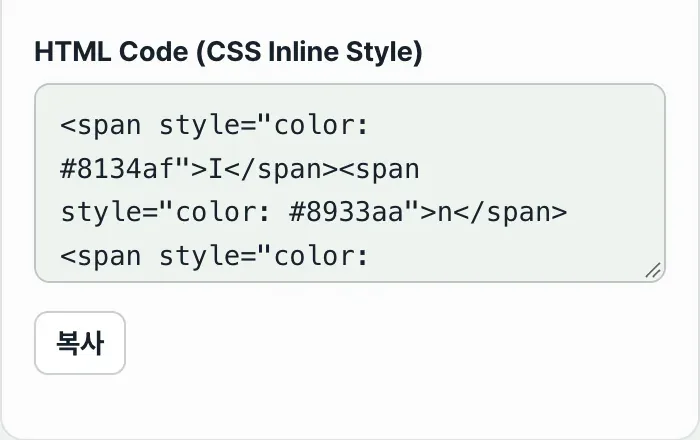
인스타그램 스토리나 블로그 본문, 이메일 서명처럼 HTML 서식을 지원하는 곳에 글자 하나하나가 순서대로 색이 바뀌는 무지개 텍스트를 넣으려면, 글자마다 다른 색상값을 지정한 HTML 코드가 필요합니다. 몇 글자라면 손으로도 만들 수 있지만, 문장 전체의 색이 매끄럽게 이어지도록 계산하려면 정해진 공식을 따라야 합니다. 이 글에서는 글자별 색상을 정하는 계산법과, 그 계산 없이 바로 결과 코드를 얻는 방법을 함께 정리합니다.
요약 ① 글자 순서(i)와 전체 글자 수(N)의 비율만큼, 프리셋에 정해둔 색상 스톱(hex 색상값)들 사이를 구간별로 보간하면 각 글자의 색이 정해집니다. ② 계산한 색상값은 글자마다 <span style="color: ...">로 감싸 이어 붙인 HTML 코드로 만들어야 실제로 적용됩니다. ③ 완성된 코드는 인스타그램 피드·프로필처럼 순수 텍스트만 허용하는 영역에서는 동작하지 않고, HTML이 렌더링되는 블로그·이메일 서명 등에서만 적용됩니다.
왜 글자마다 색을 다르게 넣기 어려운가
인스타그램 스토리에서 텍스트 색상 팔레트를 손으로 하나씩 드래그해 칠하면 글자 수가 많아질수록 색을 매끄럽게 맞추기 어렵고, 중간에 끊기거나 얼룩덜룩해지기 쉽습니다. 블로그나 이메일 서명에 넣을 HTML 코드도 마찬가지로, 글자마다 다른 색상값을 넣은 태그를 손으로 하나씩 작성하려면 각 글자의 위치와 비율을 일일이 계산해야 합니다.
글자별로 색이 바뀌는 코드를 만드는 방법
색상 보간 공식
이 도구는 HSL 색상환이 아니라, 헥스(hex) 색상값의 R·G·B 채널을 구간별로 직선 보간하는 방식으로 동작합니다. 프리셋마다 정해진 색상 스톱(control color) 배열을 쓰는데, 스톱 개수가 프리셋마다 다릅니다. 예를 들어 Instagram은 3개, 무지개(Rainbow)는 7개, Sunset과 Ocean은 각각 2개의 스톱을 사용합니다.
길이가 N인 문자열에서 i번째 글자(0-indexed)의 색은 다음 순서로 정해집니다.
- 전체 진행 비율 t(i) = i ÷ (N - 1) 을 구합니다.
- 스톱 개수를 S, 구간(segment) 수를 M = S - 1이라 할 때, 이 글자가 속한 구간의 인덱스 k = min(M - 1, floor(t(i) × M)) 을 구합니다.
- 그 구간 안에서의 로컬 비율 f = t(i) × M − k 를 구합니다.
- 구간의 시작 색상을 (R1, G1, B1), 끝 색상을 (R2, G2, B2)라 하면 R(i) = round(R1 + f × (R2 − R1))이고, G(i)·B(i)도 같은 방식으로 계산합니다.
- 구한 R(i), G(i), B(i)를 다시 16진수 두 자리씩 이어 붙여 Color(i) = #RRGGBB 형태의 헥스 색상값을 만듭니다.
즉 각 글자의 색은 hsl() 함수가 아니라 항상 헥스 코드(#rrggbb) 형태로 CSS의 color 속성에 들어갑니다.
글자별 span 코드로 변환하는 소스
다음은 입력한 문자열을 색상 스톱 배열 기준으로 글자별 <span> 태그로 분할하고, 헥스 색상 인라인 스타일을 부착하는 소스 코드입니다:
function interpolateHex(hex1, hex2, factor) {
const c1 = hex1.replace('#', '');
const c2 = hex2.replace('#', '');
const r1 = parseInt(c1.substring(0, 2), 16);
const g1 = parseInt(c1.substring(2, 4), 16);
const b1 = parseInt(c1.substring(4, 6), 16);
const r2 = parseInt(c2.substring(0, 2), 16);
const g2 = parseInt(c2.substring(2, 4), 16);
const b2 = parseInt(c2.substring(4, 6), 16);
const r = Math.round(r1 + factor * (r2 - r1));
const g = Math.round(g1 + factor * (g2 - g1));
const b = Math.round(b1 + factor * (b2 - b1));
const toHex = (n) => n.toString(16).padStart(2, '0');
return '#' + toHex(r) + toHex(g) + toHex(b);
}
function generateGradientHtml(text, stops) {
if (!text) return '';
const len = text.length;
const segments = stops.length - 1;
let htmlResult = '';
for (let i = 0; i < len; i++) {
const char = text[i];
// 0~1 비율에서 이 글자가 속한 구간(segment)을 계산
const globalFactor = len > 1 ? i / (len - 1) : 0;
const segmentIndex = Math.min(segments - 1, Math.floor(globalFactor * segments));
const localFactor = globalFactor * segments - segmentIndex;
const color = interpolateHex(stops[segmentIndex], stops[segmentIndex + 1], localFactor);
const displayChar = char === ' ' ? ' ' : char;
htmlResult += '<span style="color: ' + color + '">' + displayChar + '</span>';
}
return htmlResult;
}
// 예: Sunset 프리셋 (스톱 2개)
// generateGradientHtml('Instagram', ['#fd1d1d', '#fcb045']);참고 텍스트 전체를 선택해 색상 팔레트 슬라이더를 하나씩 드래그하는 대신, 문구를 입력하고 원하는 프리셋을 고르면 그라디언트 HTML 코드와 서식 있는 텍스트를 바로 복사할 수 있습니다.
직접 공식을 계산해 코드를 작성하는 대신, 아래에서 문구를 입력하고 프리셋을 선택하는 것만으로 같은 결과를 바로 확인할 수 있습니다. 저희 도구로 확인하기.
텍스트를 입력하고 Instagram, 무지개, Sunset, Ocean 색상 프리셋을 고른 후 글자별 그라디언트 HTML 스타일 코드를 즉시 복사해 보세요.

프리셋과 활용 시 확인할 점
| 프리셋 | 색상 스톱 | 느낌 |
|---|---|---|
| Instagram (기본값) | #8134AF → #DD2A7B → #F58529 (3단) | 인스타그램 로고 톤(보라-핑크-주황) |
| 무지개 (Rainbow) | #ff0000 → #ff7f00 → #ffff00 → #00ff00 → #0000ff → #4b0082 → #8b00ff (7단) | 7색 전체 스펙트럼 |
| Sunset | #fd1d1d → #fcb045 (2단) | 따뜻한 톤(빨강-주황) |
| Ocean | #00c6ff → #0072ff (2단) | 차가운 톤(하늘색-파랑) |
블로그나 이메일 HTML 서명에는 raw HTML 소스를 그대로 복사해 붙여넣고, 티스토리·워드프레스 같은 웹 에디터에는 컨트롤+V로 붙여넣을 수 있는 서식 있는 텍스트를 복사해 사용하면 됩니다. 밝은 색상(예: 명도가 높은 노랑·연두)을 흰 배경에 적용하면 글자가 잘 안 보일 수 있으므로, 배경과의 명암 대비를 함께 확인하는 것이 좋습니다.
정리
글자별로 색이 바뀌는 그라디언트 텍스트는 프리셋에 정해둔 색상 스톱들 사이를 글자 순서 비율만큼 구간별로 보간해 계산한 HTML입니다. 공식을 직접 적용해 코드를 작성할 수도 있지만, 프리셋을 고르고 텍스트를 입력하는 것만으로 같은 결과를 바로 얻을 수 있습니다. 다만 이렇게 만든 HTML 코드는 인스타그램 피드나 프로필처럼 순수 텍스트만 허용하는 영역에서는 동작하지 않고, 블로그 HTML 편집창이나 이메일 서명처럼 HTML이 렌더링되는 곳에서만 적용됩니다. 밝은 색상을 쓸 때는 배경과의 명암 대비도 함께 확인해야 합니다.
텍스트를 입력하고 Instagram, 무지개, Sunset, Ocean 색상 프리셋을 고른 후 글자별 그라디언트 HTML 스타일 코드를 즉시 복사해 보세요.
자주 묻는 질문
인스타그램 피드 캡션이나 프로필 소개글에도 붙여넣을 수 있나요?
인스타그램의 기본 피드 게시글이나 프로필 소개글은 HTML 태그를 지원하지 않는 순수 텍스트 영역이라 코드를 넣어도 그대로 노출될 뿐 동작하지 않습니다. 이 도구는 네이버·티스토리 블로그의 HTML 편집 창, 웹페이지 마크업, 이메일 서명처럼 HTML 태그가 실제로 렌더링되는 곳에 적합합니다.
어떤 색상 조합을 고를 수 있나요?
Instagram, 무지개, Sunset, Ocean 4가지 프리셋 중에서 선택하거나, 시작 색상과 끝 색상 2가지를 직접 지정하는 커스텀 옵션을 사용할 수 있습니다.
완성된 코드는 어떻게 사용하나요?
텍스트를 입력하고 프리셋을 선택하면 미리보기가 바로 표시됩니다. 미리보기를 확인한 뒤 하단의 복사 버튼으로 HTML 소스코드를 복사해 원하는 곳에 붙여넣으면 됩니다.