
Texto degradado letra por letra: fórmula de color y HTML
Contenido
Para insertar un texto arcoíris en el que cada letra vaya cambiando de color en orden en cualquier sitio que admita formato HTML —una historia de Instagram, el cuerpo de un blog o la firma de un correo—, necesitas código HTML con un valor de color distinto asignado a cada letra. Con unas pocas letras puedes hacerlo a mano, pero si quieres que el color de una frase entera fluya sin cortes, tienes que seguir una fórmula concreta. En este artículo repasamos el método de cálculo que define el color de cada letra y, también, cómo obtener el código resultante sin hacer ese cálculo.
Resumen ① El color de cada letra se obtiene interpolando, tramo por tramo, entre los stops de color (valores de color hex) definidos en el preset, en la proporción que marca la posición de la letra (i) respecto al total de letras (N). ② Los valores de color calculados solo surten efecto real si se convierten en código HTML, envolviendo cada letra en <span style="color: ..."> y concatenándolas. ③ El código final no funciona en zonas que solo admiten texto plano, como el feed o el perfil de Instagram; solo se aplica donde se renderiza HTML, como blogs o firmas de correo.
Por qué cuesta tanto poner un color distinto en cada letra
Si en una historia de Instagram vas arrastrando uno por uno los colores de la paleta para pintar el texto, cuanto más largo es el texto, más difícil resulta que los colores encajen con suavidad, y es fácil que aparezcan cortes o manchas. Con el código HTML que se mete en un blog o en una firma de correo pasa lo mismo: escribir a mano una etiqueta con un color distinto por letra obliga a calcular la posición y la proporción de cada letra una por una.
Cómo crear un código que cambie de color letra por letra
La fórmula de interpolación de color
Esta herramienta no trabaja con la rueda de color HSL: interpola linealmente, tramo por tramo, los canales R, G y B de valores de color hex. Cada preset usa un arreglo ya definido de stops de color (control color), y el número de stops cambia según el preset. Por ejemplo, Instagram usa 3 stops, Rainbow usa 7, y Sunset y Ocean usan 2 stops cada uno.
En una cadena de longitud N, el color de la letra i (indexada desde 0) se determina en este orden.
- Calcula la proporción total de avance t(i) = i ÷ (N - 1).
- Si S es el número de stops y M = S - 1 el número de tramos (segmentos), calcula el índice del tramo al que pertenece esta letra: k = min(M - 1, floor(t(i) × M)).
- Calcula la proporción local dentro de ese tramo: f = t(i) × M − k.
- Si el color inicial del tramo es (R1, G1, B1) y el final es (R2, G2, B2), entonces R(i) = round(R1 + f × (R2 − R1)), y G(i) y B(i) se calculan de la misma manera.
- Con los valores R(i), G(i) y B(i) obtenidos, concatena cada uno en dos dígitos hexadecimales para formar un valor de color hex con la forma Color(i) = #RRGGBB.
Es decir, el color de cada letra nunca se expresa con la función hsl(), sino siempre como código hex (#rrggbb) dentro de la propiedad color de CSS.
El código que lo convierte en etiquetas span por letra
A continuación tienes el código que divide la cadena introducida en etiquetas <span> por letra según el arreglo de stops de color y le añade un estilo en línea con el color hex:
function interpolateHex(hex1, hex2, factor) {
const c1 = hex1.replace('#', '');
const c2 = hex2.replace('#', '');
const r1 = parseInt(c1.substring(0, 2), 16);
const g1 = parseInt(c1.substring(2, 4), 16);
const b1 = parseInt(c1.substring(4, 6), 16);
const r2 = parseInt(c2.substring(0, 2), 16);
const g2 = parseInt(c2.substring(2, 4), 16);
const b2 = parseInt(c2.substring(4, 6), 16);
const r = Math.round(r1 + factor * (r2 - r1));
const g = Math.round(g1 + factor * (g2 - g1));
const b = Math.round(b1 + factor * (b2 - b1));
const toHex = (n) => n.toString(16).padStart(2, '0');
return '#' + toHex(r) + toHex(g) + toHex(b);
}
function generateGradientHtml(text, stops) {
if (!text) return '';
const len = text.length;
const segments = stops.length - 1;
let htmlResult = '';
for (let i = 0; i < len; i++) {
const char = text[i];
// calcula el tramo (segment) al que pertenece esta letra dentro de la proporción 0~1
const globalFactor = len > 1 ? i / (len - 1) : 0;
const segmentIndex = Math.min(segments - 1, Math.floor(globalFactor * segments));
const localFactor = globalFactor * segments - segmentIndex;
const color = interpolateHex(stops[segmentIndex], stops[segmentIndex + 1], localFactor);
const displayChar = char === ' ' ? ' ' : char;
htmlResult += '<span style="color: ' + color + '">' + displayChar + '</span>';
}
return htmlResult;
}
// ej.: preset Sunset (2 stops)
// generateGradientHtml('Instagram', ['#fd1d1d', '#fcb045']);Nota En lugar de seleccionar todo el texto e ir arrastrando uno por uno los controles de la paleta de colores, basta con escribir la frase y elegir el preset que quieras para copiar al instante el código HTML del degradado y el texto con formato.
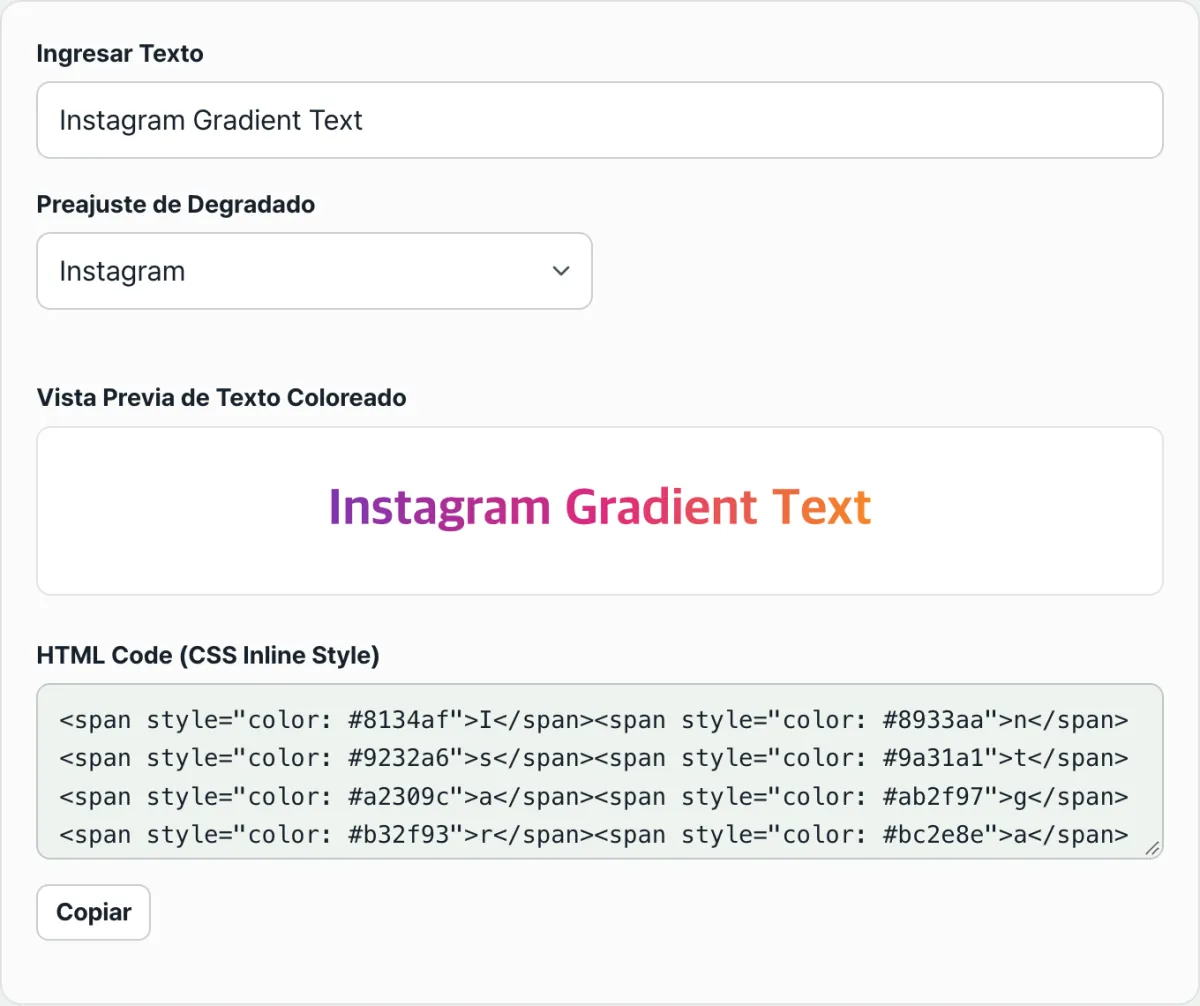
En vez de calcular la fórmula y escribir el código a mano, puedes ver el mismo resultado al momento: solo tienes que escribir la frase y elegir un preset aquí abajo. Compruébalo con nuestra herramienta.
Escribe tu texto, elige un preset de color como Instagram, Arcoíris, Sunset u Ocean y copia al instante el código HTML con el degradado letra por letra.
Presets y qué conviene revisar antes de usarlos
| Preset | Stops de color | Sensación |
|---|---|---|
| Instagram (predeterminado) | #8134AF → #DD2A7B → #F58529 (3 tramos) | Tono del logotipo de Instagram (violeta-rosa-naranja) |
| Rainbow | #ff0000 → #ff7f00 → #ffff00 → #00ff00 → #0000ff → #4b0082 → #8b00ff (7 tramos) | Espectro completo de 7 colores |
| Sunset | #fd1d1d → #fcb045 (2 tramos) | Tonos cálidos (rojo-naranja) |
| Ocean | #00c6ff → #0072ff (2 tramos) | Tonos fríos (celeste-azul) |
En un blog o en una firma HTML de correo, copia y pega el código HTML en bruto tal cual; en editores web como Tistory o WordPress, usa el texto con formato, que puedes pegar con Ctrl+V. Si aplicas colores claros (por ejemplo, un amarillo o un verde lima de luminosidad alta) sobre un fondo blanco, es posible que las letras no se lean bien, así que conviene comprobar también el contraste con el fondo.
En resumen
El texto con degradado que cambia de color letra por letra es HTML calculado interpolando, tramo por tramo, entre los stops de color definidos en el preset, en la proporción que marca el orden de cada letra. Puedes aplicar la fórmula y escribir el código a mano, pero basta con elegir un preset y escribir el texto para obtener el mismo resultado al instante. Eso sí, el código HTML así generado no funciona en zonas que solo admiten texto plano, como el feed o el perfil de Instagram; solo se aplica donde se renderiza HTML, como el editor HTML de un blog o una firma de correo. Y cuando uses colores claros, revisa también el contraste con el fondo.
Escribe tu texto, elige un preset de color como Instagram, Arcoíris, Sunset u Ocean y copia al instante el código HTML con el degradado letra por letra.
Preguntas frecuentes
¿Puedo pegarlo en el pie de foto de una publicación o en la biografía de mi perfil de Instagram?
El pie de foto de una publicación normal de Instagram y la biografía del perfil son áreas de texto plano que no admiten etiquetas HTML, así que si pegas el código se verá tal cual, sin funcionar. Esta herramienta está pensada para lugares donde las etiquetas HTML sí se renderizan de verdad, como el editor HTML de blogs como Naver o Tistory, el marcado de una página web o la firma de un correo electrónico.
¿Qué combinaciones de colores puedo elegir?
Puedes escoger entre cuatro preajustes: Instagram, Arcoíris, Sunset y Ocean, o usar la opción personalizada para definir tú mismo un color de inicio y un color de fin.
¿Cómo uso el código ya terminado?
Escribe el texto y elige un preajuste: la vista previa aparece al instante. Cuando la hayas revisado, copia el código fuente HTML con el botón de copiar de abajo y pégalo donde quieras.
Este artículo está adaptado de nuestro original en coreano. Leer el original en coreano