
Proporción de imágenes en Pinterest 2:3: por qué se recorta
Contenido
Si subes a Pinterest tal cual una imagen cuadrada (1:1) o 4:5 creada para Instagram, en el feed suele aparecer con franjas blancas arriba y abajo, o recortada por los lados y mostrando solo la mitad. La razón es que las proporciones verticales que recomienda cada plataforma son distintas.
En este artículo veremos por qué el formato estándar de Pinterest (2:3) y los de Instagram (4:5 y 1:1) no coinciden, y qué parte exacta de una imagen con la proporción equivocada queda recortada o vacía cuando la subes sin ajustar, partiendo de cómo se calcula.
Resumen ① El pin estándar de Pinterest es 2:3 (1000×1500px) y el pin largo, 1:2.1 (1000×2100px); esos son los formatos recomendados. ② Instagram parte del cuadrado (1:1) o del 4:5 del feed, así que de entrada es relativamente más aplanado que el formato de Pinterest. ③ Las imágenes con una proporción que no encaja hay que ajustarlas de una de dos maneras: rellenar el espacio sobrante con un color de fondo o recortar hasta dejar solo la proporción objetivo.
Por qué una imagen de Instagram se recorta en Pinterest
El feed de Pinterest apila las imágenes en vertical dentro de una cuadrícula con el ancho de columna fijo. Cuanto más alta es la imagen, más superficie ocupa con el mismo ancho, y por eso Pinterest recomienda una proporción de pin estándar de 2:3 (1000×1500px).
Instagram, en cambio, construye sus imágenes sobre el cuadrado (1:1, 1080×1080px) o sobre el 4:5 (1080×1350px), la proporción base del feed. En los dos casos la anchura relativa es mayor que en 2:3 (≈ 0.667), es decir, son proporciones más aplanadas.
Por eso, si subes a Pinterest tal cual una imagen pensada para Instagram, el original queda más ancho que la proporción objetivo. Si dejas esa diferencia sin corregir, acabas con un fondo vacío arriba y abajo o, si fuerzas el relleno, con los lados recortados.
Cómo comparar a mano la proporción original con la objetivo
Aunque no uses ninguna herramienta, puedes calcular el ancho ÷ alto del original y compararlo con la proporción objetivo. El pin estándar busca 2÷3 ≈ 0.667 y el pin largo, 1÷2.1 ≈ 0.476.
Si el valor del original es mayor que el objetivo (la imagen es relativamente más aplanada), al rellenar el espacio sobrante con un color de fondo aparecen márgenes arriba y abajo, y si recortas hasta dejar solo la proporción objetivo se pierden los lados. Si el valor del original es menor que el objetivo, pasa lo contrario: los márgenes salen a los lados y lo que se recorta está arriba y abajo.
Por ejemplo, el cuadrado de Instagram (1080×1080) tiene una proporción de 1, mayor que el objetivo del pin estándar (0.667). Si rellenas arriba y abajo con un color de fondo, un sexto de la altura total se convierte en margen por cada lado (un tercio entre arriba y abajo); si en cambio recortas para llenar el ancho, se pierde un sexto del ancho total por cada lado (un tercio entre izquierda y derecha).
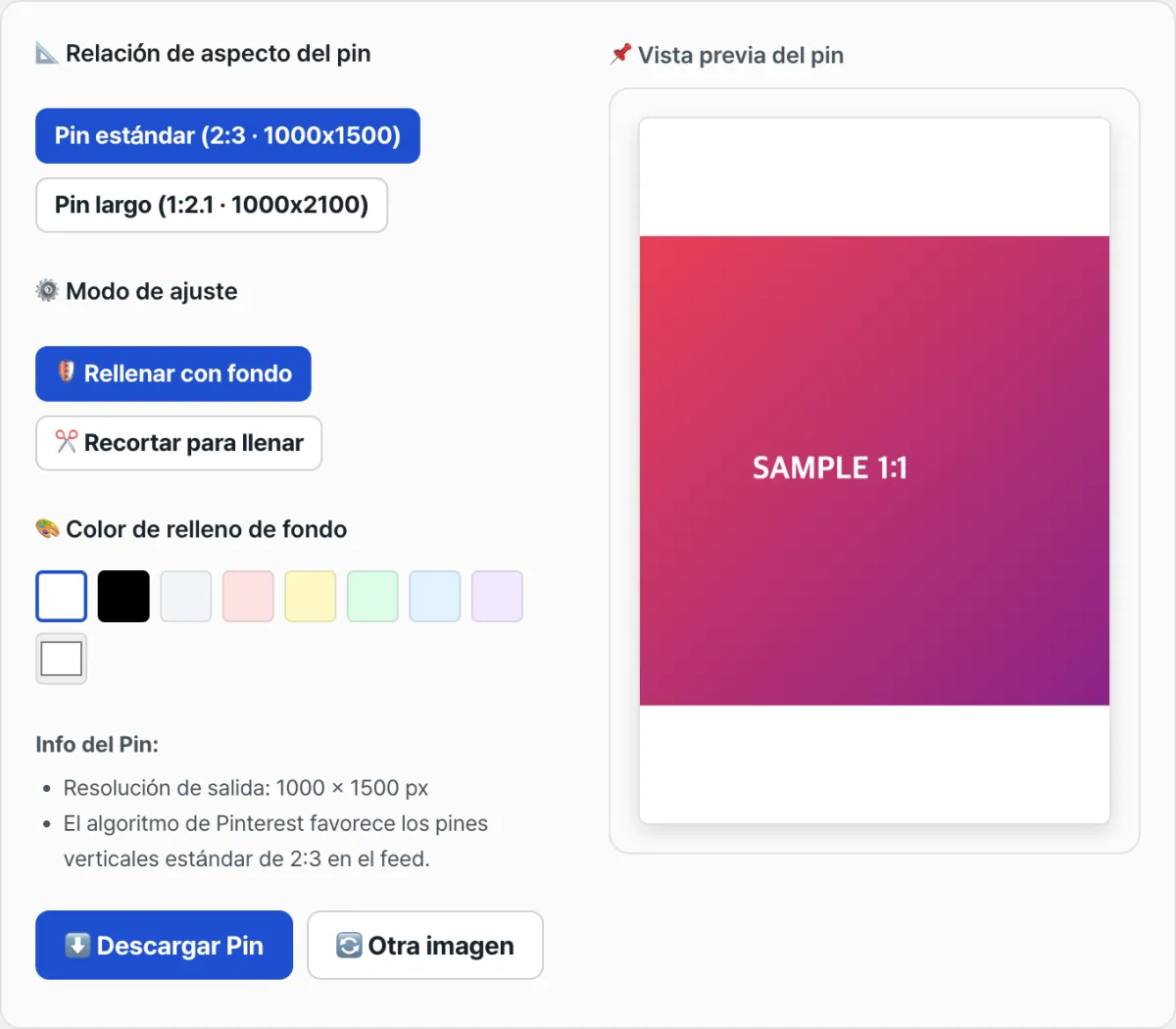
El cálculo te da una idea aproximada de cuánto se pierde, pero qué parte concreta (la cara, el texto, el logotipo) queda recortada depende de cada imagen, así que lo más fiable es comprobarlo con tus propios ojos. Compruébalo con nuestra herramienta Redimensionar imágenes al formato vertical de Pinterest.
Gratis · Sin registro · Sube tu imagen y se convierte en el navegador al instante al formato estándar de Pinterest (2:3 · 1:2.1)
Los puntos donde más se atasca la gente
| Situación | Causa | Cómo comprobarlo |
|---|---|---|
| La imagen cuadrada queda con márgenes de color arriba y abajo | La proporción del original (1) es mayor que la objetivo (2:3 ≈ 0.667) | Mira en la vista previa del modo rellenar márgenes cuánto fondo sobra |
| El logotipo o el texto quedan cortados fuera del lienzo | Cubrir el lienzo recorta automáticamente tomando el centro como referencia | Comprueba antes en la vista previa dónde va a cortar |
| La imagen descargada se ve borrosa | La resolución del original es menor que el objetivo (1000×1500 o 1000×2100) | Verifica que el lado corto del original mida 1000px o más |
| Has subido un pin largo (1:2.1) y en el feed se ve pequeño | Las imágenes muy alargadas en vertical se reducen en la miniatura del feed | Si no es contenido vertical tipo infografía, usa el pin estándar (2:3) |
En resumen
Pinterest e Instagram tienen estructuras de feed distintas, y por eso también recomiendan proporciones de imagen distintas. En lugar de reutilizar tal cual una imagen de Instagram, ajustarla a la proporción objetivo rellenando márgenes o recortando ayuda a reducir los problemas de espacios vacíos y cortes.
Gratis · Sin registro · Sube tu imagen y se convierte en el navegador al instante al formato estándar de Pinterest (2:3 · 1:2.1)
Preguntas frecuentes
¿Cuál uso, el pin estándar (2:3) o el pin largo (1:2.1)?
Para fotos normales o contenido en formato de tarjetas, lo más sencillo es usar el pin estándar (2:3), que Pinterest toma como formato base. Si es contenido que se lee desplazándose, como una infografía vertical o una receta, encaja mejor el pin largo (1:2.1).
¿En qué se diferencian realmente rellenar márgenes y cubrir el lienzo?
Rellenar márgenes deja la imagen original intacta y solo pinta con el color de fondo el espacio que sobra, así que no se recorta nada del contenido. Cubrir el lienzo recorta la imagen desde el centro para llenar todo el lienzo, así que lo que estaba en los bordes puede desaparecer.
¿Puedo elegir cualquier color de fondo?
Si eliges un color neutro como el blanco o el negro, o uno que armonice con los colores principales de la imagen, los márgenes llaman menos la atención. Además de los 8 colores de uso frecuente, también puedes indicar directamente el color que quieras.
¿Puedo guardar como referencia la imagen de un pin que ha subido otra persona?
Cuando quieras montar un moodboard o tomar referencias de composición, puedes usar la herramienta Descargar imágenes de Pinterest: basta con pegar la dirección del pin y guarda el original subido con su resolución, no la miniatura que se muestra en pantalla.
Este artículo está adaptado de nuestro original en coreano. Leer el original en coreano