
핀터레스트 이미지 비율 2:3, 인스타와 다르면 잘리는 이유
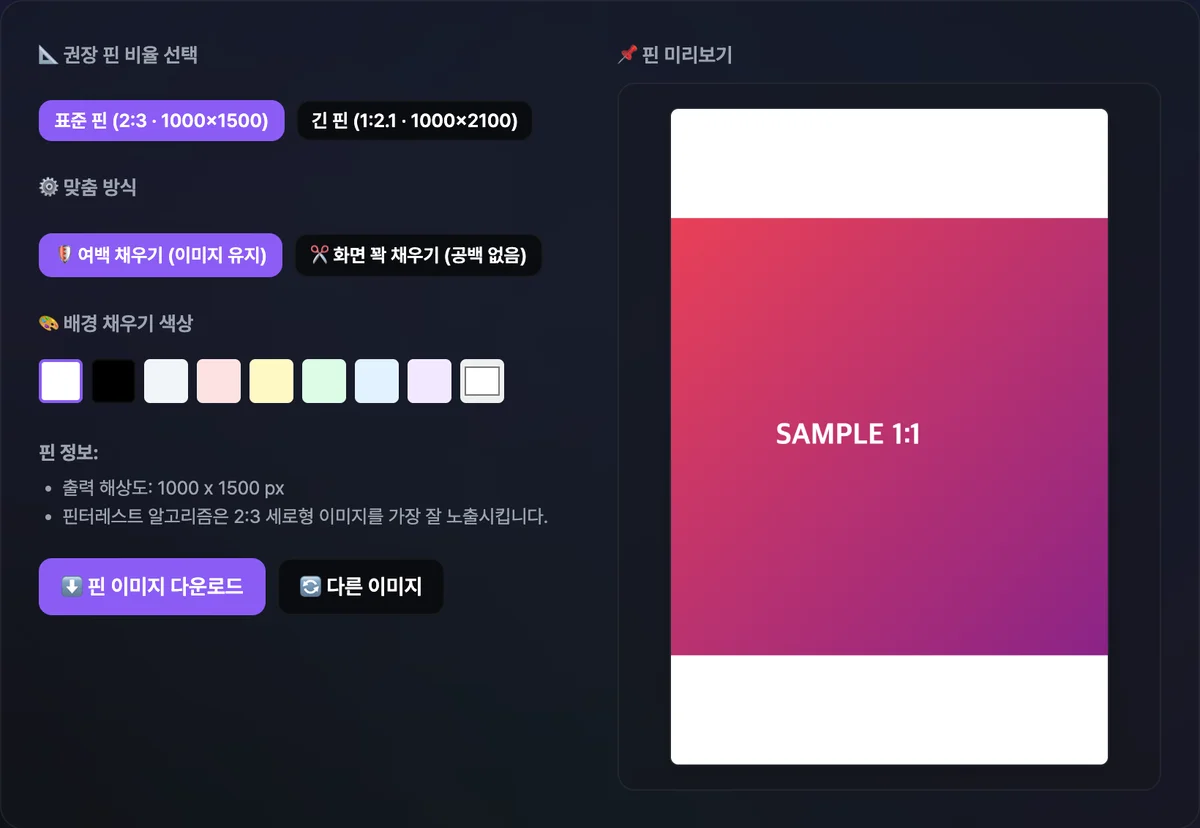
인스타그램용으로 만든 정사각형(1:1)이나 4:5 이미지를 핀터레스트에 그대로 올리면, 피드에서 위아래에 흰 여백이 남거나 좌우가 잘려서 절반만 보이는 경우가 많습니다. 두 플랫폼이 권장하는 세로 비율 자체가 다르기 때문입니다.
이 글은 핀터레스트 표준 규격(2:3)과 인스타그램 규격(4:5·1:1)이 왜 다른지, 그리고 비율이 안 맞는 이미지를 그대로 올렸을 때 정확히 어느 부분이 잘리거나 비어 보이는지를 계산 원리로 확인합니다.
요약 ① 핀터레스트 표준 핀은 2:3(1000×1500px), 긴 핀은 1:2.1(1000×2100px)이 권장 규격입니다. ② 인스타그램은 정사각형(1:1)이나 피드용 4:5 비율을 기준으로 하기 때문에, 애초에 핀터레스트 규격보다 상대적으로 납작합니다. ③ 비율이 안 맞는 이미지는 남는 공간을 배경색으로 채우거나, 목표 비율만큼만 남기고 잘라내는 두 방식 중 하나로 맞춰야 합니다.
인스타그램 이미지를 그대로 올리면 핀터레스트에서 잘리는 이유
핀터레스트 피드는 열(column) 폭이 고정된 격자에 이미지를 세로로 쌓는 방식입니다. 세로로 긴 이미지일수록 같은 폭에서 더 큰 면적을 차지하기 때문에, 핀터레스트는 표준 핀 비율을 2:3(1000×1500px)으로 권장합니다.
반면 인스타그램은 정사각형(1:1, 1080×1080px)이나 피드 기본 비율인 4:5(1080×1350px)를 기준으로 이미지를 만듭니다. 두 값 모두 2:3(약 0.667)보다 가로가 상대적으로 넓은, 즉 더 납작한 비율입니다.
그래서 인스타그램용 이미지를 그대로 핀터레스트에 올리면, 목표 비율보다 원본이 넓은 상태가 됩니다. 이 차이를 그대로 두면 위아래에 빈 배경이 남거나, 억지로 채우려다 보니 좌우가 잘려나가는 문제가 생깁니다.
원본 비율과 목표 비율을 손으로 맞춰보는 법
도구 없이도 원본의 가로÷세로 값을 구해서 목표 비율과 비교하면 확인할 수 있습니다. 표준 핀의 목표 비율은 2÷3 ≈ 0.667, 긴 핀은 1÷2.1 ≈ 0.476입니다.
원본 값이 목표보다 크면(이미지가 상대적으로 납작하면) 남는 공간을 배경색으로 채울 때 위아래에 여백이 생기고, 목표 비율만큼만 남기고 잘라내면 좌우가 잘립니다. 원본 값이 목표보다 작으면 반대로 여백은 좌우에, 잘리는 부분은 위아래에 생깁니다.
예를 들어 인스타그램 정사각형(1080×1080)은 비율이 1로, 표준 핀 목표(0.667)보다 큽니다. 위아래를 배경색으로 채우면 전체 높이의 6분의 1씩(위·아래 합쳐 3분의 1)이 여백이 되고, 대신 좌우를 꽉 채우도록 자르면 전체 너비의 6분의 1씩(좌·우 합쳐 3분의 1)이 잘려나갑니다.
계산으로 대략의 손실 폭은 가늠할 수 있지만, 실제로 어느 부분(얼굴·텍스트·로고)이 잘리는지는 이미지마다 다르므로 직접 눈으로 확인하는 편이 정확합니다. 저희 도구로 확인하기.
무료 · 가입 불필요 · 이미지를 올리면 브라우저에서 즉시 핀터레스트 표준 비율(2:3·1:2.1)로 변환

자주 막히는 지점
| 상황 | 원인 | 확인 방법 |
|---|---|---|
| 정사각형 이미지 위아래에 배경색 여백이 생김 | 원본 비율(1)이 목표 비율(2:3 ≈ 0.667)보다 큼 | 여백 채우기 모드 미리보기에서 남는 배경 폭 확인 |
| 로고·텍스트가 화면 밖으로 잘려나감 | 화면 꽉 채우기는 중앙 기준으로 자동 잘라냄 | 미리보기에서 잘리는 위치를 먼저 확인 |
| 다운로드한 이미지가 흐릿하게 나옴 | 원본 해상도가 목표(1000×1500 또는 1000×2100)보다 작음 | 원본의 짧은 변이 1000px 이상인지 확인 |
| 긴 핀(1:2.1)으로 올렸는데 피드에서 작아 보임 | 세로로 아주 긴 이미지는 피드 썸네일에서 축소돼 보임 | 인포그래픽처럼 세로 콘텐츠가 아니면 표준 핀(2:3) 사용 |
정리
핀터레스트와 인스타그램은 피드 구조 자체가 달라서 권장하는 이미지 비율도 다릅니다. 인스타그램용 이미지를 그대로 재활용하기보다, 목표 비율에 맞춰 여백을 채우거나 잘라낸 뒤 올리는 편이 여백·잘림 문제를 줄이는 방법입니다.
무료 · 가입 불필요 · 이미지를 올리면 브라우저에서 즉시 핀터레스트 표준 비율(2:3·1:2.1)로 변환
자주 묻는 질문
표준 핀(2:3)과 긴 핀(1:2.1) 중 뭘 써야 하나요?
일반 사진이나 카드뉴스 형태의 콘텐츠는 핀터레스트가 기본 규격으로 두는 표준 핀(2:3)을 쓰는 편이 무난합니다. 세로로 긴 인포그래픽이나 레시피처럼 스크롤로 읽는 콘텐츠라면 긴 핀(1:2.1)이 더 어울립니다.
여백 채우기와 꽉 채우기는 실제로 어떻게 다른가요?
여백 채우기는 원본 이미지를 그대로 두고 남는 공간만 배경색으로 채우므로 원본 내용이 잘리지 않습니다. 꽉 채우기는 캔버스 전체를 채우도록 중앙 기준으로 이미지를 잘라내므로, 가장자리에 있던 내용이 사라질 수 있습니다.
배경색은 아무 색이나 골라도 되나요?
흰색이나 검정 같은 무채색, 또는 이미지의 주요 색과 어울리는 색을 고르면 여백이 상대적으로 덜 눈에 띕니다. 자주 쓰는 색상 8가지 외에 직접 원하는 색을 지정하는 기능도 함께 제공됩니다.
다른 사람이 올린 핀 이미지를 참고용으로 저장할 수 있나요?
무드보드를 만들거나 구도를 참고하고 싶을 때는, 핀 주소만 넣으면 화면 표시용 축소본이 아니라 업로드 원본 해상도로 저장되는 핀터레스트 이미지 다운로드 도구를 쓰면 됩니다.