
Pinterest Bildformat 2:3: Warum Instagram-Bilder abgeschnitten werden
Inhalt
Wenn Sie ein quadratisches Bild (1:1) oder ein Bild im Format 4:5, das Sie für Instagram erstellt haben, unverändert bei Pinterest hochladen, entsteht im Feed häufig oben und unten ein weißer Rand, oder links und rechts wird so viel abgeschnitten, dass nur die Hälfte zu sehen ist. Der Grund: Die beiden Plattformen empfehlen unterschiedliche Hochformate.
Dieser Beitrag zeigt, warum sich das Pinterest-Standardformat (2:3) vom Instagram-Format (4:5 und 1:1) unterscheidet. Außerdem rechnen wir nach, welche Bereiche genau abgeschnitten werden oder leer bleiben, wenn das Seitenverhältnis nicht passt.
Zusammenfassung ① Für Standard-Pins empfiehlt Pinterest 2:3 (1000×1500 px), für lange Pins 1:2,1 (1000×2100 px). ② Instagram orientiert sich am Quadrat (1:1) oder am Feed-Format 4:5 und ist damit von vornherein flacher als das Pinterest-Format. ③ Bilder mit abweichendem Seitenverhältnis müssen auf eine von zwei Arten angepasst werden: Der übrige Platz wird mit einer Hintergrundfarbe aufgefüllt, oder das Bild wird so zugeschnitten, dass nur das Zielformat übrig bleibt.
Warum Instagram-Bilder bei Pinterest abgeschnitten werden
Der Pinterest-Feed ordnet Bilder in einem Raster mit Spalten fester Breite untereinander an. Je höher ein Bild bei gleicher Breite ist, desto mehr Fläche nimmt es ein. Deshalb empfiehlt Pinterest für Standard-Pins das Seitenverhältnis 2:3 (1000×1500 px).
Instagram dagegen geht von quadratischen Bildern (1:1, 1080×1080 px) oder vom Standardformat des Feeds, 4:5 (1080×1350 px), aus. Beide Werte sind im Verhältnis zu 2:3 (etwa 0,667) breiter, also flacher.
Laden Sie ein Instagram-Bild unverändert bei Pinterest hoch, ist das Original daher breiter als das Zielformat. Lässt man diesen Unterschied bestehen, bleibt entweder oben und unten leerer Hintergrund, oder links und rechts geht beim erzwungenen Ausfüllen Bildinhalt verloren.
Seitenverhältnis von Original und Ziel von Hand abgleichen
Auch ohne Tool lässt sich das prüfen: Teilen Sie die Breite des Originals durch die Höhe und vergleichen Sie das Ergebnis mit dem Zielverhältnis. Beim Standard-Pin beträgt es 2 ÷ 3 ≈ 0,667, beim langen Pin 1 ÷ 2,1 ≈ 0,476.
Ist der Wert des Originals größer als der des Ziels (das Bild also relativ flach), entsteht beim Auffüllen mit einer Hintergrundfarbe oben und unten ein Rand. Schneiden Sie stattdessen auf das Zielformat zu, geht links und rechts etwas verloren. Ist der Wert des Originals kleiner als der des Ziels, verhält es sich umgekehrt: Der Rand entsteht links und rechts, abgeschnitten wird oben und unten.
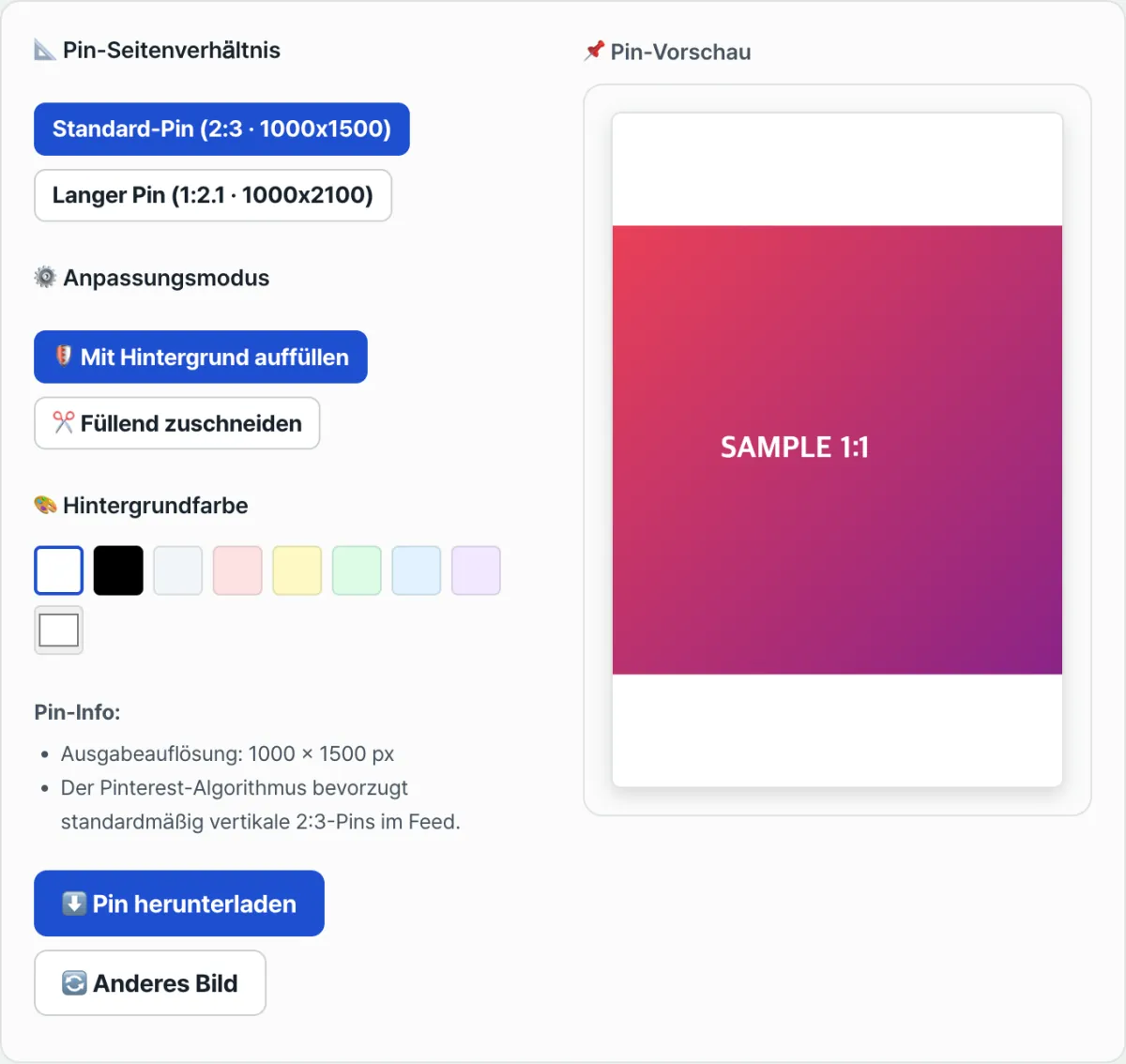
Ein Beispiel: Ein quadratisches Instagram-Bild (1080×1080) hat das Verhältnis 1 und liegt damit über dem Ziel für Standard-Pins (0,667). Füllen Sie oben und unten mit Hintergrundfarbe auf, wird je ein Sechstel der Gesamthöhe zum Rand (oben und unten zusammen ein Drittel). Schneiden Sie stattdessen so zu, dass das Bild links und rechts komplett ausgefüllt ist, gehen je ein Sechstel der Gesamtbreite verloren (links und rechts zusammen ein Drittel).
Die Rechnung liefert nur eine ungefähre Vorstellung vom Verlust. Welche Bereiche (Gesichter, Text, Logo) tatsächlich abgeschnitten werden, hängt vom jeweiligen Bild ab. Am zuverlässigsten prüfen Sie das daher mit eigenen Augen. Mit unserem Tool, dem Pinterest-Bildformat-Konverter (2:3), können Sie das gleich ausprobieren.
Kostenlos · ohne Anmeldung · Bild hochladen und direkt im Browser auf das Pinterest-Standardformat (2:3 oder 1:2,1) umrechnen
Typische Stolperstellen
| Situation | Ursache | So prüfen Sie es |
|---|---|---|
| Bei einem quadratischen Bild entsteht oben und unten ein Rand in der Hintergrundfarbe | Das Seitenverhältnis des Originals (1) ist größer als das Zielverhältnis (2:3 ≈ 0,667) | In der Vorschau des Modus „Mit Rand auffüllen" die Breite des überschüssigen Hintergrunds ansehen |
| Logo oder Text wird abgeschnitten | „Ausfüllen" schneidet automatisch von der Mitte aus zu | Zuerst in der Vorschau prüfen, wo abgeschnitten wird |
| Das heruntergeladene Bild wirkt unscharf | Die Auflösung des Originals liegt unter dem Ziel (1000×1500 oder 1000×2100) | Prüfen, ob die kürzere Seite des Originals mindestens 1000 px misst |
| Ein hochgeladener langer Pin (1:2,1) wirkt im Feed klein | Sehr hohe Bilder werden als Vorschaubild im Feed verkleinert dargestellt | Wenn es sich nicht um hohe Inhalte wie eine Infografik handelt, den Standard-Pin (2:3) verwenden |
Fazit
Pinterest und Instagram unterscheiden sich schon im Aufbau des Feeds, daher empfehlen sie auch unterschiedliche Seitenverhältnisse. Statt Instagram-Bilder einfach wiederzuverwenden, ist es besser, sie vor dem Hochladen durch Auffüllen oder Zuschneiden an das Zielformat anzupassen. So lassen sich Ränder und abgeschnittene Bildteile verringern.
Kostenlos · ohne Anmeldung · Bild hochladen und direkt im Browser auf das Pinterest-Standardformat (2:3 oder 1:2,1) umrechnen
Häufig gestellte Fragen
Standard-Pin (2:3) oder langer Pin (1:2,1): Was sollte ich verwenden?
Für normale Fotos oder Inhalte im Stil von Karussell-Posts ist der Standard-Pin (2:3) die unkomplizierte Wahl, denn das ist das Standardformat von Pinterest. Für sehr hohe Infografiken oder Inhalte wie Rezepte, die man scrollend liest, passt der lange Pin (1:2,1) besser.
Wie unterscheiden sich „Mit Rand auffüllen" und „Ausfüllen" in der Praxis?
Beim Auffüllen bleibt das Originalbild unverändert, nur der übrige Platz wird mit der Hintergrundfarbe gefüllt. Es geht also kein Bildinhalt verloren. Beim Ausfüllen wird das Bild von der Mitte aus so zugeschnitten, dass die gesamte Arbeitsfläche gefüllt ist. Inhalte am Bildrand können dadurch verschwinden.
Kann ich als Hintergrundfarbe beliebige Farben wählen?
Neutrale Farben wie Weiß oder Schwarz oder ein Farbton, der zu den Hauptfarben des Bildes passt, fallen als Rand weniger auf. Neben 8 häufig genutzten Farben können Sie auch eine beliebige eigene Farbe festlegen.
Kann ich Pin-Bilder anderer Nutzer als Referenz speichern?
Wenn Sie ein Moodboard erstellen oder sich an einer Bildkomposition orientieren möchten, nutzen Sie das Tool Pinterest-Bilder herunterladen. Dort geben Sie nur die Pin-Adresse ein, und das Bild wird nicht als verkleinerte Anzeigeversion, sondern in der Originalauflösung des Uploads gespeichert.
Dieser Artikel basiert auf unserem koreanischen Original. Koreanisches Original lesen