
Pinterest 画像比率 2:3 がインスタと違って切れる理由
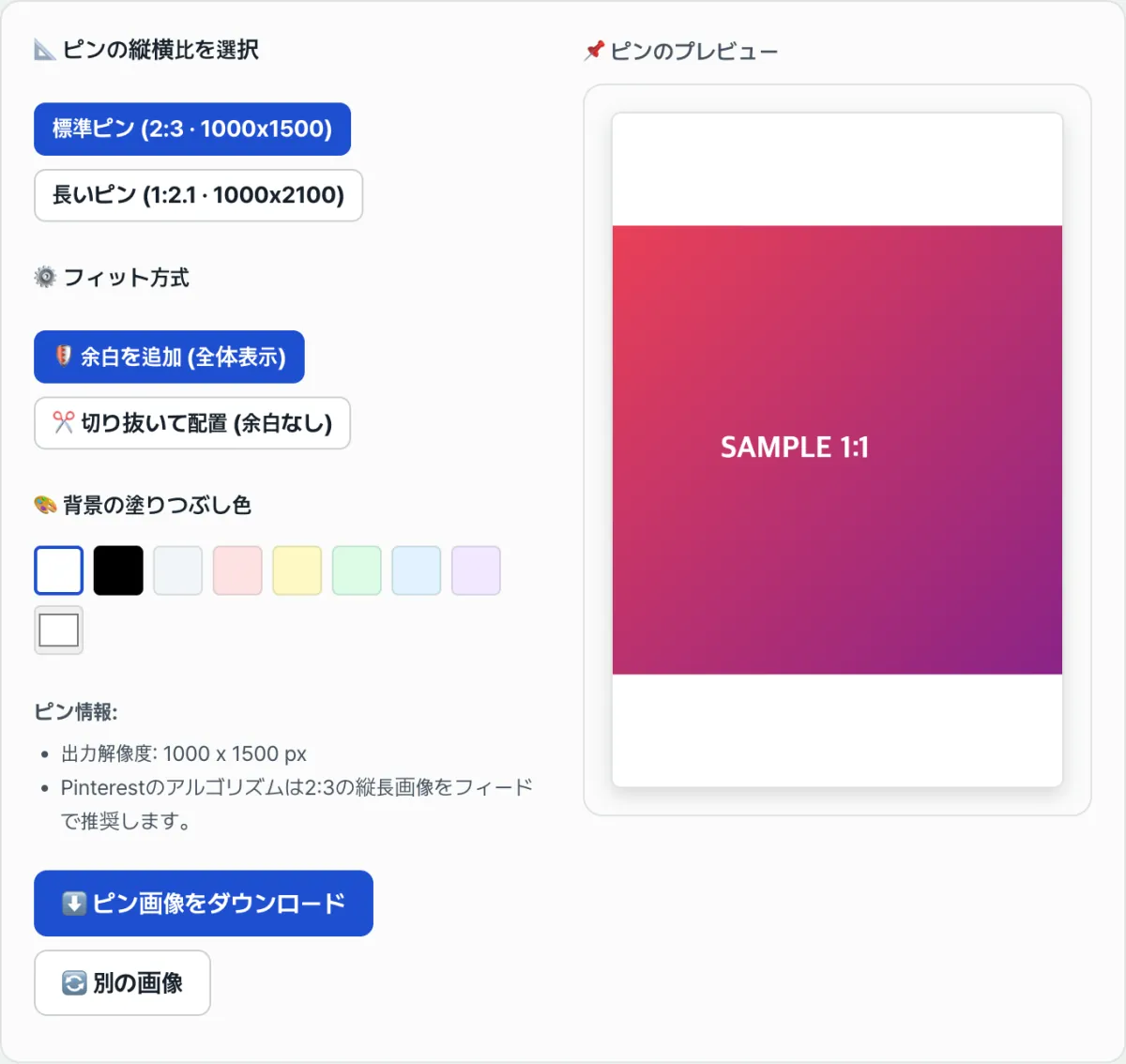
Instagram 向けに作った正方形(1:1)や 4:5 の画像をそのまま Pinterest に投稿すると、フィードで上下に白い余白が残ったり、左右が切れて半分しか見えなかったりすることがよくあります。両プラットフォームが推奨する縦の比率そのものが違うからです。
この記事では、Pinterest の標準規格(2:3)と Instagram の規格(4:5・1:1)がなぜ違うのか、そして比率が合わない画像をそのまま投稿したときに、どこが正確に切れるのか、どこが空いて見えるのかを計算の原理から確認します。
まとめ ① Pinterest の標準ピンは 2:3(1000×1500px)、長いピンは 1:2.1(1000×2100px)が推奨規格です。 ② Instagram は正方形(1:1)やフィード用の 4:5 を基準にしているため、そもそも Pinterest の規格より相対的に平たい比率です。 ③ 比率が合わない画像は、余った空間を背景色で埋めるか、目標の比率だけを残して切り抜くか、どちらかの方法で合わせる必要があります。
Instagram の画像をそのまま投稿すると Pinterest で切れてしまう理由
Pinterest のフィードは、列(カラム)の幅が固定されたグリッドに画像を縦に積み重ねる方式です。縦に長い画像ほど同じ幅でより大きな面積を占めるため、Pinterest は標準ピンの比率を 2:3(1000×1500px)として推奨しています。
一方、Instagram は正方形(1:1、1080×1080px)やフィードの基本比率である 4:5(1080×1350px)を基準に画像を作ります。どちらの値も 2:3(約 0.667)より横が相対的に広い、つまり平たい比率です。
そのため、Instagram 用の画像をそのまま Pinterest に投稿すると、目標の比率より元画像のほうが横に広い状態になります。この差をそのままにすると、上下に空の背景が残ったり、無理に埋めようとして左右が切り落とされたりする問題が起きます。
元の比率と目標の比率を手作業で合わせてみる方法
ツールを使わなくても、元画像の横÷縦の値を求めて目標の比率と比べれば確認できます。標準ピンの目標比率は 2÷3 ≈ 0.667、長いピンは 1÷2.1 ≈ 0.476 です。
元の値が目標より大きい場合(画像が相対的に平たい場合)、余った空間を背景色で埋めると上下に余白が生じ、目標の比率だけを残して切り抜くと左右が切れます。元の値が目標より小さい場合は逆に、余白は左右に、切れる部分は上下に生じます。
たとえば Instagram の正方形(1080×1080)は比率が 1 で、標準ピンの目標(0.667)より大きくなります。上下を背景色で埋めると全体の高さの 6 分の 1 ずつ(上下合わせて 3 分の 1)が余白になり、代わりに左右を目いっぱい埋めるように切ると全体の幅の 6 分の 1 ずつ(左右合わせて 3 分の 1)が切り落とされます。
計算である程度の損失幅は見当をつけられますが、実際にどこ(顔・テキスト・ロゴ)が切れるかは画像ごとに違うので、自分の目で確認したほうが正確です。Pinterest 縦長画像リサイズツールで確認する。
無料・登録不要・画像をアップロードするとブラウザ上ですぐに Pinterest の標準比率(2:3・1:2.1)に変換
よくあるつまずきポイント
| 状況 | 原因 | 確認方法 |
|---|---|---|
| 正方形の画像の上下に背景色の余白ができる | 元の比率(1)が目標の比率(2:3 ≈ 0.667)より大きい | 「余白を埋める」モードのプレビューで残った背景の幅を確認 |
| ロゴ・テキストが画面の外に切れてしまう | 「画面いっぱいに埋める」は中央を基準に自動で切り抜く | プレビューで切れる位置を先に確認 |
| ダウンロードした画像がぼやけて見える | 元の解像度が目標(1000×1500 または 1000×2100)より小さい | 元画像の短い辺が 1000px 以上あるか確認 |
| 長いピン(1:2.1)で投稿したのにフィードで小さく見える | 縦に非常に長い画像はフィードのサムネイルで縮小されて見える | インフォグラフィックのように縦長のコンテンツでなければ標準ピン(2:3)を使う |
まとめ
Pinterest と Instagram はフィードの構造そのものが違うため、推奨される画像比率も異なります。Instagram 用の画像をそのまま使い回すより、目標の比率に合わせて余白を埋めるか切り抜いてから投稿するほうが、余白や切れの問題を減らせます。
無料・登録不要・画像をアップロードするとブラウザ上ですぐに Pinterest の標準比率(2:3・1:2.1)に変換
よくある質問
標準ピン(2:3)と長いピン(1:2.1)はどちらを使えばいいですか?
一般的な写真やカード形式のコンテンツは、Pinterest が基本規格としている標準ピン(2:3)を使っておけば無難です。縦に長いインフォグラフィックやレシピのようにスクロールして読むコンテンツなら、長いピン(1:2.1)のほうがよく合います。
「余白を埋める」と「画面いっぱいに埋める」は実際にどう違いますか?
「余白を埋める」は元の画像をそのまま残して余った空間だけを背景色で埋めるので、元の内容は切れません。「画面いっぱいに埋める」はキャンバス全体を埋めるように中央を基準にして画像を切り抜くため、端にあった内容が消えることがあります。
背景色はどんな色を選んでもいいですか?
白や黒のような無彩色、または画像の主要な色に合う色を選ぶと、余白が相対的に目立ちにくくなります。よく使う 8 色に加えて、好きな色を直接指定する機能も用意しています。
他の人が投稿したピン画像を参考用に保存できますか?
ムードボードを作ったり構図を参考にしたいときは、ピンのアドレスを入れるだけで、画面表示用の縮小版ではなくアップロードされた元の解像度で保存されるPinterest 画像ダウンロードツールを使うと便利です。
この記事は韓国語の原文をもとに作成しています。 韓国語の原文を読む