
Regenbogen-Text in HTML: Farbverlauf pro Buchstabe berechnen
Inhalt
Wenn Sie einen Regenbogen-Text, bei dem sich die Farbe von Buchstabe zu Buchstabe ändert, in einer Instagram-Story, einem Blogbeitrag oder einer E-Mail-Signatur verwenden möchten, brauchen Sie dafür HTML-Code mit einem eigenen Farbwert für jeden einzelnen Buchstaben. Bei wenigen Zeichen lässt sich das noch von Hand erledigen. Damit die Farben über einen ganzen Satz hinweg aber fließend ineinander übergehen, müssen Sie einer festen Formel folgen. In diesem Beitrag fassen wir zusammen, wie sich die Farbe pro Buchstabe berechnen lässt und wie Sie den fertigen Code auch ganz ohne Rechnen erhalten.
Zusammenfassung ① Die Farbe jedes Buchstabens ergibt sich, indem Sie abschnittsweise zwischen den Farbstopps (Hex-Farbwerten) des gewählten Presets interpolieren – entsprechend dem Verhältnis von Buchstabenposition (i) zur Gesamtzahl der Zeichen (N). ② Die berechneten Farbwerte wirken erst dann, wenn Sie jeden Buchstaben in
<span style="color: ...">einfassen und alles zu einem HTML-Code aneinanderreihen. ③ Der fertige Code funktioniert nicht in Bereichen, die nur reinen Text erlauben, etwa im Instagram-Feed oder im Profil. Er wirkt nur dort, wo HTML dargestellt wird, zum Beispiel in Blogs oder E-Mail-Signaturen.
Warum es schwierig ist, jedem Buchstaben eine andere Farbe zu geben
Wenn Sie in einer Instagram-Story die Farbpalette für den Text von Hand Stück für Stück über die Buchstaben ziehen, wird es mit wachsender Zeichenzahl immer schwerer, die Farben gleichmäßig abzustimmen. Der Verlauf bricht leicht ab oder wirkt fleckig. Beim HTML-Code für Blog oder E-Mail-Signatur ist es ähnlich: Wenn Sie für jeden Buchstaben von Hand ein Tag mit eigenem Farbwert schreiben, müssen Sie Position und Verhältnis jedes Zeichens einzeln berechnen.
So entsteht Code, bei dem sich die Farbe pro Buchstabe ändert
Formel zur Farbinterpolation
Unser Tool arbeitet nicht mit dem HSL-Farbkreis, sondern interpoliert die R-, G- und B-Kanäle von Hex-Farbwerten abschnittsweise linear. Jedes Preset verwendet ein festgelegtes Array aus Farbstopps (Kontrollfarben), wobei die Anzahl der Stopps je nach Preset unterschiedlich ist. Instagram nutzt zum Beispiel 3 Stopps, Regenbogen (Rainbow) 7, Sunset und Ocean jeweils 2.
In einer Zeichenkette der Länge N wird die Farbe des i-ten Buchstabens (0-indiziert) in folgenden Schritten bestimmt:
- Berechnen Sie das Gesamtverhältnis t(i) = i ÷ (N - 1).
- Sei S die Anzahl der Stopps und M = S - 1 die Anzahl der Abschnitte (Segmente). Dann ist der Index des Abschnitts, in dem der Buchstabe liegt, k = min(M - 1, floor(t(i) × M)).
- Berechnen Sie das lokale Verhältnis innerhalb dieses Abschnitts: f = t(i) × M − k.
- Ist die Startfarbe des Abschnitts (R1, G1, B1) und die Endfarbe (R2, G2, B2), gilt R(i) = round(R1 + f × (R2 − R1)). G(i) und B(i) berechnen Sie auf dieselbe Weise.
- Setzen Sie R(i), G(i) und B(i) wieder als jeweils zweistellige Hexadezimalzahlen zusammen, sodass Sie einen Hex-Farbwert der Form Color(i) = #RRGGBB erhalten.
Die Farbe jedes Buchstabens wird also nie über die Funktion hsl() angegeben, sondern immer als Hex-Code (#rrggbb) in der CSS-Eigenschaft color.
Quellcode zur Umwandlung in Buchstaben-Spans
Der folgende Quellcode zerlegt eine eingegebene Zeichenkette anhand des Farbstopp-Arrays in einzelne <span>-Tags und versieht sie mit einem Inline-Style für die Hex-Farbe:
function interpolateHex(hex1, hex2, factor) {
const c1 = hex1.replace('#', '');
const c2 = hex2.replace('#', '');
const r1 = parseInt(c1.substring(0, 2), 16);
const g1 = parseInt(c1.substring(2, 4), 16);
const b1 = parseInt(c1.substring(4, 6), 16);
const r2 = parseInt(c2.substring(0, 2), 16);
const g2 = parseInt(c2.substring(2, 4), 16);
const b2 = parseInt(c2.substring(4, 6), 16);
const r = Math.round(r1 + factor * (r2 - r1));
const g = Math.round(g1 + factor * (g2 - g1));
const b = Math.round(b1 + factor * (b2 - b1));
const toHex = (n) => n.toString(16).padStart(2, '0');
return '#' + toHex(r) + toHex(g) + toHex(b);
}
function generateGradientHtml(text, stops) {
if (!text) return '';
const len = text.length;
const segments = stops.length - 1;
let htmlResult = '';
for (let i = 0; i < len; i++) {
const char = text[i];
// Im Bereich 0~1 den Abschnitt (Segment) berechnen, zu dem dieser Buchstabe gehört
const globalFactor = len > 1 ? i / (len - 1) : 0;
const segmentIndex = Math.min(segments - 1, Math.floor(globalFactor * segments));
const localFactor = globalFactor * segments - segmentIndex;
const color = interpolateHex(stops[segmentIndex], stops[segmentIndex + 1], localFactor);
const displayChar = char === ' ' ? ' ' : char;
htmlResult += '<span style="color: ' + color + '">' + displayChar + '</span>';
}
return htmlResult;
}
// Beispiel: Sunset-Preset (2 Stopps)
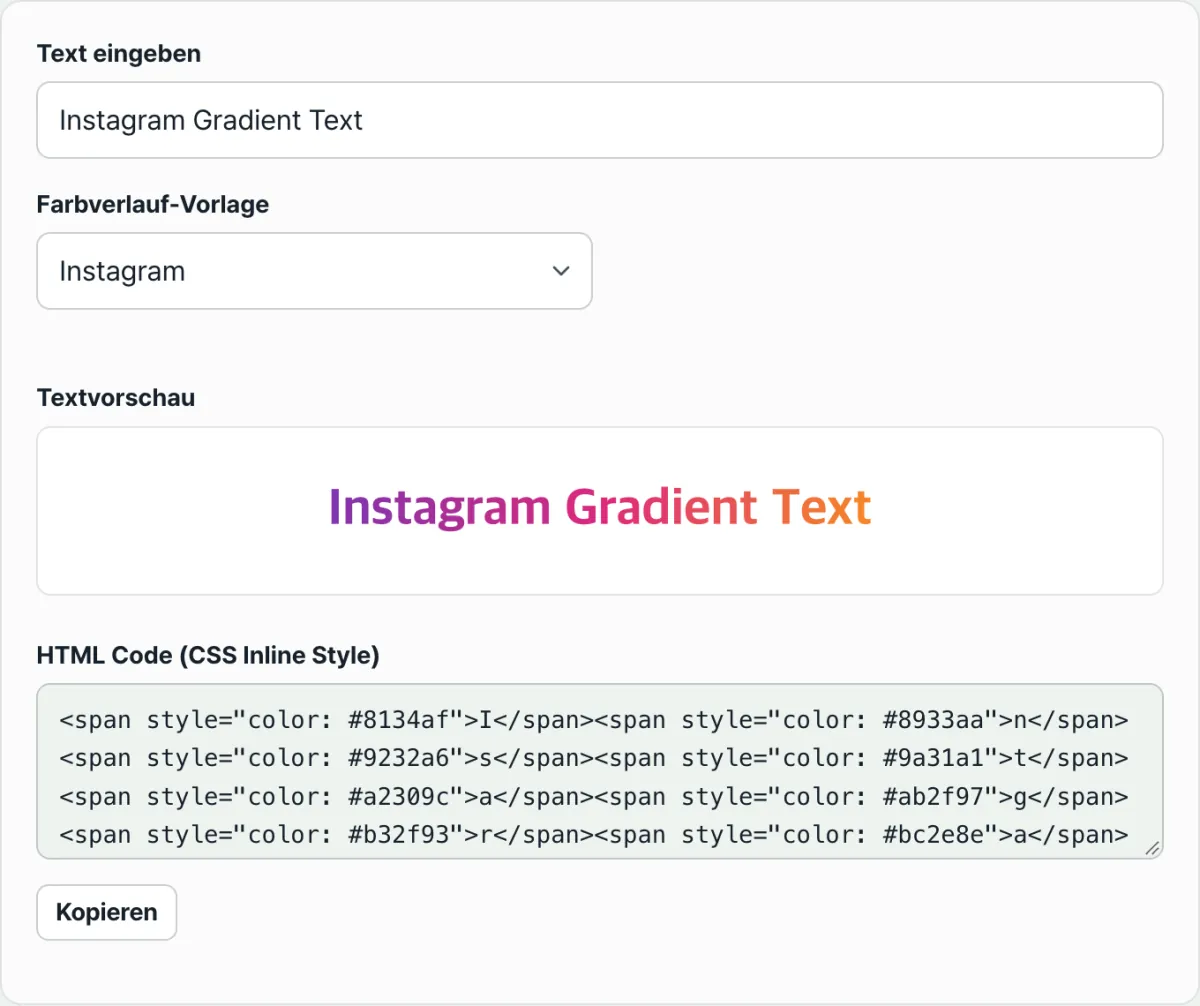
// generateGradientHtml('Instagram', ['#fd1d1d', '#fcb045']);Hinweis Statt den gesamten Text zu markieren und die Regler der Farbpalette einzeln zu ziehen, geben Sie einfach Ihren Text ein und wählen das gewünschte Preset. Den Verlaufs-HTML-Code und den formatierten Text können Sie dann direkt kopieren.
Statt die Formel selbst auszurechnen und Code zu schreiben, können Sie unten einfach Ihren Text eingeben und ein Preset auswählen, um dasselbe Ergebnis sofort zu sehen. Direkt mit unserem Tool ausprobieren.
Geben Sie Ihren Text ein, wählen Sie ein Farbschema (Instagram, Regenbogen, Sunset oder Ocean) und kopieren Sie den HTML-Code mit Farbverlauf pro Buchstabe sofort.
Presets und worauf Sie bei der Verwendung achten sollten
| Preset | Farbstopps | Wirkung |
|---|---|---|
| Instagram (Standard) | #8134AF → #DD2A7B → #F58529 (3 Stufen) | Farbton des Instagram-Logos (Violett–Pink–Orange) |
| Regenbogen (Rainbow) | #ff0000 → #ff7f00 → #ffff00 → #00ff00 → #0000ff → #4b0082 → #8b00ff (7 Stufen) | Vollständiges Spektrum aus 7 Farben |
| Sunset | #fd1d1d → #fcb045 (2 Stufen) | Warme Töne (Rot–Orange) |
| Ocean | #00c6ff → #0072ff (2 Stufen) | Kühle Töne (Himmelblau–Blau) |
In Blogs oder HTML-Signaturen für E-Mails kopieren Sie den rohen HTML-Quelltext und fügen ihn unverändert ein. In Web-Editoren wie Tistory oder WordPress verwenden Sie dagegen den formatierten Text, den Sie mit Strg+V einfügen können. Helle Farben (etwa Gelb oder Hellgrün mit hoher Helligkeit) sind auf weißem Hintergrund unter Umständen schlecht lesbar. Prüfen Sie deshalb am besten auch den Kontrast zum Hintergrund.
Fazit
Ein Verlaufstext mit buchstabenweise wechselnder Farbe ist HTML, das Sie berechnen, indem Sie abschnittsweise zwischen den Farbstopps eines Presets interpolieren, und zwar im Verhältnis der Buchstabenposition. Sie können die Formel selbst anwenden und den Code schreiben. Dasselbe Ergebnis erhalten Sie aber auch sofort, indem Sie ein Preset wählen und Ihren Text eingeben. Beachten Sie jedoch: Der so erzeugte HTML-Code funktioniert nicht in Bereichen, die nur reinen Text erlauben, etwa im Instagram-Feed oder im Profil. Er wirkt nur dort, wo HTML dargestellt wird, zum Beispiel im HTML-Editor eines Blogs oder in einer E-Mail-Signatur. Wenn Sie helle Farben verwenden, sollten Sie außerdem den Kontrast zum Hintergrund prüfen.
Geben Sie Ihren Text ein, wählen Sie ein Farbschema (Instagram, Regenbogen, Sunset oder Ocean) und kopieren Sie den HTML-Code mit Farbverlauf pro Buchstabe sofort.
Häufige Fragen
Kann ich den Code auch in Instagram-Beiträge oder die Profilbeschreibung einfügen?
Normale Feed-Beiträge und die Profilbeschreibung bei Instagram sind reine Textfelder ohne Unterstützung für HTML-Tags. Fügen Sie den Code dort ein, wird er lediglich als Text angezeigt und hat keine Wirkung. Der Regenbogen Text Generator eignet sich für Orte, an denen HTML-Tags tatsächlich dargestellt werden, zum Beispiel für den HTML-Editor von Blogs wie Naver oder Tistory, für Markup auf Webseiten oder für E-Mail-Signaturen.
Welche Farbkombinationen stehen zur Auswahl?
Sie können zwischen den vier Voreinstellungen Instagram, Regenbogen, Sunset und Ocean wählen. Alternativ gibt es eine benutzerdefinierte Option, bei der Sie Start- und Endfarbe selbst festlegen.
Wie verwende ich den fertigen Code?
Geben Sie Ihren Text ein und wählen Sie eine Voreinstellung, dann erscheint sofort die Vorschau. Prüfen Sie die Vorschau, kopieren Sie den HTML-Quellcode über die Schaltfläche „Kopieren“ am unteren Rand und fügen Sie ihn an der gewünschten Stelle ein.
Dieser Artikel basiert auf unserem koreanischen Original. Koreanisches Original lesen