
OGP画像のキャッシュで共有プレビューが変わらないときの対処
og:imageを新しい画像に差し替えて公開したのに、KakaoTalkやFacebookでリンクを共有すると古い画像が出続けることがあります。結論から言うと、コードが間違っているのではなく、ソーシャルプラットフォームがそのURLを最初に共有した時点のogデータをキャッシュとして保存し、再利用しているためです。
この記事では、このキャッシュがなぜ生まれるのか、そしてプラットフォームごとにキャッシュを強制的に更新する方法と、そもそもキャッシュを回避する方法を整理します。
まとめ ① 原因はコードの不具合ではなく、共有プラットフォームがURLのogデータを最初のクロール時点のままキャッシュしていることです。 ② FacebookとKakaoTalkはそれぞれ別のクローラーとキャッシュを運用しているため、片方でキャッシュを更新してももう片方には影響しません。 ③ もっとも確実な回避策は、画像URLにバージョン値を付けて、プラットフォームにまったく新しいURLとして認識させることです。
問題:画像を差し替えたのに共有プレビューだけ変わらない
og:imageのパスを新しいファイルに変えて公開まで終えたのに、KakaoTalkやFacebookメッセンジャーでそのリンクを送ってみると、相変わらず古いサムネイルが表示される。そんな経験をした方は多いのではないでしょうか。
このときよくある勘違いが、メタタグのコードをまた疑ってしまうことです。og:imageのパスを再確認し、キャッシュを消し、さらには再デプロイまでしてみても、プレビューは変わりません。原因がサーバーやコードではなく、共有プラットフォーム側にあるからです。
KakaoTalkやFacebookといったプラットフォームは、リンクが最初に共有された瞬間にそのURLのheadを一度クロールし、タイトル・説明・画像を自社サーバーにキャッシュとして保存します。以後、同じURLが再び共有されても毎回クロールし直すことはせず、保存済みのキャッシュをそのまま表示するため、実際のページのog:imageが変わっていてもプレビューには反映されません。
解決:プラットフォームごとのキャッシュを自分で更新する、または回避する
まず最初にやるべきは、公開されたページのogタグ自体が最新の画像を指しているかを確認することです。ブラウザでそのページを開き、ページのソースを表示(または開発者ツール)して、<head> 内の og:image の値を直接確認します。
ソース上のog:imageがすでに新しい画像に正しく反映されていれば、コードの問題ではないので、残る原因はプラットフォームのキャッシュだけです。その場合は、次の2つの方法で対処できます。
ひとつ目は、Facebookが公式の共有デバッガーを提供していることです。developers.facebook.com/tools/debug に問題のURLを入力して再スクレイピングを実行すると、FacebookがそのURLを再クロールし、キャッシュを新しい画像で上書きします。
ふたつ目は、KakaoTalkはFacebookとは別のクローラー・キャッシュを運用しているため、Kakao Developersのサイトで提供されているOpen Graphキャッシュ更新ツールに同じURLを別途送信する必要があります。片方のプラットフォームで更新したからといって、もう片方まで一緒に更新されるわけではありません。
どちらの方法も効かない、あるいは今すぐ確実な結果が必要だという場合は、画像URLの末尾に ?v=2 のようなバージョンのクエリ文字列を付ける方法がもっとも確実です。クローラーはクエリ文字列を含む文字列全体をひとつのURLとして扱うため、値を変えればまったく新しい画像として認識し、キャッシュを更新する必要もなくすぐに新しいサムネイルを取得します。
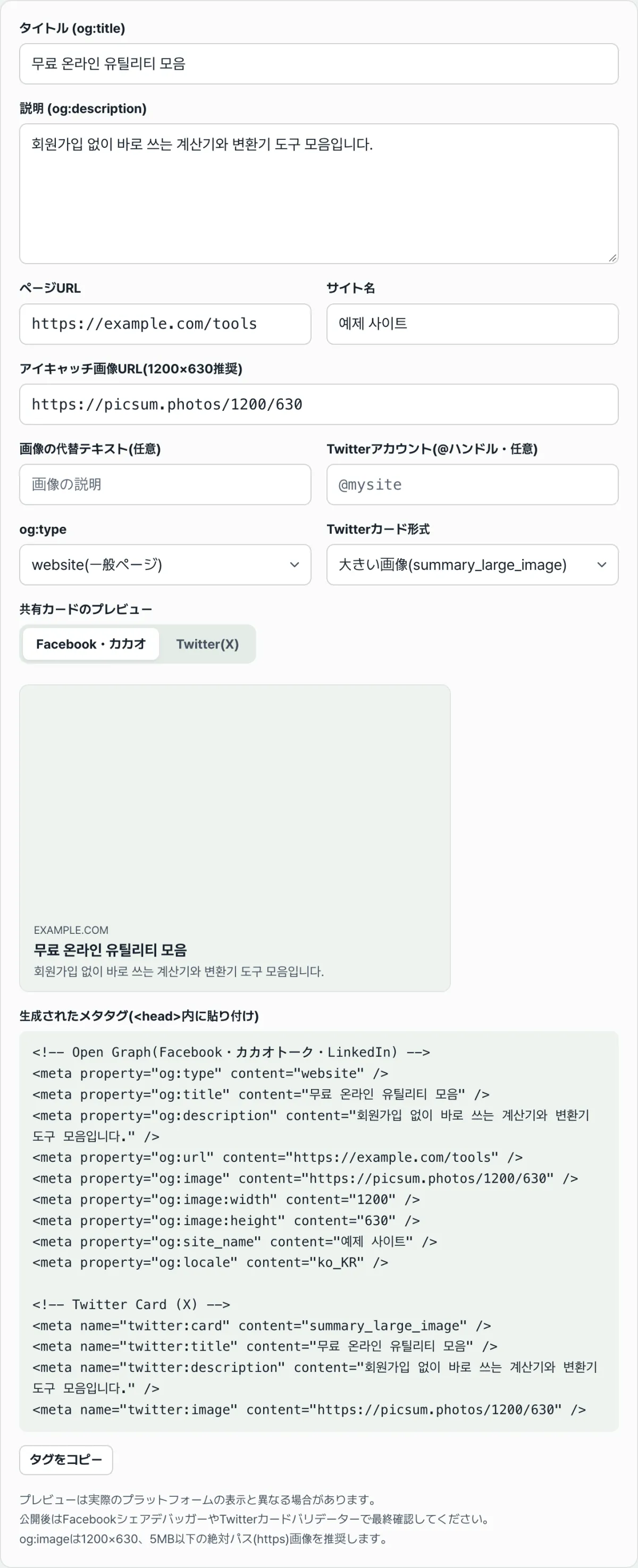
このとき、og:imageのパスが絶対パス(https://)になっているか、アスペクト比が推奨値に合っているか、といったメタタグ自体の基本が崩れていると、キャッシュをいくら更新してもプレビューが正しく表示されません。Dynamic Labsの無料ツール「OGP・Twitter カード生成ツール」でメタタグを実際に作りながら確認するのがおすすめです。
無料・会員登録不要・タイトルと画像URLを入力するだけで、og・Twitterメタタグと共有カードのプレビューをすぐに確認
タイトル・説明・ページURL・代表画像URLを入力すると、og:imageが1200×630サイズに自動指定されたメタタグがリアルタイムで生成され、同じ画面でFacebook・Kakao風カードとTwitter(X)カードのプレビューをそれぞれ確認できます。実際に公開する前に、タグの値が意図どおりに入っているかをここで検証できます。
よくつまずくポイント
| 状況 | 原因 | 確認方法 |
|---|---|---|
| 画像を差し替えて公開したのに以前のサムネイルのまま | 共有プラットフォームが最初のクロール時点のogデータをキャッシュして再利用 | 各プラットフォームのキャッシュ更新ツールにURLを再送信 |
| キャッシュ更新ツールを実行しても変わらない | og:imageが相対パス、またはアクセスできないURLでクローラーが読み取れない | ツールで作った絶対パス(https://)のタグと実際のソースを比較 |
| KakaoTalkだけがなぜか変わらない | FacebookとKakaoは別々のクローラー・キャッシュを運用 | Kakao側のキャッシュ更新ツールも別途実行 |
| 大きな画像ではなく小さいサムネイルカードでしか出ない | twitter:cardがsummaryに指定されていてsummary_large_imageになっていない | カード形式を大きな画像に変えてタグを再生成 |
まとめ
og:imageを変えたのに共有プレビューがそのままなら、ほとんどの場合はコードの問題ではなく、プラットフォームが保存しているキャッシュの問題です。FacebookとKakaoはそれぞれキャッシュを別々に管理しているので、プラットフォームごとに更新ツールを実行する必要があり、それでも確実でなければ画像URLにバージョン値を付けて新しいURLとして認識させるほうが早いです。メタタグ自体が正確かどうかは、ツールで先に作って比較すれば、原因がコードとキャッシュのどちらにあるかをすぐに切り分けられます。
無料・会員登録不要・タイトルと画像URLを入力するだけで、og・Twitterメタタグと共有カードのプレビューをすぐに確認
よくある質問
Facebookのキャッシュを更新したのに、KakaoTalkのプレビューが変わらないのはなぜですか?
FacebookとKakaoTalkは、共有リンクをクロールするボットとキャッシュの保存先をそれぞれ別に運用しているためです。片方のプラットフォームでキャッシュ更新を実行しても、その結果がもう片方のキャッシュに引き継がれることはないので、リンクを共有する各プラットフォームごとにキャッシュを更新する必要があります。
キャッシュは時間が経てば自然に消えますか?
プラットフォームごとにキャッシュをどれくらいの期間保持するかについて、公式に定められた期間は公開されていません。いつ消えるかを待つより、すぐに反映したいならプラットフォームが提供するキャッシュ更新ツールを使うか、画像URL自体を変えるほうが確実です。
og:imageのURLにクエスチョンマークとバージョン値を付けても問題ないですか?
はい、問題ありません。クローラーはクエリ文字列を含む文字列全体をひとつのURLとして認識するため、値を変えれば新しい画像として扱われます。ただし、元の画像ファイル自体は同じパスに残しておかないとリンクが壊れます。
他のサイトのog:imageを保存したいときはどうすればいいですか?
競合サイトのカードデザインを参考にしたい、壊れたリンクをキャプチャしておきたい、といった理由で、任意のURLから代表画像だけを抜き出して保存したいこともあります。この記事のツールは自分のメタタグを作るためのものですが、逆に任意のURLを入れてog:imageの元ファイルをダウンロードしたい場合はOG代表画像ダウンロードツールを使うとよいでしょう。
この記事は韓国語の原文をもとに作成しています。 韓国語の原文を読む