
Bluesky 写真・動画の保存 仕組みとTwitterとの違い
目次
Blueskyに投稿された写真や動画を保存しようとすると、Twitter(X)で使っていた方法がそのまま通用しないことがよくあります。画質を選ぶ画面が出てこない、投稿URLを貼り付けても認識されない、といった具合です。この記事では、なぜそうした違いが生まれるのか、Blueskyのメディアが実際にどんな仕組みで保存・配信されているのかを説明します。ツールの使い方ではなく「なぜこう動くのか」に焦点を当てているので、別の保存ツールを使う場合でも、この仕組みを知っておけば戸惑うことが減ります。
まとめ ① Blueskyは公開取得APIを提供しているため、ログインしなくても投稿の元のメディアURLを直接取得できます。Twitterのように別の迂回ルートを通る必要はありません。 ② 動画は画質を選ぶ必要がありません。アップロードされた元ファイルを1つそのままダウンロードするので常に最高画質で、Twitterのように複数の解像度に事前変換して用意しておくことはしません。 ③ 引用(リポスト)した投稿に直接添付されたメディアまでは認識しますが、投稿URLがbsky.app/profile/ユーザー/post/投稿id の形式でないと正常に取得されません。
なぜ混乱するのか: Twitterのやり方がそのまま通じない理由
「Bluesky 画像 保存」や「bluesky 動画 ダウンロード」といった検索語でたどり着くと、以前のTwitterダウンロードの記事が先に目に入ることがよくあります。Twitterの頃は画質を選ぶ画面が出るのが当たり前で、開発者ツールを開いてネットワークタブからファイルのアドレスを直接探す方法も、いろいろなコミュニティに出回っていました。
Blueskyも同じような手順だろうと思って投稿URLを貼り付けたのに画質選択の画面が出ないと、「ツールがおかしいのかな」と確認し直してしまいます。何度も再読み込みしてみたり、別のダウンローダーを探し回ったりするのもよくあることです。実際にはツールが壊れているのではなく、そもそも選ぶべき画質が複数存在しない作りになっているからです。
これまで使っていたTwitter・Instagram用のダウンローダーサイトに、BlueskyのURLをそのまま入れてみる人も多くいます。こうしたサイトはほとんどが特定のプラットフォーム1つだけに対応するように作られているので、対応リストにないサービスのURLを入れると「対応していないリンクです」といった案内が出るだけで終わってしまいます。Blueskyは比較的最近になって利用者が増えたサービスなので、こうした汎用ダウンローダーがまだ対応リストに入れていないこともよくあります。
用語の違いも混乱に拍車をかけます。Blueskyの初期には投稿を「スキート(skeet)」と呼ぶ文化がありましたが、今は「ポスト(post)」という表現が公式に使われています。古いコミュニティの書き込みや初期の使用レビューを見ると昔の表現が混ざっていて、検索したときに結果が異なる時点の情報のように入り混じって見えることも、混乱を大きくする要因です。
そもそも画面のどこにも「ダウンロード」ボタンが目立たないという点も出発点です。写真や動画の上で右クリックするか長押ししないと保存関連のメニューが出ない作りなので、初めて使う人は保存機能そのものがないと思って検索から始めてしまいます。実際には保存できないのではなく、ボタンが単独で表示されていないだけです。
こうした背景から、「Blueskyは保存がまったくできない」という誤った情報が広がることもあります。実際にコミュニティの質問投稿を見ると、やり方が分からずに「できない」と結論づけているケースと、そもそもメディアがない投稿だからできないケースが混ざっているのが分かります。この2つを見分けるには、結局のところ先に説明したURLの形式と、メディアが添付されているかどうかを1つずつ確認するしかありません。
投稿URLを間違えやすいケース
もう1つの混乱はURLの形式から生まれます。Blueskyの投稿URLはbsky.app/profile/ユーザー/post/投稿id という形ですが、ここで「ユーザー」の部分に入るのが、一般に知られているIDではなくハンドル(handle)だという点が分かりにくく感じられます。既定のハンドルはアカウント名.bsky.social という形ですが、一部のユーザーは自分が所有するドメインをハンドルとして紐付けて使うこともあります。
そのため、プロフィールページのURLやホーム画面のURLをそのままコピーして貼り付け、「なぜできないのか」と尋ねるケースが多くあります。プロフィールのURLには投稿を特定できる投稿idがないので、どの投稿のメディアを取得すべきか、そもそも分からない状態です。投稿1つを正確に指す個別のURLをコピーする必要があります。
リポストと引用(クオート)投稿を区別できずに戸惑う場合もあります。単純なリポストは元の投稿をそのまま再表示するもので、引用は新しい文章を書きながら元の投稿を一緒に添付する方式です。どちらにしても実際のメディアは元の投稿に付いているという点を知らないと、引用した人の投稿URLだけを入れて「なぜメディアが出ないのか」と戸惑ってしまうことがあります。
モバイルアプリとデスクトップ版ウェブで画面構成が違うために起こる混乱もあります。デスクトップのウェブブラウザならアドレスバーに表示されたURLをそのままコピーすれば済みますが、モバイルアプリでは投稿画面にURLが表示されず、共有メニューの奥に「リンクをコピー」という項目が別に入っています。このメニューを見つけられず、代わりにプロフィールの共有リンクをコピーしてきてしまうことが実際によくあります。
動画再生画面の右クリックメニューがサイトごとに違う動きをするのも、混乱の一因です。あるサービスでは独自に作った再生コントロールを画面の上に重ねているため、右クリックしてもブラウザの標準メニューではなく、そのサービスが作ったメニューが出ることがあります。こうした経験に慣れていると、逆にブラウザの標準メニューがそのまま出る画面に出くわしたときに「これで合っているのかな」と戸惑うこともあります。
公式・手動で確認する方法
もっとも基本的な方法は、ブラウザだけで確認するやり方です。Blueskyの公開投稿は、ログインしなくてもそのまま開けます。アドレスバーに投稿のURLを入力するか、共有ボタンでコピーしたURLを開けば、写真や動画がそのまま画面に表示されます。
写真を保存する方法は簡単です。投稿の画面で画像を右クリックし、「画像のアドレスをコピー」または「画像を名前を付けて保存」を選ぶだけです。画像は一般的なタグで表示されているため、元ファイルのアドレスをそのまま取得できます。
動画はもう少し手順が必要です。再生画面を右クリックしても「動画を保存」という項目がすぐには出てこないブラウザが少なくありません。そんなときは開発者ツールを開き、ネットワーク(Network)タブで動画を再生してから、実際のファイルを要求している項目を探します。
ネットワークタブの一覧から、拡張子がmp4で終わるもの、または種類(Type)が動画と表示されているリクエストを見つけて、そのアドレスをコピーします。そのアドレスを新しいタブで開くと動画が再生されるか、そのままダウンロードされます。再生された場合は、もう一度右クリックして保存すればOKです。
1つの投稿に写真が複数枚付いていることもよくあります。その場合、写真ごとに元ファイルのアドレスが別々なので、画面に見えている写真を1枚ずつ個別に右クリックして保存する必要があります。ギャラリー形式で複数枚が並んでいる画面では、拡大表示に切り替えないと各写真の正確なアドレスをクリックできないこともあります。
ブラウザによって右クリックメニューの文言が少しずつ違う点も覚えておきましょう。Chrome・Edge系は「画像のアドレスをコピー」、Safariは「画像アドレスをコピー」という表記です。どのブラウザを使っても、元ファイルがあるアドレスをコピーするという目的は同じです。
引用(リポスト)された投稿は元の投稿まで開く必要があります
引用した投稿のメディアまで保存したいときは、もう1ステップ必要です。引用画面に表示されている元投稿のカードを押して元の投稿そのものを開き、その中にメディアが直接添付されているかを確認します。元の投稿にリンクがあるだけでメディアがなければ、そもそも保存できるファイルはありません。
ここまでの手順そのものは、それほど難しいものではありません。ただ、写真1枚・動画1本を保存するたびに開発者ツールを開いてネットワーク一覧を1つずつ調べるのは、毎回繰り返すには面倒です。とくに保存したい投稿が複数あると、この作業を何度も繰り返すことになります。
開発者ツールを触ったことがない人にとっては、ハードルそのものが高くなります。ネットワークタブを開き、フィルターをかけ、数あるリクエストの中から本当の動画ファイルのリクエストを選び出す作業に慣れていないと、どれが正解なのか迷いやすくなります。間違ったリクエストのアドレスをコピーして開いた結果、見当違いのデータが出てくるだけということもあります。
パソコンではなくスマートフォンしか使っていない場合は、この方法自体を試すのが難しくなります。モバイルブラウザのほとんどは、デスクトップ版のように開発者ツールを簡単に開けるメニューを標準では用意していないからです。結局のところ、パソコンを別途立ち上げないと確認できないという点が、この手動の方法のいちばん大きな限界として残ります。
投稿のURLを貼り付けるだけでこの作業を代わりに処理し、写真と動画をそれぞれ整理して表示してくれるツールを使えば、このステップは丸ごと省略できます。
保存したあとに確認しておきたいこと
ファイルを保存したあとは、実際にちゃんと開けるかを一度確認する習慣をつけておくと安心です。ネットワークタブで間違ったリクエストをコピーしてしまうと、再生できない、あるいはエラーメッセージだけが出る空のファイルが保存されることがあるからです。
ファイル名も投稿のアドレスやランダムな文字列で保存されることが多く、あとからどの投稿から持ってきたファイルなのか見分けにくくなります。保存するときに投稿者や日付をファイル名に残しておくと、あとで整理するのがずっと楽になります。
投稿のURLが正しいかを自分でチェックする方法
URLを貼り付ける前にいくつか目で確認しておけば、失敗のほとんどは事前に防げます。1つ目は、URLの中にpostというパスの部分が含まれているかどうかです。これがなければプロフィールのURLである可能性が高いです。
2つ目は、postの後ろに英数字が混ざった投稿IDが付いているかを確認します。3つ目は、URLの先頭がbsky.appで始まっているかを見ます。カスタムドメインのハンドルを使っているアカウントでも、投稿のURL自体は変わらずbsky.appで始まります。この3点だけ確認しても、URLの形式でつまずくケースはかなり減ります。
URLをざっと目で追う習慣をつけておけば、その後ほかの投稿を保存するときも同じやり方ですばやく確認できます。とくに複数の投稿をまとめて整理して保存したい場合は、URLを1つずつコピーする前にこの3つの条件を先に確認したほうが、あとからミスに気づいて最初からやり直すよりずっと効率的です。
無料・ログイン不要・元の画質のまま保存
技術的になぜこのような違いが生まれるのか
こうした違いが生まれるのは、2つのサービスがメディアデータを扱う仕組みそのものが異なるからです。画質選択ウィンドウがあるかないかは偶然ではなく、各サービスが投稿とメディアをどのように公開しているかによって分かれます。
ログインなしでも元のアドレスがわかる理由
Blueskyは公開取得API(AppView)を提供しています。投稿が公開に設定されていれば、ログインしているユーザーかどうかに関係なく、同じAPIを通じてその投稿のデータと添付メディアの元のアドレスをそのまま取得できます。ブラウザが画面を描画するときに使うそのデータを、ダウンロードツールも同じように受け取れる構造です。
Twitter(X)は事情が異なります。公開投稿であっても、一般的な取得経路だけではメディアの元のアドレスが簡単には表に出ないため、ダウンロードツールは「シンジケーション」と呼ばれる別の迂回経路を通る必要がある構造だと知られています。Blueskyにはこうした迂回経路そのものが不要です。最初から公開取得を前提としたAPIが用意されているからです。
その結果、投稿のアドレスが1つあれば、写真でも動画でも、その投稿が何を添付しているのか、そのメディアの元ファイルがどこにあるのかを、別途のログインや認証手続きなしにすぐ問い合わせることができます。迂回を経ない分、取得結果もアプリが実際に表示しているデータと変わりません。
画質を選ぶ必要がない理由
多くの動画サービスは、アップロードされた動画を複数の解像度に事前変換しておき、再生環境に合わせてその中から1つを選んで出力します。Twitterも動画を複数の解像度に事前変換しておく構造だと知られており、そのためダウンロードツールもどの解像度を取得するかをユーザーに先に尋ねなければなりません。
Blueskyはこうした事前変換の過程を経ません。アップロードした人が上げたファイルを1つそのまま出力するため、そもそも選ぶ対象が1つしかありません。画質選択画面がないのではなく、作る必要がない構造というわけです。そしてその唯一のファイルがそのまま原本なので、受け取るファイルは常にアップロードした人が上げたものと同一の最高品質です。
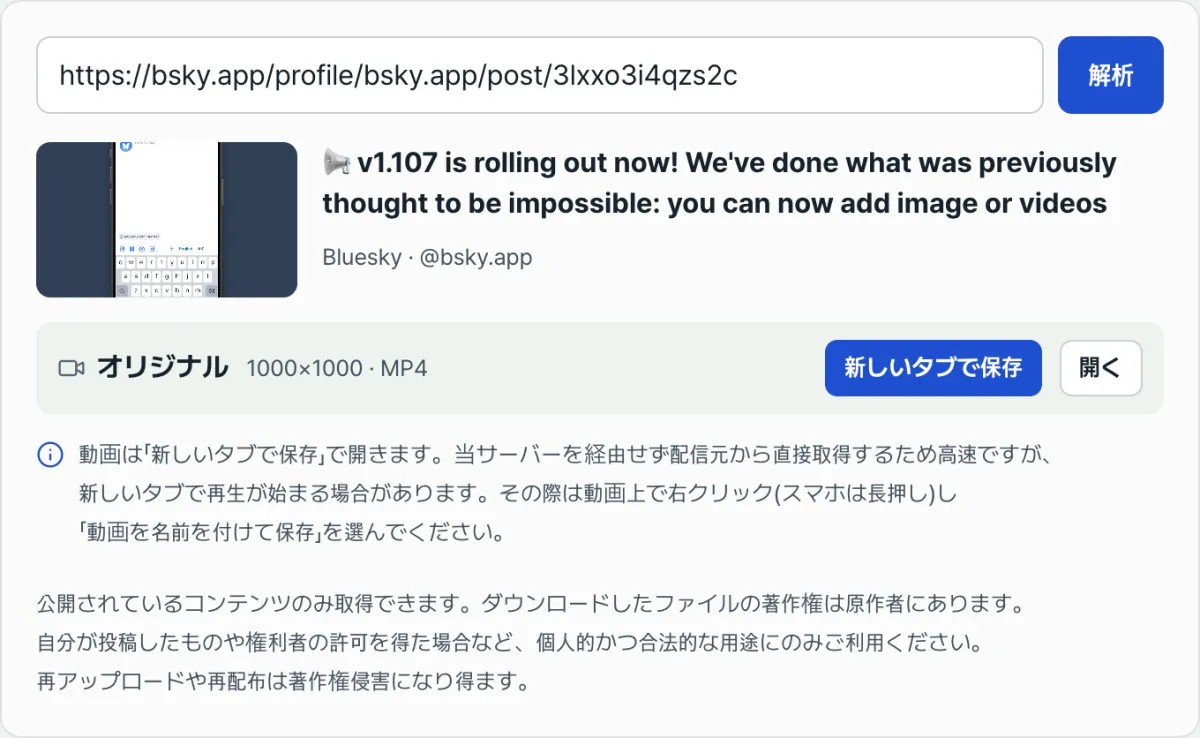
この構造を実際に確認できる事例が、Bluesky公式アカウント(@bsky.app)の投稿です。画像・動画の添付機能のリリースを告知したこの投稿を分析してみると、1000×1000サイズの元MP4動画がそのまま確認できます。正方形の比率でアップロードされた動画が、いかなる加工も経ずにその比率のまま降りてくるという点が、先に説明した構造をそのまま示す例です。
「原本」という言葉が意味するもの
ここでの「原本」という表現は、単に「画質がいい」という意味ではなく、アップロードした人が実際に上げたファイルとバイト単位で同じファイルという意味に近いものです。ストリーミングサービスでよく受け取るファイルは、原本を再生に適した形に再エンコードした結果物であることが多く、その過程で圧縮率や色情報が少しずつ変わることがあります。
Blueskyで受け取るファイルは、そうした再エンコードの段階を経ていない、アップロード当時そのままのファイルです。だから1000×1000というサイズも、サービスが任意に決めた規格ではなく、アップロードした人がもともとその比率で編集して上げたファイルの実際のサイズがそのまま表れたものと見ることができます。
投稿アドレスの形式が厳格な理由
投稿アドレスがbsky.app/profile/ユーザー/post/投稿idという形でなければならない理由も、同じ取得方式とつながっています。公開取得APIが特定の投稿1つを探し出すには、誰の投稿なのか(ユーザーハンドル)と、その人の投稿のうちどれなのか(投稿id)の両方が必要です。
どちらか1つでも欠けていたり形式が違ったりすると、API側ではどのレコードを取得すべきか特定できません。プロフィールのアドレスだけを入れたときに取得できない理由もここにあります。プロフィールのアドレスには「誰の」という情報しかなく、「どの投稿」という情報が欠けているからです。
引用された投稿のメディアまで認識される理由
引用(リポスト)した投稿に直接添付されたメディアまで認識されるのも、この構造の延長線上にあります。引用は元の投稿の画面をまるごとキャプチャして貼るのではなく、元の投稿を指し示す参照をデータとして一緒に保存する方式です。
その参照をたどれば、引用された元の投稿にどんなメディアが添付されているかまで確認できます。ただし元の投稿にメディアがなくリンクのテキストだけがある場合は、そもそもたどるべきメディアがないため、このときは保存するファイル自体が存在しないのが正常な状態です。
このように参照関係をデータとして残しておく方式は、結果的にツールを作る側にとっても有利に働きます。画面に映っているものを画像処理で推測する必要なく、投稿データの中から引用関係と添付メディアの有無をすぐに見分けられるからです。ユーザー側からはこの過程は見えませんが、引用投稿まで漏らさず認識される結果として実感できます。
Blueskyが最初からこうした公開取得の構造を保ってきたのは、サービス初期からオープンなAPIを掲げて作られたためだと考えられます。ログインの壁なしにデータを取得できるよう開放した方針が、投稿だけでなく添付メディアにもそのまま適用された結果が、これまで説明してきた数々の特徴につながっているわけです。
ブラウザで直接確認しても結果は同じです
この構造が実際に開かれていることは、開発者ツールのネットワークタブを開いて直接確かめられます。投稿画面を読み込む瞬間にブラウザがやり取りするリクエストの一覧に、その投稿のデータとメディアのアドレスがそのまま含まれているのがわかります。先に第2節で説明した手動確認の方法が可能な理由も、結局はこの点にあります。
ログインした状態とログインしていない状態で同じ公開投稿をそれぞれ開いて比べてみても、取得されるメディアのアドレス自体は変わりません。ログインの有無は画面に表示される付加機能(いいね・コメントの作成など)には影響しますが、公開投稿のメディアデータを取得すること自体には影響しないという意味です。
この構造が実際に実感される瞬間
この構造がユーザーに実際に実感される瞬間は、大きく2つあります。1つは先に扱ったように画質選択画面がないという点で、もう1つは結果が出るまでの速さです。迂回経路を何段階も経る必要がないため、投稿アドレスを入れてから元のアドレスを確認するまでの過程が比較的シンプルです。
もちろんこのシンプルさはユーザー体験の結果にすぎず、サービス自体がダウンロードを推奨しているという意味ではありません。公開取得APIはもともとアプリやWeb画面を描画するための用途で用意されたもので、そのデータをダウンロードツールが併せて活用できる構造にすぎません。この点は後で扱う著作権の部分にもつながります。
複数の事実を1つにまとめると
これまで扱った5つの事実を1文ずつにまとめ直すと、次のようになります。公開取得APIがログインなしで元メディアのアドレスを返し、そのアドレスが指すファイルはアップロードされた原本1つだけで、引用投稿のメディアまで参照をたどって認識され、これらの取得はすべて投稿idを含む正確なアドレスを必要とします。
この5つは互いに別々の特徴ではなく、1つの構造から派生した結果に近いものです。「公開取得を前提に作られたAPI」という出発点が1つあることで、ログイン不要・原本そのままの提供・アドレス形式の厳格さ・引用投稿の認識という異なる現象として同時に現れるわけです。だからこのうち1つを理解すれば、残りも自然に説明できます。
画質・フォーマット・ケースの比較
ここまで説明してきた違いを表にまとめると、次のようになります。項目ごとの「なぜそうなるのか」は、先に触れた公開取得APIと元ファイルを提供する仕組みでほとんど説明がつきます。
| 項目 | Bluesky | 備考 |
|---|---|---|
| 画質の選択 | なし(元ファイルが1つだけ存在) | アップロードされたファイルを変換せずそのまま提供 |
| 動画フォーマット | 投稿者がアップロードした元のフォーマット(例: MP4) | 別途トランスコードを行わない |
| 画像の保存方法 | 右クリックの「画像のアドレスをコピー」で元のアドレスを確認 | ログイン不要 |
| 複数枚添付された写真 | 写真ごとに個別の元アドレスが存在 | 1枚ずつ確認する必要がある |
| 引用(リポスト)のメディア | 元投稿に直接添付されている場合のみ認識 | リンクだけが貼られている場合は対象外 |
| ログインの要否 | 不要(公開投稿の場合) | 公開取得APIでアクセス |
| 投稿URLの形式 | bsky.app/profile/ユーザー/post/投稿ID | 形式が違うと取得に失敗 |
| 非公開アカウントの投稿 | 取得不可 | 公開APIも公開投稿のみが対象 |
| モバイルアプリでのリンクコピー | 共有メニュー内の「リンクをコピー」を使用 | デスクトップとは位置が異なる |
表からわかるように、Blueskyの側はほとんどの項目が「そのまま」「元のまま」に整理されます。別途加工したり、あらかじめ選択肢を用意したりしない構造だからです。反対に、複数の画質や複数の回避ルートが必要なサービスは、それだけ表に書く項目も増えるものです。
この表を初めて見たとき、最も目を引く行はおそらく「画質の選択」の行でしょう。他のサービスでは当たり前とされていた選択肢が丸ごと抜けているという事実そのものが、Blueskyのメディア提供方式が根本的に違うことを最も直感的に示す箇所です。
次に目を向けたいのは「投稿URLの形式」の行です。他の項目がほとんど「不要」「なし」で整理されるのに対し、この項目だけはむしろより厳しい条件が付いています。取得の手順自体がシンプルになった代わりに、取得に必要な入力値が1つ(正確な投稿URL)だけは必ず正確でなければならない、という意味だと理解すればよいでしょう。
よくつまずくポイント
実際に使っていてつまずくポイントは、おおむね次のいくつかに絞られます。
| 症状 | 原因 | 対処 |
|---|---|---|
| URLを入れたのに「見つからない」と表示される | プロフィールURLやホームURLを入れた(個別投稿のURLではない) | bsky.app/profile/ユーザー/post/投稿ID形式の個別投稿URLで再度確認する |
| 画像は表示されるが動画が出てこない | 引用された元投稿にメディアがなく、リンクだけが貼られている | 元投稿を直接開き、メディアが添付されているか確認する |
| 非公開アカウントの投稿なので使えない | 公開取得APIは公開投稿のみが対象 | 非公開投稿はそもそも取得対象外 |
| 保存した動画の画質が低く感じる | 投稿者が最初から低い画質でアップロードした元ファイル | 元ファイル自体がその画質なので、それ以上の画質は存在しない |
| ハンドルがカスタムドメインなのでうまくいかない | プロフィールURLの形式を投稿URLと勘違いしている | 投稿画面の共有ボタンで個別投稿URLをコピーし直す |
| 削除された投稿のURLを入れた | 投稿が削除されたか、非公開に切り替わった | もう取得できないのが正常な状態 |
| 複数枚のうち一部の写真しか保存されない | ギャラリー画面で1枚目だけをクリックした | 各写真を拡大表示で開き、1枚ずつ個別に保存する |
| 保存した動画が再生されない | ネットワークタブで見当違いのリクエストをコピーした | リクエストの種類(Type)が動画の項目か再確認する |
| 写真と動画が混在する投稿で一部しか確認できない | メディアの種類ごとに画面上の表示位置が異なる | 投稿を最後までスクロールし、添付メディアをすべて確認する |
ほとんどの問題はURLの形式か、そもそもその投稿にメディアがない場合です。ツールの不具合というより、確認不足からくるケースが多いです。
特にプロフィールURLと投稿URLを混同するケースが最もよくあります。どちらも bsky.app で始まるため見た目は似ていますが、投稿URLには必ず post というパスの要素と投稿IDが含まれている必要があります。この部分だけを正確に見分けられれば、エラーの半分以上は減ります。
この表にない症状が出たときは、まずその投稿をログインしていない状態の新しいブラウザウィンドウ(シークレットモードなど)で開き直してみるのが有効です。アカウント設定や拡張機能、キャッシュされた以前の画面による一時的な問題かどうかを、最も早く見分けられる方法だからです。
著作権と合法的な利用範囲
Blueskyのダウンローダーが取得できるのは、公開で投稿されたコンテンツだけです。非公開アカウントやフォロワー限定の投稿は公開取得APIでも確認できないため、そもそも保存の対象になりません。
ただし、公開された投稿だからといって著作権まで自由になるわけではありません。写真や動画を投稿した人が著作権をそのまま持ち続けており、ダウンロードはそのファイルを自分の端末に移し替える行為にすぎず、権利関係を変えるものではありません。
したがって、保存したファイルは、自分で作成した資料である場合や、原作者から利用許可を得た場合のように、個人的で合法的な用途に限って使うのが安全です。
保存した写真や動画を原作者の表示なしに別のアカウントや別のプラットフォームへそのまま再アップロードしたり再配布したりすると、著作権侵害につながる可能性があります。原作者のアカウントを併記したり、出典を明示したりする習慣をつけると安心です。
実際に保存が必要になる状況を分けてみると、ほとんどは個人的な目的です。自分が投稿したものを別の端末で保管したい場合、友人や知人がタグ付けした写真を個人のアルバムに残しておきたい場合、あとで探しにくい投稿を個人的にアーカイブしたい場合が代表的です。こうした用途であれば、原作者の権利を侵害するおそれは大きくありません。
一方、問題になるケースはたいてい再配布に関係しています。保存した動画を原作者の表示なしに別のSNSアカウントへそのまま投稿したり、広告や宣伝資料に無断で使ったりする場合が代表的です。こうした用途で使うには、原作者に別途連絡して利用許可を求める手続きが必要です。
特に商用目的であれば、より慎重になる必要があります。個人が趣味で鑑賞する場合と、売上が発生する活動に使う場合とでは、著作権法上異なる扱いになり得る領域なので、商用利用を考えているなら、必ず原作者の明示的な同意を先に得るのが安全です。
こうした原則は、特定のツールだけに当てはまる話ではありません。公開されたコンテンツしか取得できず、ダウンロードしたファイルの著作権は原著作者にあり、自分の資料である場合や許可を得た場合のように個人的・合法的な用途に限って使うべきだという原則は、メディアを保存するツールであればどこでも同じように当てはまる基本前提です。再アップロード・再配布は著作権侵害になり得るという点を、常に意識しておくと安心です。
利用目的や状況は人それぞれなので、上記の原則を守る範囲で具体的にどう活用するかは、最終的には利用者自身が判断すべき部分です。ただ、その判断の基準が「原作者の権利を侵害していないか」という点だけは、どんな場合でも揺るがない基準としておくのがよいでしょう。
類似ツール・プラットフォームとの違い
写真・動画を保存するツールは、対象プラットフォームの構造によって動作の仕組みが大きく分かれます。X(Twitter)向けのダウンローダーは、シンジケーションのような迂回ルートに依存する場合が多く、動画では複数の画質から1つを選ぶ画面が付いてくるのが一般的です。
アダプティブストリーミングを使うさまざまな動画サービスも事情は似ており、画質を選ばないとダウンロード自体が曖昧になる場合が多くあります。こうしたサービスは、最初から複数の解像度にファイルを分けて用意しているためです。
Bluesky向けのツールは、こうした構造になっていません。公開取得APIがすでに元のメディアURLを直接返すため迂回ルートは不要で、画質も元ファイルの1つだけなので選択画面自体がありません。
画像専用ツール・動画専用ツールとの違い
SNSメディア保存ツールには、写真専用に作られたものもあれば、動画専用に作られたものもあります。このような区分が生まれるのは、サービスごとに写真と動画を処理する方式がまったく異なるためです。写真は通常、1つのファイルで完結しますが、動画はストリーミング専用形式でしか提供されず、別途変換しないとファイルとして保存しにくいサービスもあります。
Blueskyは写真も動画も同じ方式で元ファイルをそのまま提供するため、ツールを写真用と動画用にわざわざ分ける必要はありません。1つのツールが投稿URLを受け取るだけで、写真でも動画でも同じ手順で元ファイルを見つけられる構造です。
X(Twitter)・Pinterest・NAVER TVのように、それぞれ異なるSNSや動画プラットフォームを対象とする保存ツールも、同じ原理で分かれます。どのツールも、結局はそのプラットフォームがメディアをどのように公開しているかにそのまま従うしかなく、プラットフォームが違えばツールの内部動作も一緒に変わります。表面上の「URLを入れて保存ボタンを押す」という利用の流れは似ていても、その中で実際に行われている取得処理はプラットフォームごとに異なるということです。
ツールがやっていることは結局シンプルです
その分、ツールがやっていることはシンプルです。投稿URLを受け取り、公開APIが返す元のURLをユーザーが押しやすい形に整えて見せる、それがすべてです。ユーザーから見ると「ボタン1つで終わる」という感覚になりますが、実際には、2つのサービスがメディアデータを公開する方式そのものが違うために生じる構造的な違いです。
こうした違いは、今後サービス方針が変われば一緒に変わり得る部分でもあります。現時点では公開取得APIが公開されているため元のURLをすぐに取得できますが、こうした公開ポリシーはサービスの運営方針によって変わり得る領域です。そうした変化が起きた場合には確認方法もそれに合わせて変わり得る、という点は頭に入れておくとよいでしょう。
そうした理由から、「このツールがあのツールより優れている」といった単純な比較をするより、各ツールがどのプラットフォームのどんな公開構造を利用しているかを理解するほうが、実際に役立ちます。プラットフォームの構造がわかれば、ツールがなぜそう動くのか、今後何が変わり得るのかを自分で見極められるからです。
まとめ
Blueskyで写真・動画を保存するときに画質選択画面がないのは、不具合ではなくもともとそういう構造だからです。公開取得APIが元ファイルのURLを直接返し、アップロードされたファイル自体が1つしかないためです。
投稿URLはbsky.app/profile/ユーザー/post/投稿IDの形式でなければ取得できず、引用投稿は引用元にメディアが直接添付されている場合にのみ一緒に認識されます。
プロフィールURLと投稿URLを混同すること、複数枚のうち一部だけを保存してしまうことが、実際に最もよくある失敗です。個別の投稿URLかどうか、写真ごとに別々に保存したかどうかを先に確認すれば、ほとんどの問題は解決します。
保存したファイルの著作権は引き続き原作者に帰属するため、個人的かつ合法的な用途にのみ使うのが安全です。再アップロードや再配布、商用利用を計画している場合は、その前に必ず原作者の許諾を得る必要があることも覚えておくとよいでしょう。
毎回デベロッパーツールを開いてファイルのURLを探す代わりに、投稿URLを貼り付けるだけでこの作業を代わりに処理してくれるツールを使えば、ずっと速く済みます。
無料・ログイン不要・元の画質のまま保存
よくある質問
ログインしなくても保存できますか?
公開投稿であれば、ログインせずに保存できます。Blueskyが公開取得APIを提供していて、ログインの有無にかかわらず同じデータを取得できるよう公開されているためです。ただし、非公開アカウントやフォロワー限定に設定された投稿は、このAPIでも確認できないため保存対象外です。アカウントを作成しなくても公開投稿の写真・動画を確認して保存できる点が、X(Twitter)と最も大きく実感できる違いです。
動画の画質は選べないのですか?
選ぶ必要はありません。Blueskyは動画を複数の解像度に事前変換しておらず、アップロードされた元ファイルを1つだけ保管しています。そのため、受け取るファイルは常に、アップロードされた元ファイルと同じ最高画質で、画質を選ぶ画面自体がないのが正常な動作です。低画質に見える場合は、ツールの問題ではなく、アップロードした人がもともとその画質でアップロードしたファイルだということです。
引用(リポスト)した投稿の写真・動画も保存されますか?
引用元の投稿にメディアが直接添付されていれば、一緒に認識されます。ただし、引用元にメディアがなくリンクだけが貼られている場合は、そもそも保存する対象がないため、引用元の投稿を直接開いてメディアが添付されているかを先に確認するのがよいでしょう。単純なリポストであれば、引用元の投稿自体がそのまま表示されるので、同じ基準で確認すれば大丈夫です。
投稿URLはどこでコピーしますか?
投稿画面の共有ボタンを押すと、その投稿だけを指す個別のURLをコピーできます。プロフィールのホームURLや検索結果のURLではなく、bsky.app/profile/ユーザー/post/投稿IDの形式で終わる個別の投稿URLでなければ、正常に取得できません。モバイルアプリでは、投稿の3点(その他)メニューの中に「リンクをコピー」という項目があります。
非公開アカウントの投稿も保存できますか?
保存できません。公開取得APIは公開設定の投稿だけを対象とするため、フォロワー限定の投稿や非公開アカウントの投稿は、最初から取得自体ができません。これは回避する方法のない構造的な制限です。アカウントを非公開に変更すると、過去の投稿もまとめて取得対象から外れます。
保存した写真・動画を他の場所に再投稿してもいいですか?
著作権は引き続き原作者に帰属するため、原作者の表示なしに別のアカウントや別のプラットフォームにそのまま再アップロードすると、著作権侵害につながる可能性があります。自分で作成した素材である場合や、使用許諾を得ている場合のように、個人的かつ合法的な用途に限って使用するのが安全です。広告や宣伝など商業的に使う予定なら、事前に原作者から使用許諾を得る必要があります。
X(Twitter)のダウンロード方法と同じやり方でいいですか?
同じではありません。X(Twitter)はシンジケーションのような別の迂回ルートが必要で、動画も複数の画質から選ぶ必要がある場合が多いですが、Blueskyは公開取得APIが元のURLを直接返し、画質も元ファイル1つだけなので、迂回や選択の工程自体が不要です。X(Twitter)向けのダウンローダーサイトにBlueskyのURLを入れると、未対応のリンクとして処理されるのも、この構造的な違いによるものです。
この記事は韓国語の原文をもとに作成しています。 韓国語の原文を読む