
CSS perspectiveで3Dカードを作る方法と値の順序
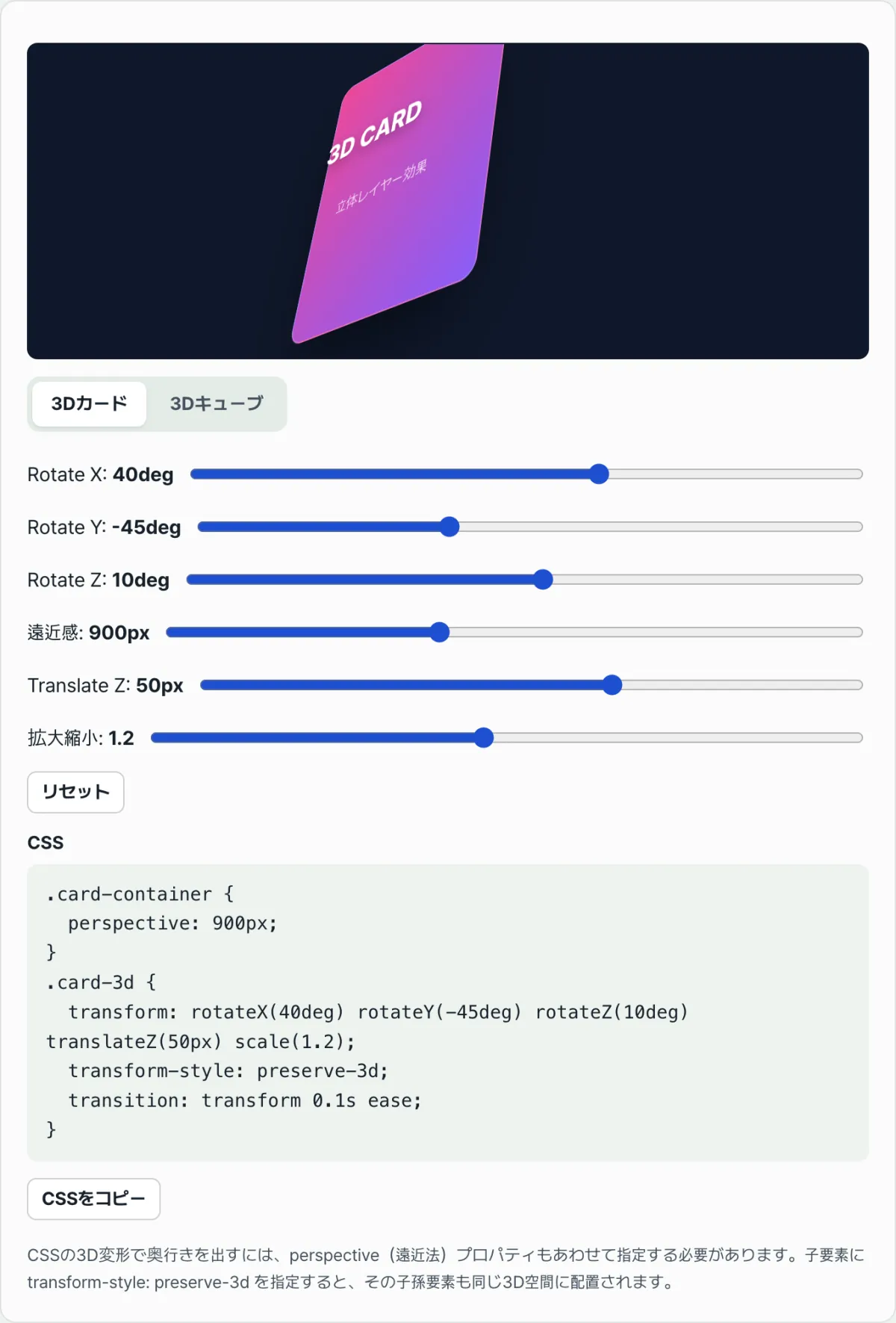
CSSだけでカードやボックスを立体的に回転させるには、perspective、rotateX、rotateY、rotateZ、translateZ、scale の6つの値がどんな順序で合成され、それぞれ何を変えるのかを知っておく必要があります。
この6つの値は、感覚で合わせるものではなく、決まったルールで計算される値です。ルールがわかれば、結果をそのまま予測できます。
フロントエンド開発者やコーダーの方がホバーカードや3Dキューブの効果を作るときに、値を1つずつ変えながらこのルールを自分で確認できるよう、内容をまとめました。
要約 ① perspectiveは、回転させる要素ではなくその親に指定してはじめて遠近の歪みが生じます。 ② transformの関数は左から順番に計算されるため、同じ値でも順序を変えると結果が変わります。 ③ translateZはperspectiveの値によって見える大きさが変わりますが、scaleは遠近とは無関係に画面上のサイズをそのまま倍にします。
CSSの3Dカードが平面のように見えてしまう理由
検索で見つけたCSS 3Dカードのサンプルをそのまま貼り付けたのに、カードが立体的に回らず、ただ斜めにつぶれた四角形のように見えることがあります。rotateY(30deg) を指定しているはずなのに、遠近感のない、平面が傾いただけの見た目になってしまうのです。
原因はたいてい次の2つのどちらかです。perspective をそもそも宣言していないか、回転させたい要素自身に perspective を指定してしまっているかです。
perspective は、視点(ビューア)とz=0の平面との間の仮想的な距離を定義する値ですが、この距離が適用される対象は、そのプロパティを持つ要素の子要素であり、要素自身ではありません。そのため、回転させる要素自身に指定しても効果は現れません。
もう1つの原因は、transform の関数の順序です。rotateY(30deg) translateZ(50px) と translateZ(50px) rotateY(30deg) は、数値が同じでも結果が異なります。CSSは、transformに並べた関数を左から順番に適用するためです。
perspective・rotate・translateZ・scaleが合成される順序
以下の手順どおりに進めれば、ツールを使わなくても同じ結果をCSSで作れます。
- perspectiveは親要素に宣言します。 回転させるカードを包むコンテナに
perspective: 600px;を指定します。この値は視点からz=0の平面までの仮想的な距離で、カード自身ではなく、カードを入れた親に指定してはじめて、カードが回るときに遠近の歪みが生じます。 - perspectiveの値の大きさが歪みの強さを決めます。 値が小さいほど(例: 200〜400px)視点がカードのすぐそばにあるのと同じことになり、回転したときに手前と奥の面の大きさの差が大きく開いて、歪みが強くなります。値が大きいほど(例: 1500〜2000px)視点が遠ざかったことになり、歪みがゆるやかになって、平面的な回転に近づきます。
- rotateX・rotateY・rotateZはそれぞれ別の軸で回ります。 rotateXは水平(横)の軸を中心に回り、カードの上下が手前と奥に傾きます。rotateYは垂直(縦)の軸を中心に回り、カードの左右が手前と奥に傾きます。rotateZは画面に対して正面を向く軸を中心に回り、2Dの回転と同じ見た目になります。
- translateZはカードを視点側に引き寄せたり、遠ざけたりします。 正の値ならカードは視点の近く(画面の手前)へ、負の値なら視点から遠く(画面の奥)へ移動します。perspectiveが適用されている状態では、この移動だけでもカードが大きく見えたり小さく見えたりします。近づくと大きく、遠ざかると小さく見える遠近投影によるものです。
- scaleは遠近とは無関係に、画面上のサイズだけを倍にします。 translateZが「距離を動かした結果、大きさが違って見える」ようにするのに対し、scaleはz軸の移動なしに、要素のレンダリングサイズそのものを指定した倍率で拡大・縮小します。translateZ(100px)とscale(1.5)はどちらもカードを大きく見せられますが、遠近の歪みに反応するかどうかが違います。
- 最終的なtransformの文字列は、順番につなげて書きます。
transform: rotateX(25deg) rotateY(-30deg) rotateZ(0deg) translateZ(0px) scale(1);のような形で、各関数が左から順に計算されて最終的な形が決まります。ここにtransform-style: preserve-3d;とtransition: transform 0.1s ease;を加えると、値が変わったときになめらかに切り替わるカードが完成します。
6つの値を手で1つずつ変えながら、ブラウザで再読み込みして確認する方法でも、このルールは確かめられます。ただ、値を変えるたびにコードを直して保存し、再読み込みする作業を繰り返す必要があるため、複数の組み合わせを見比べるまでに時間がかかります。
当サイトのツールで確認してみましょう。
スライダーで値を調整するとCSSコードがリアルタイムで更新されます。計算はすべてブラウザ内で行われ、サーバーに送信されるデータはありません。
つまずきやすいポイントの整理
値そのものは難しくありませんが、次の4点では結果が想定と変わってしまうことがよくあります。
| よくあるミス | 現れる症状 | 原因 |
|---|---|---|
| perspectiveを回転させる要素自身に指定する | 回転はするが、遠近の歪みがなく平らに見える | perspectiveはそのプロパティを持つ要素の子に適用される値なので、自分自身には効果がない |
| perspectiveそのものを書き忘れる | rotateX/rotateYを指定しても、傾いた平面のようにしか見えない | 遠近投影がないと、回転しても手前と奥の面に大きさの差が生じない |
| transform関数の順序を入れ替える | 同じ数値を入れたのに、サンプルと形が違ってしまう | transform関数は左から順に適用されるため、順序がそのまま計算順になる |
| キューブのように入れ子になった3D要素にpreserve-3dを指定し忘れる | 各面が立体に見えず、1つに重なって見える | 初期値のflatは、子の3D変換を親の平面上につぶしてしまう |
transform-style: preserve-3d が必要な理由も、同じ原理です。初期値の flat の状態では、子要素の3D変換が、親が置かれている平面上につぶされて描画されます。
複数の面を組み合わせてキューブのように見せるには、それらの面を包む要素に preserve-3d を指定し、子要素の3D位置がつぶれずにそのまま保たれるようにする必要があります。
まとめ
- perspectiveは回転する要素ではなく親に指定します。値が小さいほど遠近の歪みは大きくなります。
- rotateX・rotateY・rotateZはそれぞれ別の軸で回り、transformの関数は左から順番に計算されます。
- translateZはperspectiveに反応して見える大きさが変わり、scaleは遠近とは無関係に画面上のサイズだけを倍にします。
- 入れ子になった3D要素(キューブなど)は、
transform-style: preserve-3dがあってはじめて、つぶれずに立体のまま保たれます。 - スライダーで値を変えてみると、このルールがリアルタイムのCSSテキストとしてそのまま確認できます。
スライダーで値を調整するとCSSコードがリアルタイムで更新されます。計算はすべてブラウザ内で行われ、サーバーに送信されるデータはありません。
よくある質問
perspectiveの値は何pxくらいが適切ですか?
決まった正解はありません。同じ回転角度でも、perspectiveが小さいほど(200〜400px)歪みが強調され、大きいほど(1000px以上)歪みが弱まる、という関係だけが決まっています。ほしい歪みの強さは用途によって異なるため、スライダーでいくつかの値を実際に比べて選ぶ方法があります。
rotateXとrotateYの順序を入れ替えると結果は変わりますか?
はい、変わります。transform関数は左から順に計算されるため、rotateX(25deg) rotateY(-30deg)とrotateY(-30deg) rotateX(25deg)は異なる結果になります。2つの回転は別々の軸を中心に回るので、順序を入れ替えると最終的な向きが変わります。
translateZを変えるだけでもカードが大きく見えますが、scaleとは何が違いますか?
translateZはカードを視点側へ物理的に移動させるもので、perspectiveの値に応じて、その結果として大きさが変わって見えます。scaleは移動を伴わず、レンダリングサイズそのものに倍率をかけるため、perspectiveの値に関係なく、常に同じ比率で拡大・縮小されます。
「3Dカード」タブと「3Dキューブ」タブは何が違いますか?
「3Dカード」タブは、1枚のグラデーションカードにperspectiveと回転・移動・拡大縮小の値を適用し、1枚の平面が立体的に傾く様子を確認できます。「3Dキューブ」タブは、前・後・左・右・上・下の6つの面を translateZ(50px) と rotateY/rotateX で配置して立方体を作り、同じスライダーの値を6面すべてに反映して一緒に回転させます。
この記事は韓国語の原文をもとに作成しています。 韓国語の原文を読む