
就活費用の内訳をカテゴリ別に集計して把握する方法
スクール代、書籍代、資格の受験料、面接用スーツのレンタル代……就職活動の期間中は、さまざまな項目に少しずつ支出が発生します。一度に大きな金額が出ていくのではなく、そのつど数万ウォンずつ分散して出ていくため、「これまでにいくら使ったのか」「どこに一番お金をかけたのか」は、整理してみるまでなかなか実感がわきません。
支出をカテゴリーごとに分けて記録し、合計するだけで、この2つの疑問にはすぐ答えが出ます。この記事では、その計算方法と、項目を分類するときに迷いやすいポイントをまとめます。
就職活動の費用が見えにくい理由
レシートやカードの利用明細には、「自習室 6,000ウォン」「TOEIC受験料 52,500ウォン」のように、1件ずつしか記載されません。これを1か所にまとめて見なければ、スクール代に多く使っているのか、受験料が積み重なって負担になっているのかがわかりにくいものです。支出を一か所に集めて種類別に分けることで、はじめて「お金がどこに集中しているのか」が見えてきます。
カテゴリー別に分けて合計すれば見えてきます:自分で計算する方法
方法はシンプルです。支出を次の5つのいずれかに分類し、各カテゴリーの金額をすべて足します。
- スクール/オンライン講座:スクールの受講料、オンライン講座の購読料
- 書籍/教材:問題集、専門書
- 資格/受験料:語学・資格試験の受験料
- 面接の服装/ヘア:スーツのレンタル、ヘア・メイク
- 食費/交通費/その他:自習室、面接会場への交通費、食費など、上の4つに当てはまらない支出
たとえば、スクール/オンライン講座に40万ウォン、書籍/教材に10万ウォン、資格/受験料に15万ウォン、面接の服装/ヘアに8万ウォン、食費/交通費/その他に27万ウォン使った場合、全体の合計は100万ウォンです。このとき、スクール/オンライン講座が占める割合は「スクール/オンライン講座の合計 ÷ 全体の合計 × 100」、つまり40万ウォン ÷ 100万ウォン × 100 = 40%になります。ほかのカテゴリーも同じ方法で割り算すれば、全体のなかでどの項目が最も負担になっているかを、パーセントですぐに比較できます。
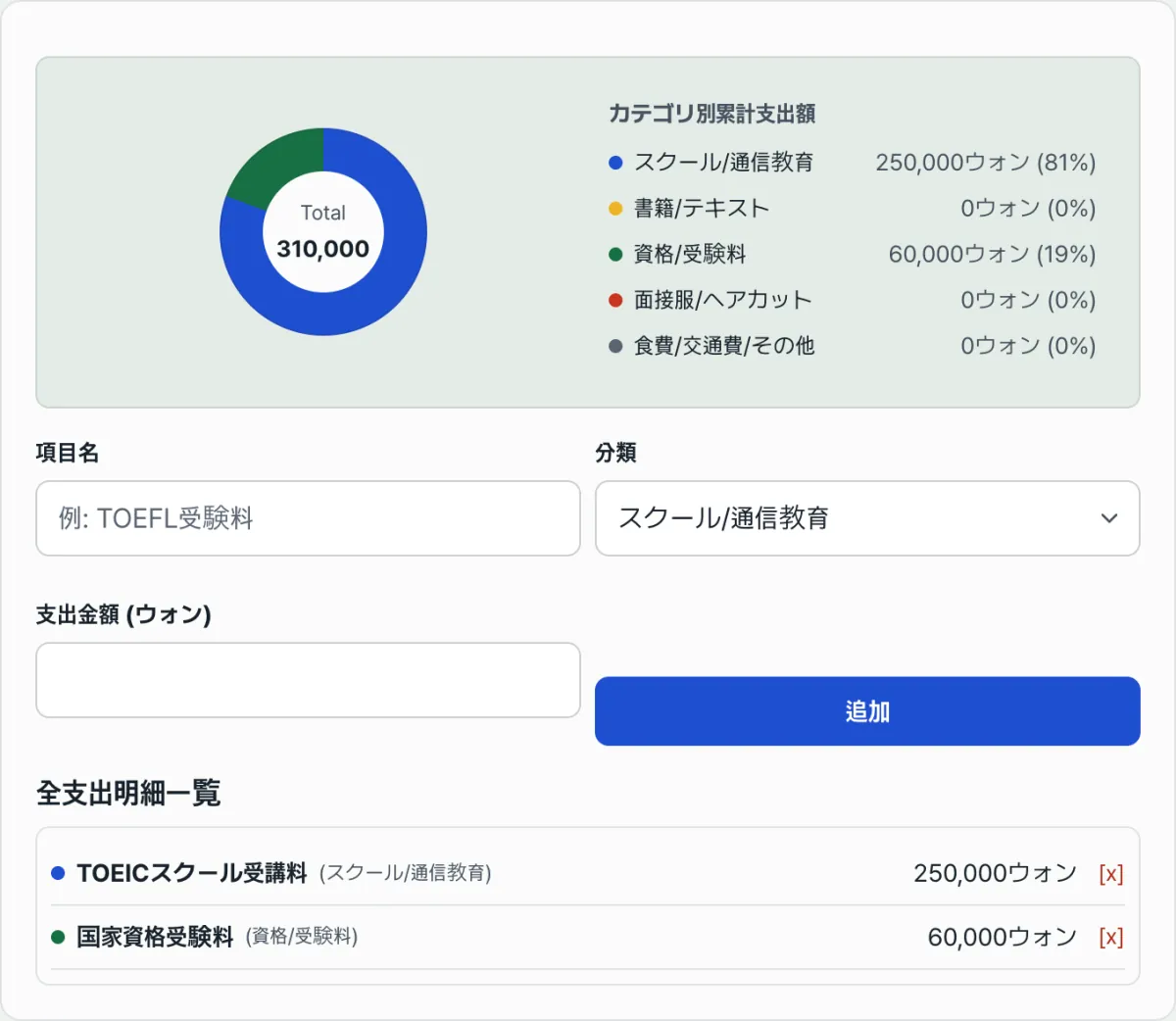
項目が増えるほど、この計算を手作業で行うのは面倒になります。 当サイトの無料ツール「就職・転職活動の費用計算機」(スクール・書籍・資格・面接用スーツの出費を記録し円グラフで確認)なら、項目を追加するたびにカテゴリー別の合計と割合を自動で再計算し、グラフで表示します。
項目名と金額、カテゴリを入力すると、カテゴリ別の合計と割合をドーナツチャートですぐに表示します。入力内容はブラウザにのみ保存されます。
カテゴリー分けで迷いやすいポイント
項目名と金額を入力してカテゴリーを選ぶ方式なので、判断に迷う支出は下の基準で分類すれば大丈夫です。
| 支出項目の例 | 分類 |
|---|---|
| TOEIC・OPIcのスクール受講料、オンライン講座の購読料 | スクール/オンライン講座 |
| 問題集、専門書 | 書籍/教材 |
| 筆記・実技の受験料、資格の申込手数料 | 資格/受験料 |
| 面接用スーツのレンタル、ヘア・メイク | 面接の服装/ヘア |
| 自習室の利用券、面接会場への交通費、食費 | 食費/交通費/その他 |
上の4つのカテゴリーにはっきり当てはまらない支出は、すべて「食費/交通費/その他」に入れると、分類で迷わずにすみます。
まとめ
就職活動の費用は、一度に大きく出ていくのではなく、複数の項目に少しずつ分散して出ていくため、負担を実感しにくいものです。支出を5つのカテゴリーに分けて記録し、各カテゴリーの合計を全体の合計で割れば、どこに最もお金を使っているのかをパーセントですぐに確認できます。項目が少ないうちはメモ帳でも十分ですが、項目が増えてきたら、自動で再計算してくれるツールを使うほうが手早く済みます。
項目名と金額、カテゴリを入力すると、カテゴリ別の合計と割合をドーナツチャートですぐに表示します。入力内容はブラウザにのみ保存されます。
よくある質問
カテゴリーが5つしかありませんが、もっと細かく分けたい場合はどうすればいいですか?
カテゴリー自体は5つ(スクール/オンライン講座、書籍/教材、資格/受験料、面接の服装/ヘア、食費/交通費/その他)で固定されています。もっと細かく分けたい場合は、項目名に「オンライン講座 - OO資格コース」のように詳細を書き入れ、同じカテゴリー内で区別してください。
入力した支出の記録はどこに保存されますか?
ブラウザのローカルストレージ(localStorage)にのみ保存され、サーバーには送信されません。そのため、同じブラウザで再度アクセスすれば記録はそのまま残っていますが、ブラウザのデータを削除した場合や、別の端末・別のブラウザでアクセスした場合は、以前入力した記録は表示されません。
間違えて入力した項目はどうやって修正しますか?
項目ごとの編集機能はありません。一覧から該当項目の[x]ボタンを押して削除し、正しい内容で追加し直してください。
この記事は韓国語の原文をもとに作成しています。 韓国語の原文を読む