
履歴書の写真が表示されない原因と画像URLの確認方法
目次
履歴書作成で写真URLの欄にリンクを貼り付けたのに、プレビューに写真が出てこないことがあります。そのリンクはブラウザでは問題なく開けるのに、履歴書の欄に入れると写真の場所が空のままだったり、壊れたアイコンだけが残ったりします。
これはファイルが破損しているわけでも、ツールが不具合を起こしているわけでもありません。写真が載っている「ウェブページのアドレス」と、写真「ファイルそのもののアドレス」を取り違えたときに、ほぼ必ず起きることです。この2つのアドレスの見分け方と、自分で確認する方法をまとめました。
まとめ ① 写真URLの欄には、写真が表示されるウェブページのアドレスではなく、写真ファイルそのものを指すアドレスを入れる必要があります。 ② 本物かどうかは、そのアドレスを新しいタブに貼り付けてみればすぐに分かります。写真だけが画面いっぱいに出れば正解で、メニューやボタンも一緒に表示されれば間違いです。 ③ このツールは写真をサーバーにアップロードせず、入力されたアドレスをそのまま使うため、プレビューにも印刷用PDFにも同じように反映されます。
写真が表示されない本当の理由: ウェブページのアドレスと画像ファイルのアドレスは別ものです
ブラウザが写真を画面に描画するには、そのアドレスが画像ファイルのデータそのものを返してくれる必要があります。一方で、普段共有したりコピーしたりするリンクは、ほとんどがその写真が載っているウェブページのアドレスです。
Google ドライブの共有リンク、Naver ブログの記事アドレス、KakaoTalk で受け取ったリンク、Instagram の投稿アドレスが典型的な例です。こうしたアドレスを開くと、写真と一緒にメニューやコメント、ダウンロードボタンといった画面の要素も表示されます。
そのウェブページのアドレスを写真の欄にそのまま入れると、履歴書の画面はそのページ全体を写真のように読み込もうとして失敗します。その結果が、空の写真の場所や壊れたアイコンです。
履歴書作成ツールは写真をリンクとしてつなぐだけです
このツールには、写真をサーバーにアップロードする機能はありません。写真URLの欄に入力されたアドレスを、そのまま履歴書画面の画像の位置につなぐ仕組みです。
そのため、そのアドレスが実際の画像ファイルを指していなければ、画面に表示できるものがありません。アドレスを代わりに直してくれる中間の処理がないので、入力するアドレスそのものが正確である必要があります。
本物の画像リンクかどうかを確認する方法
新しいタブに貼り付けて確認します
手元のリンクをブラウザのアドレスバーにそのまま貼り付けて移動してみます。画面に写真1枚だけが画面いっぱいに表示されれば、画像ファイルのリンクです。写真の周りにメニューやボタン、他の文章が一緒に見えればウェブページのリンクなので、履歴書の写真欄には使えません。
写真の上で右クリックしてアドレスをコピーします
もっとも確実な方法は、そのウェブページの中で実際に表示されている写真の上にマウスを置いて右クリックし、「画像アドレスをコピー」(Chrome・Edge)または「画像リンクをコピー」(Firefox)を選ぶことです。こうしてコピーしたアドレスが、画像ファイルそのものを指す直接リンクです。
このメニュー項目がまったく表示されない場合は、その写真が画像ファイルではなく背景(CSSの背景)として描かれているケースです。そうした写真は別の保存・ダウンロード機能でいったんダウンロードしたうえで、画像をアップロードできる別のサービスに改めてアップロードし、直接リンクを新しく取得する必要があります。
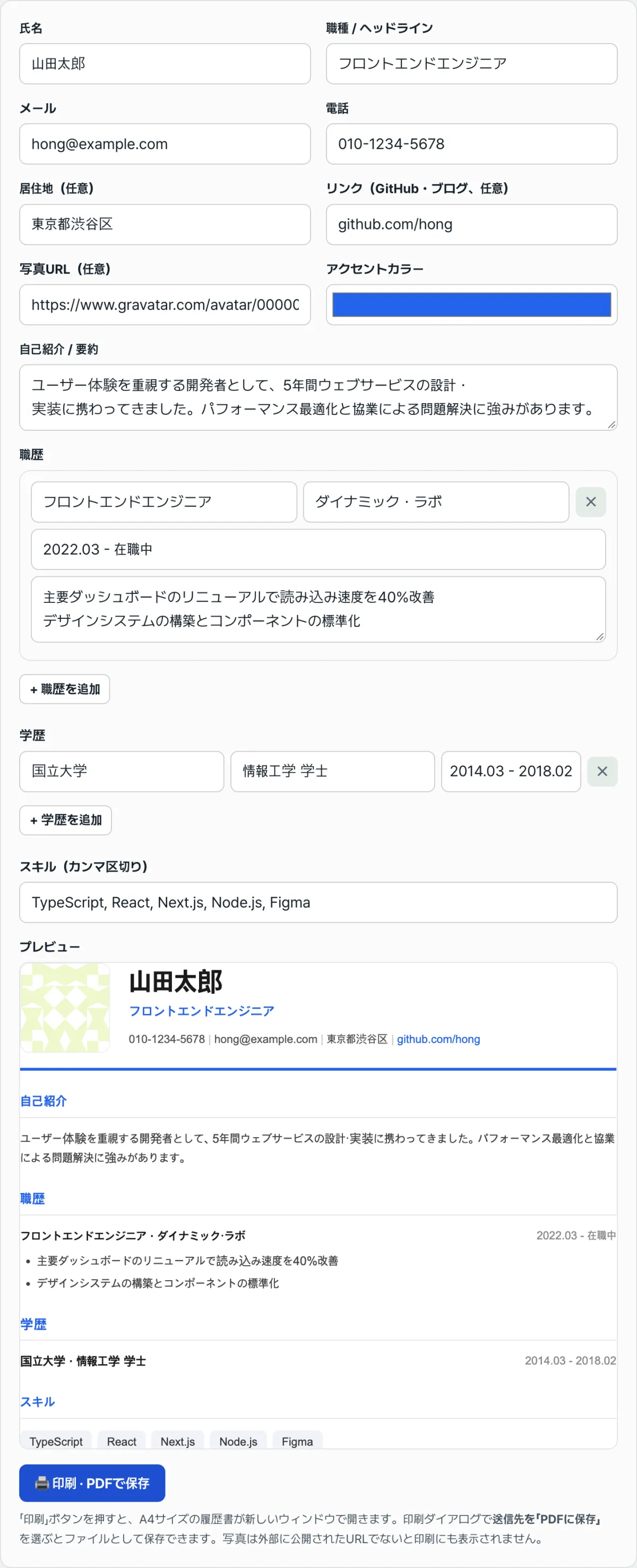
当社のツールで確認する。 こうして手に入れた直接リンクが実際に履歴書の画面でどう表示されるかを、毎回新しいタブを開いて目で見比べる代わりに、写真の欄にそのまま入れて確認できます。
無料・登録不要・入力した内容はサーバーに保存されません
よくつまずくところ
| 症状 | 原因 |
|---|---|
| 写真欄にリンクを入れたのに何も表示されない | 画像ファイルではなく、写真が載っているウェブページのアドレスを入れた場合 |
| その写真は新しいタブでは問題なく開くのに、履歴書では壊れたアイコンだけが出る | 画像をアップロードした先が、他のページへの埋め込みを禁止している場合 |
| ログインしないと見られない写真のアドレスを入れた | ログインしていない状態でリクエストされるため、写真の代わりに別の画面が返ってくる場合 |
| 自分のパソコン内にある写真のパスをそのまま入れた | ウェブに公開されたアドレスではなく、ブラウザがアクセスできないパスの場合 |
まとめ
履歴書の写真が表示されない問題は、ほとんどが故障ではなく、アドレスの種類が違うことによるものです。写真が表示されるウェブページのアドレスと、写真ファイルそのもののアドレスは別もので、履歴書の写真欄には後者だけを使う必要があります。
もっとも確実な確認方法は2つです。そのアドレスを新しいタブに貼り付けて写真だけが出るかを見ること、そして写真の上で右クリックして「画像アドレスをコピー」から直接取得することです。
このツールは写真をサーバーに送らず、入力されたアドレスをそのまま使うので、確認さえきちんと行えばプレビューとPDFの両方に同じように表示されます。
無料・登録不要・入力した内容はサーバーに保存されません
よくある質問
履歴書に写真は必ず入れなければいけませんか?
いいえ。写真URLの欄を空のままにしておくと、写真なしで氏名・連絡先から始まる履歴書が作成されます。写真は任意の項目です。
写真URLが正しいかどうかは、どうやって確認しますか?
いちばん簡単な方法は、そのアドレスを新しいブラウザタブに貼り付けてみることです。写真1枚だけが画面いっぱいに表示されれば直接リンクで、メニューや他の文章が一緒に見えればウェブページのリンクです。写真の上で右クリックして「画像アドレスをコピー」を使うと、さらに確実です。
写真が正方形に近い形で切り取られて見えます。なぜでしょうか?
履歴書の様式が、写真を縦横96ピクセルの角の丸い四角い枠に合わせて埋める仕様だからです。この枠は写真の中央部分を基準に枠いっぱいまで広げ、はみ出した部分を切り取るため、人物が片側に寄っている写真だと顔の一部が切れることがあります。
入力した写真アドレスや履歴書の内容はサーバーに保存されますか?
いいえ。氏名・職歴・学歴など入力した内容と写真アドレスはすべてブラウザの中だけで処理され、プレビューや印刷(PDF保存)もブラウザの中で行われます。サーバーに送信されたり保存されたりする内容はありません。
この記事は韓国語の原文をもとに作成しています。 韓国語の原文を読む