
URL de foto para currículum: por qué no se ve y cómo comprobarla
Contenido
- La verdadera razón por la que no aparece la foto: la dirección de una página web no es la misma que la de un archivo de imagen
- El Creador de currículum solo enlaza la foto mediante la dirección que introduces
- Cómo comprobar si el enlace es realmente de una imagen
- Puntos donde más se atasca la gente
- En resumen
- Preguntas frecuentes
Al crear un currículum, a veces pegas un enlace en el campo de URL de la foto y la imagen no aparece en la vista previa. El enlace se abre sin problema en el navegador, pero al ponerlo en ese campo el hueco de la foto queda vacío o solo aparece el icono de imagen rota.
No es que el archivo esté dañado ni que la herramienta funcione mal. Casi siempre ocurre cuando se confunde la "dirección de la página web" donde está la foto con la "dirección del archivo" de la foto en sí. Aquí tienes cómo distinguir las dos y cómo comprobarlo tú mismo.
Resumen ① En el campo de URL de la foto no va la dirección de la página web donde se ve la foto, sino la dirección que apunta al archivo de imagen en sí. ② Para saber si es la correcta, basta con pegar esa dirección en una pestaña nueva: si aparece solo la foto ocupando toda la pantalla, es la buena; si ves menús y botones alrededor, es la equivocada. ③ Esta herramienta no sube la foto a un servidor, sino que usa tal cual la dirección que introduces, así que se aplica igual en la vista previa y en el PDF para imprimir.
La verdadera razón por la que no aparece la foto: la dirección de una página web no es la misma que la de un archivo de imagen
Para que el navegador dibuje una foto en pantalla, esa dirección tiene que devolver los datos del archivo de imagen en sí. En cambio, el enlace que solemos compartir o copiar es, casi siempre, la dirección de la página web donde está esa foto.
Un enlace compartido de Google Drive, la dirección de una entrada de un blog como Naver Blog, un enlace recibido por una app de mensajería como KakaoTalk o WhatsApp, o la dirección de una publicación de Instagram son ejemplos típicos. Si abres esas direcciones, junto a la foto aparecen también elementos de la página: menús, comentarios, botones de descarga.
Si pones esa dirección de página web tal cual en el campo de la foto, la pantalla del currículum intenta cargar la página entera como si fuera una imagen y falla. El resultado es el hueco vacío o el icono de imagen rota.
El Creador de currículum solo enlaza la foto mediante la dirección que introduces
Esta herramienta no tiene una función aparte para subir fotos a un servidor. Lo que hace es conectar la dirección que escribes en el campo de URL de la foto directamente al lugar de la imagen en la pantalla del currículum.
Por eso, si esa dirección no apunta a un archivo de imagen real, no hay nada que mostrar. No hay un paso intermedio que corrija la dirección por ti, así que la dirección que introduces tiene que ser exacta.
Cómo comprobar si el enlace es realmente de una imagen
Pégalo en una pestaña nueva y compruébalo
Copia el enlace que tengas en la barra de direcciones del navegador y ábrelo. Si en la pantalla aparece una sola foto ocupándola entera, es un enlace a un archivo de imagen. Si alrededor de la foto ves menús, botones u otros textos, es un enlace a una página web y no sirve para el campo de la foto del currículum.
Haz clic derecho sobre la foto y copia la dirección
La forma más fiable es situar el cursor sobre la foto que se ve realmente dentro de esa página web, hacer clic derecho y elegir "Copiar dirección de la imagen" (Chrome y Edge) o "Copiar enlace de la imagen" (Firefox). La dirección copiada así es el enlace directo que apunta al archivo de imagen en sí.
Si esa opción no aparece en el menú, es que la foto no es un archivo de imagen, sino un fondo de pantalla (un fondo CSS). En ese caso tendrás que descargarla con alguna función de guardar o descargar, volver a subirla a otro servicio que permita alojar imágenes y obtener un enlace directo nuevo.
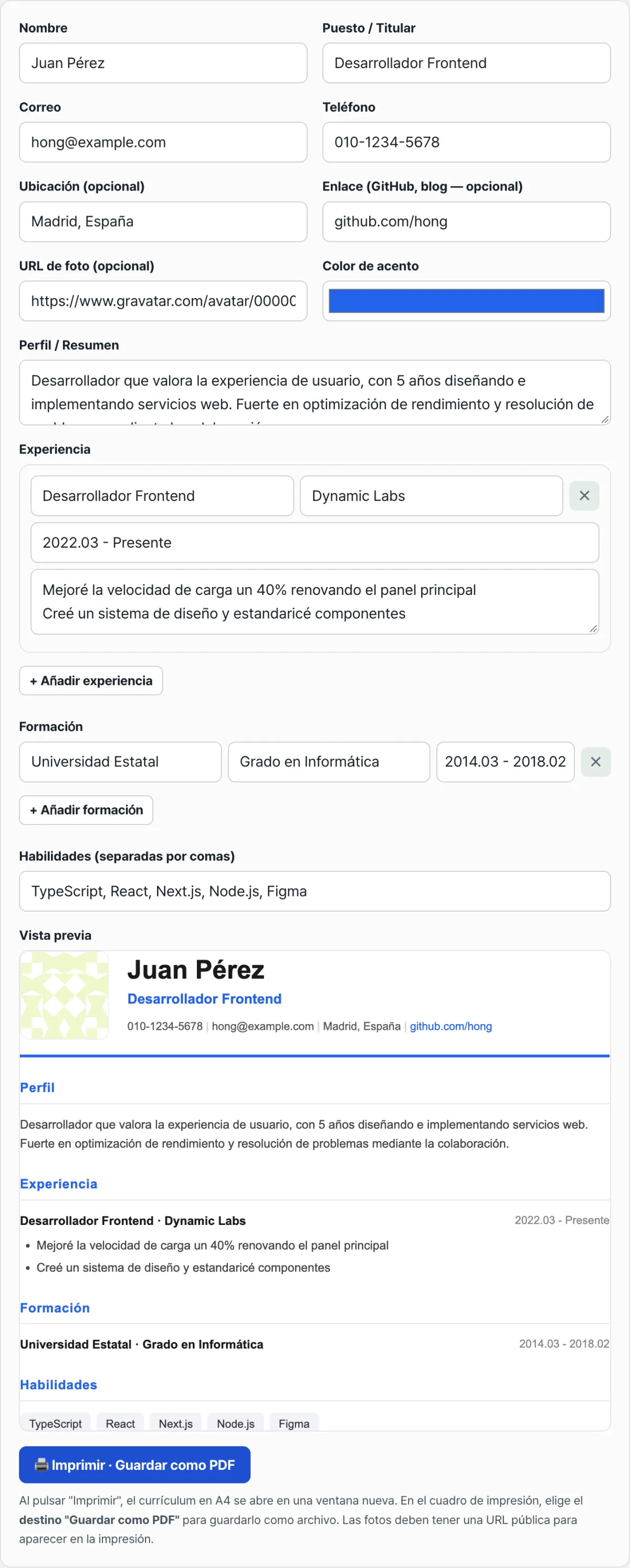
Compruébalo con nuestra herramienta. En lugar de abrir una pestaña nueva cada vez y comparar a ojo cómo queda ese enlace directo en la pantalla del currículum, puedes ponerlo directamente en el campo de la foto y verlo ahí mismo.
Gratis · Sin registro · Lo que escribes no se guarda en el servidor
Puntos donde más se atasca la gente
| Síntoma | Causa |
|---|---|
| Pongo un enlace en el campo de la foto y no aparece nada | Has puesto la dirección de la página web donde está la foto, no la del archivo de imagen |
| Esa foto se abre bien en una pestaña nueva, pero en el currículum solo sale el icono de imagen rota | El sitio donde subiste la imagen bloquea que se inserte en otras páginas |
| Pongo la dirección de una foto que solo se ve con sesión iniciada | La petición se hace sin sesión iniciada y responde otra pantalla en lugar de la foto |
| Pongo tal cual la ruta de una foto que está en mi computadora | No es una dirección publicada en la web, sino una ruta a la que el navegador no puede acceder |
En resumen
El problema de que no se vea la foto del currículum casi nunca es una avería: es que la dirección es de otro tipo. La dirección de la página web donde se ve la foto y la dirección del archivo de imagen en sí son distintas, y en el campo de la foto del currículum solo sirve la segunda.
Hay dos formas fiables de comprobarlo: pegar esa dirección en una pestaña nueva y ver si aparece solo la foto, y obtenerla directamente con clic derecho sobre la foto y "Copiar dirección de la imagen".
Como esta herramienta no envía la foto a un servidor y usa tal cual la dirección que introduces, si la comprobación está bien hecha se verá igual tanto en la vista previa como en el PDF.
Gratis · Sin registro · Lo que escribes no se guarda en el servidor
Preguntas frecuentes
¿Tengo que incluir una foto en el currículum?
No. Si dejas vacío el campo de URL de la foto, se crea un currículum sin foto, que empieza por el nombre y los datos de contacto. La foto es un campo opcional.
¿Cómo sé si la URL de la foto es la correcta?
Lo más fácil es pegar esa dirección en una pestaña nueva del navegador. Si aparece una sola foto ocupando toda la pantalla, es un enlace directo; si ves menús u otros textos alrededor, es un enlace a una página web. Hacer clic derecho sobre la foto y usar "Copiar dirección de la imagen" es aún más fiable.
La foto aparece recortada casi en forma de cuadrado. ¿A qué se debe?
Es porque la plantilla del currículum ajusta la foto a un marco cuadrado de 96 píxeles de lado con esquinas redondeadas. Ese marco rellena el espacio tomando como referencia la parte central de la foto y recorta lo que sobra, así que si la persona aparece desplazada hacia un lado, puede que se corte parte del rostro.
¿Se guardan en el servidor la dirección de la foto o el contenido del currículum que introduzco?
No. Tanto el nombre, la experiencia y la formación como la dirección de la foto se procesan únicamente dentro del navegador, y la vista previa y la impresión (guardar en PDF) también ocurren en el navegador. No hay ningún contenido que se envíe o se guarde en un servidor.
Este artículo está adaptado de nuestro original en coreano. Leer el original en coreano