
Lebenslauf-Foto wird nicht angezeigt: Bild-URL richtig prüfen
Inhalt
Sie haben im Lebenslauf-Generator einen Link in das Feld „Foto-URL“ eingefügt, aber in der Vorschau erscheint kein Foto? Dabei lässt sich der Link im Browser ganz normal öffnen. Im Lebenslauf bleibt der Platz für das Foto aber leer, oder es erscheint nur ein kaputtes Bildsymbol.
Das liegt weder an einer beschädigten Datei noch an einem Fehler des Tools. Fast immer hat man die „Adresse der Webseite“, auf der das Foto zu sehen ist, mit der „Adresse der Bilddatei selbst“ verwechselt. Hier erfahren Sie, wie Sie beide Adressen unterscheiden und selbst überprüfen.
Kurzfassung ① In das Feld „Foto-URL“ gehört nicht die Adresse einer Webseite, auf der das Foto angezeigt wird, sondern die Adresse, die direkt auf die Bilddatei zeigt. ② Ob es die richtige Adresse ist, sehen Sie sofort, wenn Sie sie in einem neuen Tab einfügen: Erscheint nur das Foto bildschirmfüllend, stimmt der Link. Sind zusätzlich Menüs und Schaltflächen zu sehen, ist es der falsche. ③ Das Tool lädt Ihr Foto nicht auf einen Server hoch, sondern verwendet die eingegebene Adresse unverändert. Das gilt gleichermaßen für die Vorschau und für das PDF zum Drucken.
Warum das Foto nicht angezeigt wird: Webseiten-Adresse und Bilddatei-Adresse sind nicht dasselbe
Damit der Browser ein Foto darstellen kann, muss die Adresse die Bilddaten selbst zurückliefern. Die Links, die man im Alltag teilt oder kopiert, führen dagegen meist zu der Webseite, auf der das Foto eingebettet ist.
Typische Beispiele sind ein Freigabelink von Google Drive, die Adresse eines Blogbeitrags, ein per Messenger wie WhatsApp oder KakaoTalk erhaltener Link oder die Adresse eines Instagram-Beitrags. Öffnet man solche Adressen, erscheinen neben dem Foto auch Menüs, Kommentare und Download-Schaltflächen.
Wenn Sie so eine Webseiten-Adresse unverändert in das Foto-Feld einfügen, versucht die Lebenslauf-Ansicht, die gesamte Seite als Foto zu laden, und scheitert. Das Ergebnis ist ein leerer Fotoplatz oder ein kaputtes Bildsymbol.
Der Lebenslauf-Generator verlinkt das Foto nur
Das Tool hat keine Funktion, um Fotos auf einen Server hochzuladen. Die Adresse aus dem Feld „Foto-URL“ wird unverändert mit dem Bildbereich der Lebenslauf-Ansicht verknüpft.
Zeigt die Adresse nicht auf eine tatsächliche Bilddatei, gibt es daher nichts anzuzeigen. Da es keinen Zwischenschritt gibt, der die Adresse für Sie korrigiert, muss die eingegebene Adresse selbst stimmen.
So prüfen Sie, ob es ein echter Bildlink ist
Im neuen Tab einfügen und prüfen
Fügen Sie den vorhandenen Link unverändert in die Adressleiste des Browsers ein und rufen Sie ihn auf. Wird nur ein einzelnes Foto bildschirmfüllend angezeigt, handelt es sich um einen Link zur Bilddatei. Sind rund um das Foto Menüs, Schaltflächen oder andere Beiträge zu sehen, ist es ein Webseiten-Link und eignet sich nicht für das Fotofeld im Lebenslauf.
Rechtsklick auf das Foto und Adresse kopieren
Am sichersten gehen Sie so vor: Fahren Sie auf der Webseite mit der Maus über das tatsächlich sichtbare Foto, klicken Sie mit der rechten Maustaste und wählen Sie „Bildadresse kopieren“ (Chrome, Edge) bzw. „Bildadresse kopieren“ oder „Grafikadresse kopieren“ (Firefox, je nach Version und Sprache). Die so kopierte Adresse ist der direkte Link, der auf die Bilddatei selbst zeigt.
Wird dieser Menüpunkt gar nicht angezeigt, ist das Foto keine Bilddatei, sondern wird als Hintergrund (CSS-Hintergrund) dargestellt. Solche Fotos müssen Sie über eine separate Speicher- oder Download-Funktion herunterladen, bei einem anderen Dienst, der Bilder hosten kann, erneut hochladen und von dort einen neuen direkten Link beziehen.
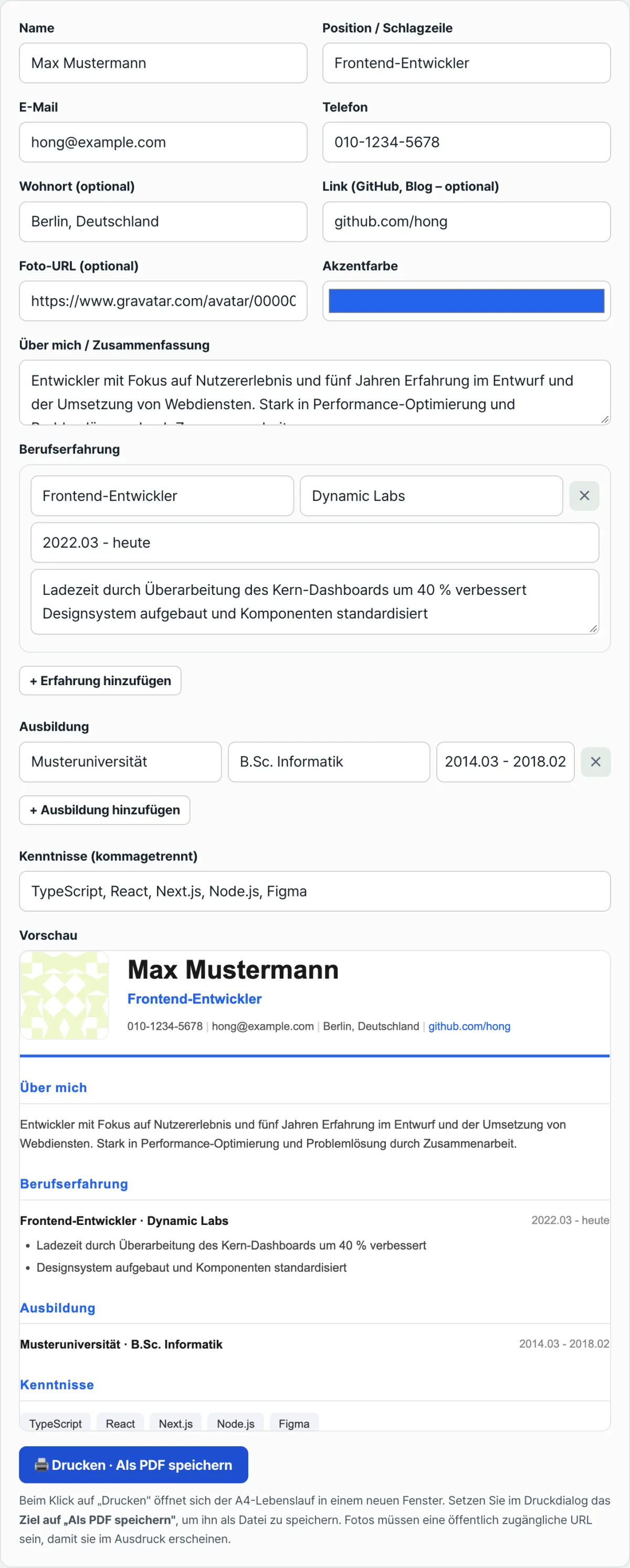
Mit unserem Tool prüfen. Wie der so gewonnene direkte Link im Lebenslauf tatsächlich aussieht, können Sie direkt im Fotofeld testen, statt jedes Mal einen neuen Tab zu öffnen und visuell zu vergleichen.
Kostenlos · ohne Anmeldung · Ihre Eingaben werden nicht auf dem Server gespeichert
Typische Stolperstellen
| Symptom | Ursache |
|---|---|
| Link ins Fotofeld eingefügt, aber es wird nichts angezeigt | Es wurde die Adresse der Webseite mit dem Foto statt der Bilddatei eingegeben |
| Das Foto lässt sich im neuen Tab öffnen, im Lebenslauf erscheint aber nur ein kaputtes Bildsymbol | Der Anbieter, bei dem das Bild liegt, verhindert die Einbettung in andere Seiten |
| Adresse eines Fotos eingegeben, das nur nach einer Anmeldung sichtbar ist | Die Anfrage erfolgt ohne Anmeldung, sodass statt des Fotos eine andere Seite zurückgeliefert wird |
| Dateipfad eines Fotos auf dem eigenen Computer eingegeben | Es ist keine öffentlich im Web erreichbare Adresse, sondern ein Pfad, auf den der Browser nicht zugreifen kann |
Fazit
Wenn das Foto im Lebenslauf nicht erscheint, liegt meist kein Defekt vor, sondern nur eine andere Art von Adresse. Die Adresse der Webseite, auf der das Foto zu sehen ist, unterscheidet sich von der Adresse der Bilddatei selbst. Ins Fotofeld des Lebenslaufs gehört ausschließlich Letztere.
Es gibt zwei besonders zuverlässige Wege zur Kontrolle: die Adresse in einem neuen Tab einfügen und prüfen, ob nur das Foto erscheint, oder per Rechtsklick auf das Foto mit „Bildadresse kopieren“ die direkte Adresse selbst beziehen.
Das Tool sendet Ihr Foto nicht an einen Server, sondern verwendet die eingegebene Adresse unverändert. Wenn die Adresse stimmt, wird das Foto daher in der Vorschau und im PDF gleich angezeigt.
Kostenlos · ohne Anmeldung · Ihre Eingaben werden nicht auf dem Server gespeichert
Häufig gestellte Fragen
Muss ich in meinem Lebenslauf ein Foto verwenden?
Nein. Wenn Sie das Feld „Foto-URL“ leer lassen, entsteht ein Lebenslauf ohne Foto, der direkt mit Name und Kontaktdaten beginnt. Das Foto ist eine optionale Angabe.
Wie prüfe ich, ob die Foto-URL stimmt?
Am einfachsten fügen Sie die Adresse in einem neuen Browser-Tab ein. Erscheint nur ein einzelnes Foto bildschirmfüllend, ist es ein direkter Link. Sind zusätzlich Menüs oder andere Beiträge zu sehen, ist es ein Webseiten-Link. Noch sicherer ist es, per Rechtsklick auf das Foto „Bildadresse kopieren“ zu wählen.
Mein Foto wird fast quadratisch zugeschnitten angezeigt. Woran liegt das?
Die Lebenslaufvorlage füllt das Foto in einen abgerundeten rechteckigen Rahmen von 96 × 96 Pixeln. Dabei wird der Rahmen anhand der Bildmitte vollständig ausgefüllt und der überstehende Teil abgeschnitten. Befindet sich die Person auf dem Foto eher am Rand, kann daher ein Teil des Gesichts abgeschnitten werden.
Werden die eingegebene Foto-Adresse und die Inhalte meines Lebenslaufs auf einem Server gespeichert?
Nein. Alle Eingaben wie Name, Berufserfahrung und Ausbildung sowie die Foto-Adresse werden ausschließlich in Ihrem Browser verarbeitet. Auch Vorschau und Druck (Speichern als PDF) laufen im Browser ab. Es wird nichts an einen Server übertragen oder dort gespeichert.
Dieser Artikel basiert auf unserem koreanischen Original. Koreanisches Original lesen