
家具配置シミュレーターの縮尺・回転の計算方法
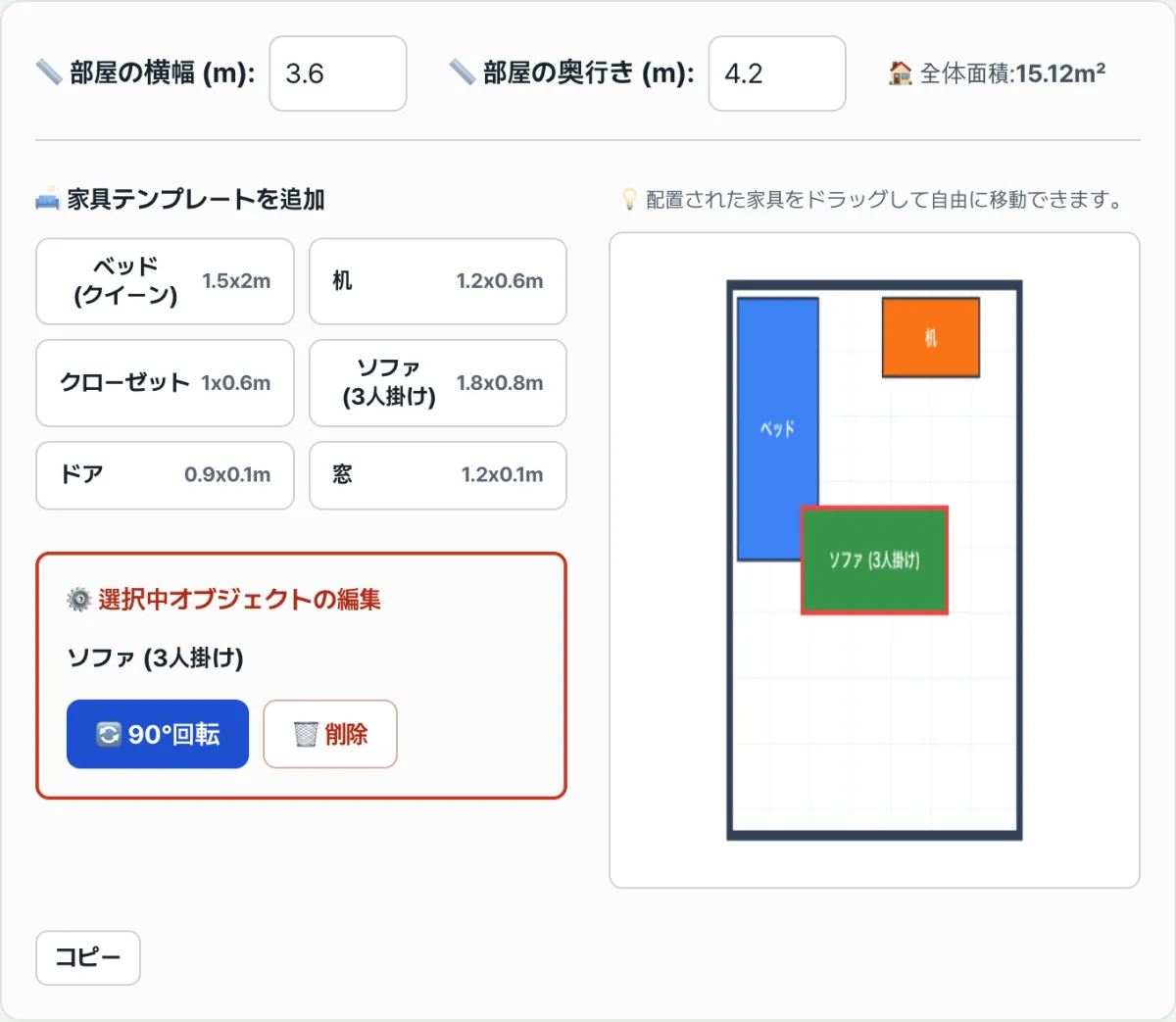
2D家具配置・間取りシミュレーターは、部屋の縦・横の長さ(m)を入力すると、その比率のまま縮小した平面図を画面に描き、その上でベッド・デスク・ソファなどの家具を置いたり動かしたり回したりして、実際に部屋に収まるかどうかを事前に確認できるツールです。
家具を買う前に、メジャーで測った部屋のサイズと家具のスペックが合っているかどうかを、勘ではなく数字で確かめたい方のためのツールです。この記事では、画面の裏側で部屋のサイズ(m)がどのような計算を経てキャンバス上の座標に変わるのか、回転やドラッグがどのような式で処理されているのかを、事実を中心に説明します。
要約 ① 部屋の横・縦(m)を、キャンバスの余白を除いた440×320pxの領域に収めるための縮尺(scale)の値に変換し、0.5m間隔のグリッドと壁の外枠を描きます ② グリッド1マスは部屋のサイズに関係なく常に0.5m(50cm)を表します。家具を90度・270度に回転させると、クリック判定では横幅と縦幅の値が入れ替わります ③ ドラッグ中は、家具の中心座標が壁から家具の半分のサイズ以上内側に収まるよう制限し、壁の外へ出ないようにしています
家具のスペックだけでは、部屋に収まるかどうか分かりにくい
ネットショップでデスクを選ぶとき、商品情報には通常「横120cm、縦60cm」のように数字だけが書かれています。この数字を頭の中で部屋に重ねてみるのは、思っている以上に正確さに欠けます。
特に家具が2つ以上になると、問題は大きくなります。ベッドを壁につけ、デスクを窓際に、クローゼットをドアの横に置こうという計画が、実際にはお互いに重なってしまったり、ベッドとクローゼットの間の通路が人ひとり通るのにも狭かったりすることがあります。
ドアや窓の位置まで考えに入れると、手作業での見積もりはさらに難しくなります。ドアが開く方向に家具が干渉しないか、窓の前を家具がふさいでしまわないかは、実際の寸法を同じ比率で並べて見なければ判断できません。
ツールを使わず手書きで配置図を作る方法
電卓やツールがなくても、同じ作業は紙の上でできます。原理は画面上のシミュレーターと同じで、実際の長さをひとつの縮尺にそろえて、同じ基準で比べるというものです。
- 縮尺を決めます。 方眼紙の1マスを10cmとすると、部屋の横4mは40マス、縦3mは30マスになります。
- 壁の外枠を描きます。 決めた縮尺どおりに、部屋の横・縦のマス数ぶんの長方形を描くと、それが壁になります。
- 家具を実測し、同じ縮尺で切り抜きます。 家具のスペック表にある横・縦(または幅・奥行き)を同じ縮尺で紙に写し、切り抜きます。
- 切り抜いた家具を部屋の上に置いて動かします。 家具を90度回すと、紙が実際に回転するので、横だった辺が縦の位置に、縦だった辺が横の位置にきます。
- 壁までの余白を確認します。 家具の中心から壁までの距離が家具の幅の半分より狭ければ、その家具は実際には壁の外にはみ出していることになります。
当サイトのツールが画面上で行っている計算も、原理は同じです。キャンバスは500×380pxで余白は30pxずつなので、部屋を収められる領域は440×320pxに決まっています。この領域に合わせる縮尺は、scale = min(440÷部屋の横, 320÷部屋の縦) で計算されます。
たとえば部屋を横4m、縦3mで入力した場合、scale = min(440÷4, 320÷3) = min(110, 106.7) ≈ 106.7px/m となります。実際の1mが画面上では約106.7pxで描かれるということです。2つの値のうち小さいほうを使うため、部屋がどちらの方向に長くても、全体が必ずキャンバスの中に収まります。
2D家具配置・間取りシミュレーターで確認してみましょう。
ログイン不要で、部屋の縦横を入力するだけで縮尺が自動計算される無料の2D家具配置ツールです。
画面上の計算で混乱しやすいポイント
計算の仕組みが分かると、画面上で起こるいくつかの動作がなぜそうなるのかがすぐに理解できます。
| 混乱しやすい点 | 実際の計算方法 |
|---|---|
| グリッド1マスの実際の大きさ | 部屋のサイズや画面サイズに関係なく、常に0.5m(50cm)です。部屋が大きくなると、グリッド1マスの画面上のピクセルサイズが小さくなるだけで、実際の意味は変わりません |
| キャンバスサイズと縮尺の関係 | キャンバスは常に500×380px、余白は30pxで固定です。部屋のサイズが変わると縮尺(scale)の値だけが変わり、キャンバスのサイズ自体は変わりません |
| 家具を回転させたときにクリックが効かない場合 | 回転が90度・270度のとき、クリック判定範囲の横幅と縦幅が入れ替わります。縦長の家具を90度回したあとは、もともと横方向だった幅を基準にクリック範囲を判定します |
| 家具が壁にぴったりつかない理由 | ドラッグ座標は halfW ≤ x ≤ 部屋の横-halfW、halfH ≤ y ≤ 部屋の縦-halfH の範囲に制限(clamp)されます。中心座標が基準なので、家具の縁が壁に触れる位置までしか動かせません |
| コピーした座標の基準点 | x、yは家具の左上の角ではなく、家具の中心の座標(m)です。壁までの距離を求めるには、家具の横・縦の半分を足したり引いたりする必要があります |
まとめ
- 部屋の横・縦(m)は、キャンバスの余白を除いた440×320pxの領域に合わせる縮尺(scale = min(440÷横, 320÷縦))に変換されます
- グリッド1マスは常に0.5m(50cm)を表し、部屋のサイズが変わってもこの実際の意味は変わりません
- 家具を90度・270度に回転させると、クリック判定に使われる横幅と縦幅の値が入れ替わります
- ドラッグ中の家具の中心座標は、壁からhalfW・halfHぶん内側に収まるよう制限されるため、壁の外には出られません
- コピーされる座標レポートのx、yは家具の中心を基準にした座標(m)なので、壁までの距離は半分の値を足したり引いたりして計算する必要があります
ログイン不要で、部屋の縦横を入力するだけで縮尺が自動計算される無料の2D家具配置ツールです。
よくある質問
グリッド1マスは実際には何cmですか?
常に0.5m、つまり50cmです。部屋のサイズを4mで入力しても10mで入力しても、グリッド1マスが表す実際の長さは変わりません。画面に描かれるグリッド1マスのピクセルサイズだけが、部屋のサイズによって変わります。
家具を回転させると、座標の値も変わりますか?
家具の中心のx、y座標そのものは、回転しても変わりません。ただし、回転が90度・270度になると、クリックで家具を選択するときに判定する範囲の横幅と縦幅の値が入れ替わって計算されます。回転ボタンは、押すたびに0度→90度→180度→270度→0度の順で切り替わります。
コピーした座標レポートはどのように読めばよいですか?
レポートには、部屋のサイズ、面積、家具の数に加えて、各家具の名前・サイズ(m)・中心座標(x、y、m)・回転角がテキストで含まれます。x、yは部屋の左上の角を基準に測った、家具の中心までの距離(m)です。そのため、メジャーで左の壁からxだけ、上の壁からyだけ離れた地点が、その家具の中心を置く位置になります。
入力できる部屋のサイズの範囲は決まっていますか?
縦・横ともに2.0mから12.0mまで、0.1m単位で入力できます。
この記事は韓国語の原文をもとに作成しています。 韓国語の原文を読む