
WiFi QRコードの形式|スキャンで接続できる仕組み
目次
カフェやオフィスの壁に貼られたQRコードをカメラで映すと、パスワードを聞かれることもなくWiFiにつながります。魔法のように見えますが、QRの中に入っているのは、決まった形式の短い文字列1行だけです。
その1行が WIFI:T:WPA;S:ネットワーク名;P:パスワード;; という形です。この記事では、各フィールドが何を意味するのか、名前やパスワードに ; や : が混ざったときに接続が壊れるのはなぜかを解説します。
まとめ ① QRの中には
WIFI:T:暗号化方式;S:ネットワーク名;P:パスワード;;の1行が平文のまま入っています。 ② 名前・パスワードに\;,:"が含まれる場合は、その文字の前にバックスラッシュを付けます。 ③ ステルスネットワークはH:true;を追加します。フィールドの順序が変わっても意味は同じです。
スキャンするだけで接続できる理由
QRコードは絵ではなく、文字を入れる器です。中にウェブアドレスが入っていればブラウザが開き、連絡先の形式が入っていればアドレス帳への保存画面が出ます。
WiFiも同じ仕組みです。スキャナーが WIFI: で始まる文字列を見つけると、「このネットワークに接続しますか」というバナーを表示し、人の代わりに名前とパスワードを入力してくれます。
ここから重要な事実が1つ導かれます。パスワードはQRの中に平文で入っています。印刷して貼ってあるWiFi QRは、パスワードを書いた紙とセキュリティレベルが同じです。
QRの中に入っている文字列: フィールドの構造
この形式はIETF RFCのような公式標準ではなく、QRライブラリであるZXingが文書化したあと、各プラットフォームがそれに従って実装した事実上の標準です。基本形は次のとおりです。
WIFI:T:WPA;S:mynetwork;P:mypass;;読み方は単純です。WIFI: で始まり、そのあとに キー:値; が続き、全体が ; でもう一度閉じられて、末尾が ;; になります。
| キー | 意味 | 例 |
|---|---|---|
T | 暗号化方式。WEP · WPA · WPA2-EAP · nopass | WPA |
S | ネットワーク名(SSID)。必須 | mynetwork |
P | パスワード。nopass の場合は無視されます | mypass |
H | ステルスネットワークなら true | true |
企業向け認証(WPA2-EAP)のときだけ、E(EAP方式) · I(ID) · A(匿名ID) · PH2(第2段階方式)のフィールドが追加で使われます。家庭や店舗向けのQRには出てきません。
フィールドの順序は決まっていません。そのため、あるジェネレーターは WIFI:S:...;T:WPA; と書き、別のジェネレーターは WIFI:T:WPA;S:...; と書きますが、どちらも同じ意味です。WiFi QRコード生成ツールでは T を先に書いています。
ツールを使わずに自分で確認する方法
すでに貼ってあるQRの原文を読む
カメラの標準アプリで映すとすぐに接続バナーが出てしまい、原文が見えないことがあります。そんなときは、読み取ったテキストをそのまま表示するQRリーダーアプリでスキャンすると、WIFI:T:WPA;S:... の文字列が丸ごと表示されます。
接続できないときの原因を探すには、これが一番の近道です。名前が途中で切れていないか、H フィールドが抜けていないかが目で確認できます。
Androidには逆向きの機能もあります。接続中のWiFiを開いて共有を押すと、そのネットワークのQRコードが作られます。ただしメニューの位置や名前はメーカーやAndroidのバージョンによって変わるので、見当たらない場合は下記のように文字列を自分で組み立てればOKです。
文字列を手で組み立てる
新しく作るときは、上記の形式どおりに1行書けば済みます。名前が Cafe-Guest、パスワードが Example1234、WPA方式なら次のようになります。
WIFI:T:WPA;S:Cafe-Guest;P:Example1234;;この1行をQRコードに変えれば完成です。ただし、名前やパスワードに特殊文字がある場合は下記のエスケープを自分で処理する必要があり、1文字でも間違えてもQRの見た目は正常に見えるため、間違いに気づきにくいという難点があります。
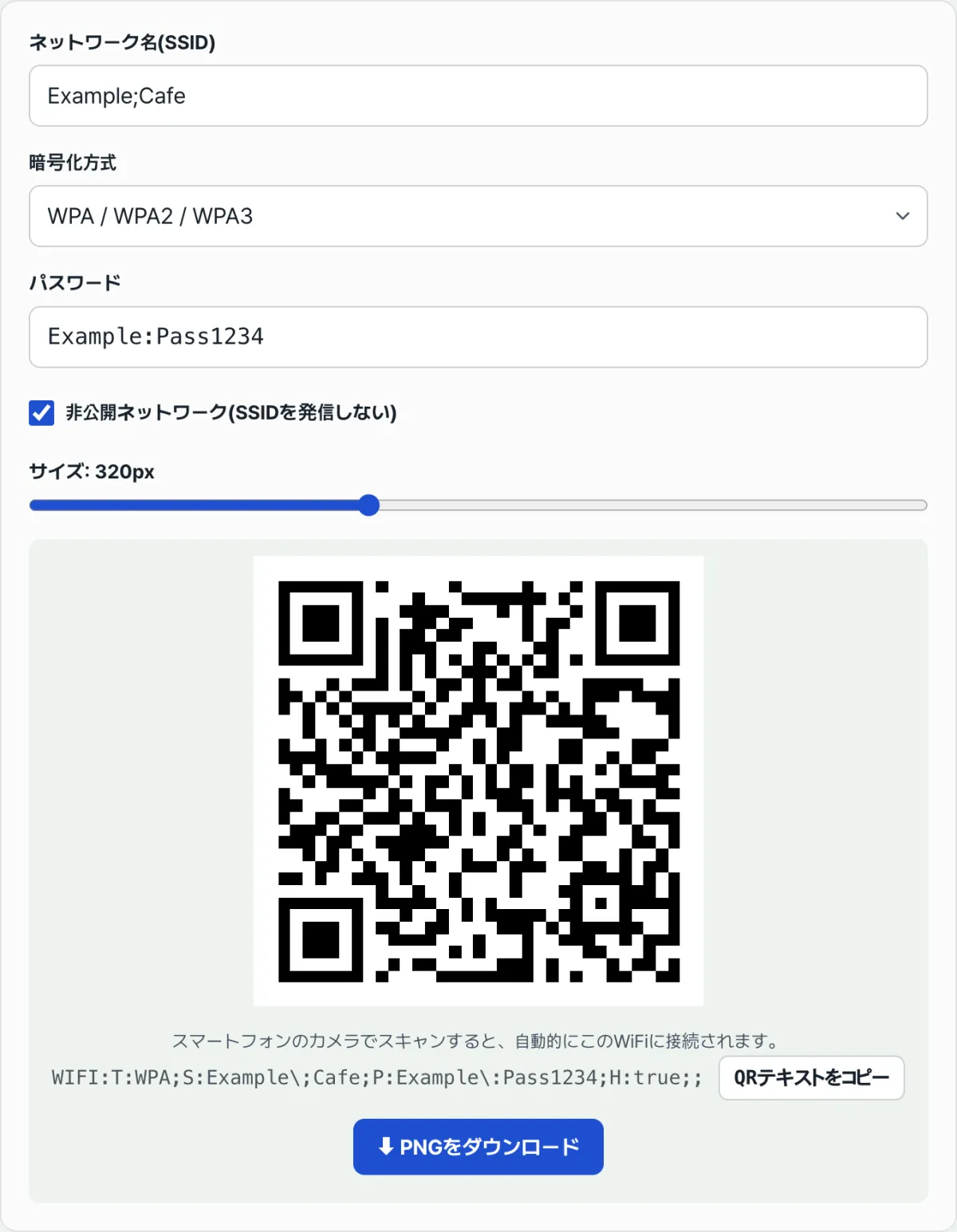
WiFi QRコード生成ツールで確認する。 名前・パスワード・暗号化方式を入力すると、QRコードと一緒に完成した文字列がそのまま画面に表示されるので、エスケープがどう適用されたかを目で照合できます。
インストールや会員登録なしでブラウザ内でQRを作成でき、入力したネットワーク名とパスワードはサーバーに送信されません。
特殊文字のエスケープ: ここが一番よく壊れます
; はフィールドを区切るデリミタです。そのため、ネットワーク名が Example;Cafe なのにそのまま書くと、スキャナーは名前を Example までしか読まず、後ろの Cafe を未知のフィールドとして扱ってしまいます。
ルールは1つです。次の5つの文字は前にバックスラッシュを付けます: \ ; , : "
| 元の値 | QR内に書かれる形 |
|---|---|
Example;Cafe | Example\;Cafe |
Pass:1234 | Pass\:1234 |
a\b | a\\b |
"quoted" | \"quoted\" |
手で変換するときは順序に注意が必要です。; を先に \; に変え、そのあとバックスラッシュを \\ に変えると、たった今入れたエスケープまで再度エスケープされて値が壊れます。バックスラッシュを先に処理するか、文字列を1回だけ走査して5文字を同時に置換してください。
規格に書かれた例外も1つあります。名前やパスワードが16進数として読める文字(0~9、A~F)だけで構成されている場合 — CAFE のような名前がそれです — は、値を二重引用符で囲むよう案内されています。WiFi QRコード生成ツールはこの引用符を自動では付けず、5文字のエスケープのみを処理するため、そうした名前であれば実際の端末で一度スキャンして接続できるか確認しておくと確実です。
ステルスネットワークとパスワードなしのネットワーク
SSIDを隠したルーターは名前をブロードキャストしないため、端末は「その名前のネットワークがある」ことを前もって知ることができません。そのため、QRに H:true; を入れてステルスネットワークだと伝える必要があります。
値は正確に true でなければなりません。規格の文書には、H フィールドが古いバージョン(ZXing 4.7.8 · Barcode Scanner 3.4.0以下)でEAPの第2段階方式の指定用に誤って使われていたことがあり、真偽値以外の値が入ってくるとそちらとして解釈される、という後方互換の説明が付いています。
パスワードのないオープンネットワークは T:nopass と書き、P フィールドを省略します。WiFi QRコード生成ツールで「パスワードなし(オープン)」を選ぶとパスワード入力欄が消え、生成される文字列からも P が省かれます。
よくつまずくポイント
| 症状 | 確認すること |
|---|---|
| スキャンしても接続バナーが出ない | WIFI: の接頭辞と末尾の ;; があるか |
| 名前が途中で切れて接続に失敗する | ; : をエスケープしたか |
| ステルスルーターなのに一覧で見つからない | H:true; が入っているか |
| パスワードは合っているのに認証で弾かれる | T の値が実際の暗号化方式と同じか |
| QRは機能するが誰でも接続できてしまう | 印刷物はパスワードを書いたのと同じ |
規格で定義されている T の値は WEP · WPA · WPA2-EAP · nopass の4つです。WPA3専用の値はなく、WiFi QRコード生成ツールでもWPA・WPA2・WPA3を1つの項目にまとめて T:WPA と書いています。最新のルーターで問題なくつながるかは、実際の端末で一度スキャンして確認するのが一番確実です。
まとめ
- QRの中には
WIFI:T:...;S:...;P:...;;の1行が平文で入っており、スキャナーがそれを読んで代わりに接続してくれます。 - 構造は
キー:値;の繰り返しで、最後に;がもう1つ付いて;;で終わります。 \;,:"の5文字は前にバックスラッシュを付け、置換はバックスラッシュから処理します。- ステルスネットワークは
H:true;、オープンならT:nopassでPは省略します。 - フィールドの順序は関係ないので、ジェネレーターごとに順序が違っても同じQRとして動作します。
- パスワードが平文で入るため、来客用にはゲストネットワークを別に用意するのが安全です。
インストールや会員登録なしでブラウザ内でQRを作成でき、入力したネットワーク名とパスワードはサーバーに送信されません。
よくある質問
QRコードの中のパスワードは暗号化されていますか?
いいえ。P: の後にパスワードがそのまま書かれており、QRリーダーアプリで読み取れば人の目にもそのまま見えます。QR画像をメッセージアプリで送ることは、パスワードをそのまま送るのと同じだと考えてください。お客様に開放する用途であれば、ルーターのゲストネットワークを別途作成し、そのパスワードでQRコードを作るほうが安全です。
iPhoneとAndroidの両方で使えますか?
文字列の形式自体はプラットフォーム共通です。標準のカメラアプリがこの形式を認識すれば接続バナーが表示され、認識できなければ何の反応もありません。対応状況は機種やOSのバージョンによって異なるため、実際に一度かざして確認するのが確実です。認識しない場合は、QRリーダーアプリで原文を読み取り、名前とパスワードを手動で入力すれば接続できます。
パスワードを変えたらQRコードも作り直す必要がありますか?
はい。QRコードは作成時の文字列をそのまま保持した静的な画像なので、ルーターのパスワードを変えるとQRコード内の値は古い値のままです。スキャンしても認証で弾かれるため、新しい値で作り直して印刷物を差し替える必要があります。
入力したSSIDとパスワードはサーバーに送信されますか?
いいえ。QRコードの生成はすべてブラウザ内で処理され、入力したネットワーク名とパスワードがサーバーに送信されたり保存されたりすることはありません。「PNGダウンロード」も、ブラウザが生成した画像データをそのままファイルとして保存する仕組みです。
この記事は韓国語の原文をもとに作成しています。 韓国語の原文を読む