
WLAN-QR-Code Format: Aufbau und Funktionsweise erklärt
Inhalt
Wenn Sie in einem Café oder Büro den QR-Code an der Wand mit der Kamera scannen, verbindet sich Ihr Gerät mit dem WLAN, ohne dass Sie ein Passwort eingeben müssen. Das wirkt wie Zauberei, doch im QR-Code steckt nur eine kurze Textzeile in einem festgelegten Format.
Diese Zeile hat die Form WIFI:T:WPA;S:Netzwerkname;P:Passwort;;. In diesem Beitrag erfahren Sie, was die einzelnen Felder bedeuten und warum die Verbindung scheitert, wenn Name oder Passwort ein ; oder : enthalten.
Kurzfassung ① Im QR-Code steht die Zeile
WIFI:T:Verschlüsselung;S:Netzwerkname;P:Passwort;;im Klartext. ② Enthalten Name oder Passwort die Zeichen\;,:", muss vor dem jeweiligen Zeichen ein Backslash stehen. ③ Für versteckte Netzwerke kommtH:true;hinzu. Die Reihenfolge der Felder darf wechseln, ohne dass sich die Bedeutung ändert.
Warum das Scannen genügt, um sich zu verbinden
Ein QR-Code ist kein Bild, sondern ein Behälter für Text. Steht darin eine Webadresse, öffnet sich der Browser. Steht darin ein Kontaktformat, erscheint der Dialog zum Speichern im Adressbuch.
Beim WLAN funktioniert es genauso. Stößt der Scanner auf einen Text, der mit WIFI: beginnt, blendet er einen Hinweis wie „Mit diesem Netzwerk verbinden?“ ein und trägt Name und Passwort anstelle des Nutzers ein.
Daraus folgt eine wichtige Tatsache: Das Passwort steht im Klartext im QR-Code. Ein ausgedruckter WLAN-QR-Code bietet daher dasselbe Sicherheitsniveau wie ein Zettel, auf dem das Passwort notiert ist.
Der Text im QR-Code: Aufbau der Felder
Dieses Format ist kein offizieller Standard wie ein IETF-RFC. Die QR-Bibliothek ZXing hat es dokumentiert, und die einzelnen Plattformen haben es übernommen – es ist also ein De-facto-Standard. Die Grundform sieht so aus:
WIFI:T:WPA;S:mynetwork;P:mypass;;Das Lesen ist einfach: Die Zeichenfolge beginnt mit WIFI:, danach folgen Paare aus Schlüssel:Wert;, und am Ende wird das Ganze mit einem weiteren ; abgeschlossen, sodass die Zeile auf ;; endet.
| Schlüssel | Bedeutung | Beispiel |
|---|---|---|
T | Verschlüsselungsart: WEP · WPA · WPA2-EAP · nopass | WPA |
S | Netzwerkname (SSID). Pflichtfeld | mynetwork |
P | Passwort. Bei nopass wird es ignoriert | mypass |
H | true, wenn das Netzwerk versteckt ist | true |
Nur bei der Unternehmensauthentifizierung (WPA2-EAP) kommen zusätzlich die Felder E (EAP-Methode), I (Identität), A (anonyme Identität) und PH2 (Phase-2-Methode) zum Einsatz. In QR-Codes für Privathaushalte und Geschäfte tauchen sie nicht auf.
Die Reihenfolge der Felder ist nicht vorgeschrieben. Deshalb schreibt der eine Generator WIFI:S:...;T:WPA;, ein anderer WIFI:T:WPA;S:...; – beides bedeutet dasselbe. Unser Tool schreibt T zuerst.
So prüfen Sie es selbst, ohne Tool
Den Originaltext eines vorhandenen QR-Codes auslesen
Scannen Sie mit der Standard-Kamera-App, erscheint oft sofort der Verbindungshinweis, und der Originaltext bleibt unsichtbar. Verwenden Sie dann eine QR-Reader-App, die den gelesenen Text unverändert anzeigt. Dort erscheint die gesamte Zeichenfolge WIFI:T:WPA;S:....
So finden Sie bei Verbindungsproblemen am schnellsten die Ursache. Ob der Name mittendrin abgeschnitten ist oder das Feld H fehlt, sehen Sie sofort.
Unter Android gibt es auch die Gegenrichtung: Öffnen Sie das verbundene WLAN und tippen Sie auf Teilen, dann wird ein QR-Code für dieses Netzwerk erzeugt. Position und Bezeichnung des Menüpunkts hängen jedoch vom Hersteller und der Android-Version ab. Fehlt er, können Sie die Zeichenfolge wie unten beschrieben selbst zusammensetzen.
Die Zeichenfolge von Hand zusammensetzen
Für einen neuen Code schreiben Sie einfach eine Zeile im oben gezeigten Format. Lautet der Name Cafe-Guest, das Passwort Example1234 und die Verschlüsselung WPA, sieht sie so aus:
WIFI:T:WPA;S:Cafe-Guest;P:Example1234;;Diese Zeile müssen Sie nur noch in einen QR-Code umwandeln. Enthalten Name oder Passwort allerdings Sonderzeichen, müssen Sie das unten beschriebene Escaping von Hand erledigen. Schon ein einziger falscher Buchstabe fällt kaum auf, weil der QR-Code trotzdem makellos aussieht.
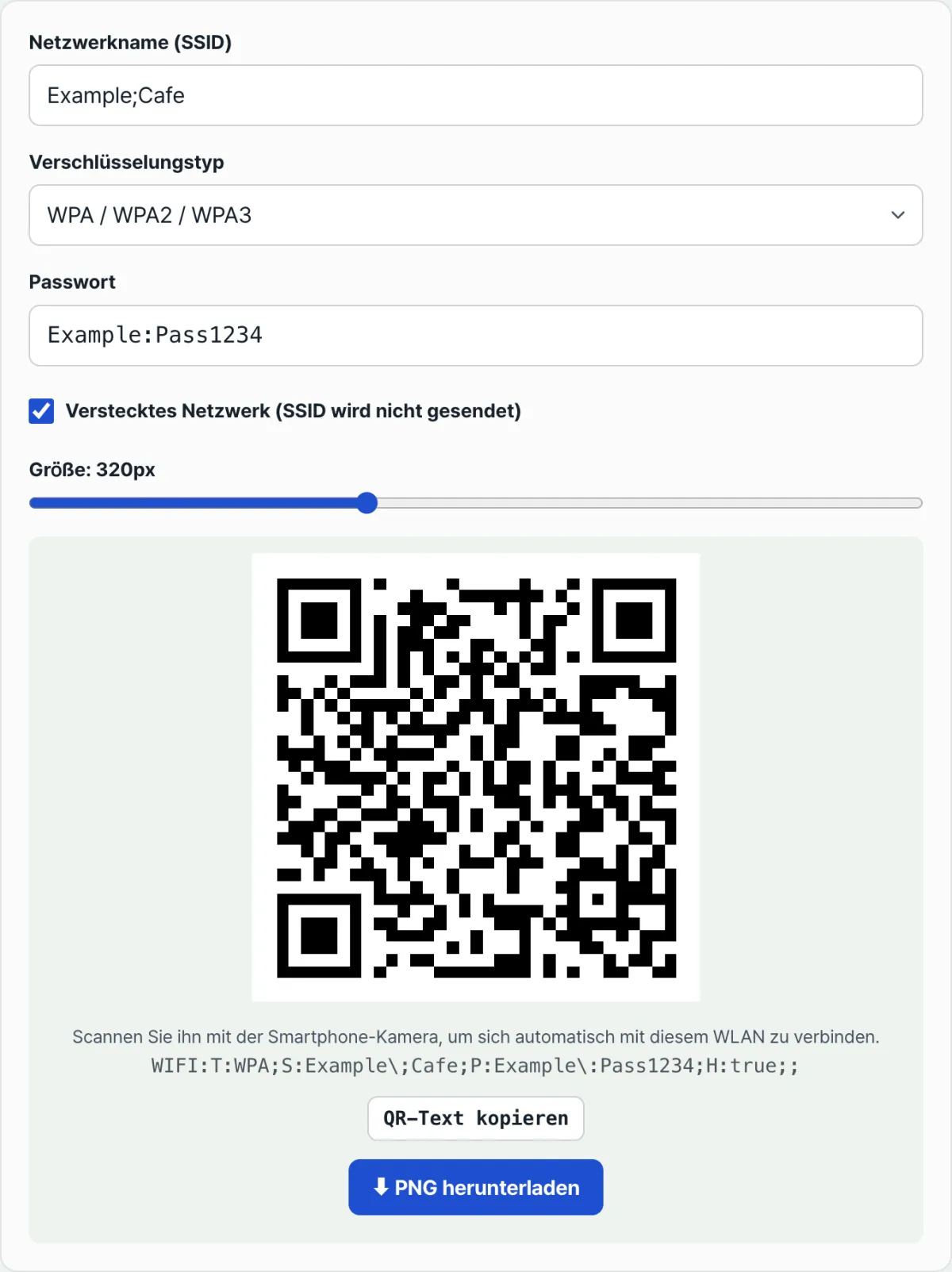
Mit unserem Tool prüfen. Wenn Sie Name, Passwort und Verschlüsselung eingeben, zeigt der WLAN-QR-Code-Generator neben dem QR-Code auch die fertige Zeichenfolge direkt auf dem Bildschirm an. So können Sie nachvollziehen, wie das Escaping angewendet wurde.
Der QR-Code entsteht direkt im Browser, ohne Installation und Registrierung. Netzwerkname und Passwort werden nicht an einen Server übertragen.
Sonderzeichen maskieren: Hier geht am meisten schief
Das ; trennt die Felder voneinander. Lautet ein Netzwerkname Example;Cafe und wird er unverändert eingetragen, liest der Scanner den Namen nur bis Example und behandelt das folgende Cafe als unbekanntes Feld.
Es gibt eine einzige Regel: Vor die folgenden fünf Zeichen kommt ein Backslash: \ ; , : "
| Ursprünglicher Wert | Schreibweise im QR-Code |
|---|---|
Example;Cafe | Example\;Cafe |
Pass:1234 | Pass\:1234 |
a\b | a\\b |
"quoted" | \"quoted\" |
Beim manuellen Ersetzen kommt es auf die Reihenfolge an. Ersetzen Sie zuerst ; durch \; und danach jeden Backslash durch \\, wird auch der gerade eingefügte Backslash erneut maskiert, und der Wert ist unbrauchbar. Bearbeiten Sie zuerst die Backslashes, oder gehen Sie die Zeichenfolge nur ein einziges Mal durch und ersetzen alle fünf Zeichen gleichzeitig.
Eine Ausnahme nennt die Spezifikation ebenfalls: Besteht ein Name oder Passwort ausschließlich aus Zeichen, die sich als Hexadezimalzahl lesen lassen (0–9, A–F), wie etwa bei einem Namen wie CAFE, soll der Wert in doppelte Anführungszeichen gesetzt werden. Unser Tool setzt diese Anführungszeichen nicht automatisch, sondern maskiert nur die fünf genannten Zeichen. Bei einem solchen Namen sollten Sie daher einmal mit einem echten Gerät scannen und prüfen, ob die Verbindung klappt.
Versteckte Netzwerke und Netzwerke ohne Passwort
Ein Router mit verstecktem SSID sendet seinen Namen nicht aus, deshalb weiß das Gerät nicht im Voraus, dass es ein Netzwerk mit diesem Namen gibt. Darum müssen Sie im QR-Code mit H:true; angeben, dass es sich um ein verstecktes Netzwerk handelt.
Der Wert muss genau true lauten. In der Spezifikation steht eine Anmerkung zur Abwärtskompatibilität: In älteren Versionen (ZXing 4.7.8 · Barcode Scanner 3.4.0 und früher) wurde das Feld H irrtümlich für die Angabe der EAP-Phase-2-Methode verwendet. Deshalb wird ein Wert, der weder wahr noch falsch ist, in diesem Sinn gedeutet.
Ein offenes Netzwerk ohne Passwort schreiben Sie als T:nopass und lassen das Feld P weg. Wählen Sie in unserem Tool „Keine Verschlüsselung (offen)“, verschwindet das Passwortfeld, und auch in der erzeugten Zeichenfolge fehlt P.
Typische Stolperstellen
| Symptom | Das sollten Sie prüfen |
|---|---|
| Beim Scannen erscheint kein Verbindungshinweis | Ob das Präfix WIFI: und das abschließende ;; vorhanden sind |
| Der Name wird mittendrin abgeschnitten, die Verbindung scheitert | Ob ; und : maskiert wurden |
| Der Router ist versteckt und taucht in der Liste nicht auf | Ob H:true; enthalten ist |
| Das Passwort stimmt, die Authentifizierung scheitert trotzdem | Ob der Wert T der tatsächlichen Verschlüsselung entspricht |
| Der QR-Code funktioniert, aber jeder kann sich verbinden | Ein Ausdruck entspricht einem notierten Passwort |
Die Spezifikation definiert für T vier Werte: WEP · WPA · WPA2-EAP · nopass. Einen eigenen Wert für WPA3 gibt es nicht, deshalb fasst auch unser Tool WPA, WPA2 und WPA3 zu einem Eintrag zusammen und schreibt T:WPA. Ob die Verbindung mit einem aktuellen Router klappt, prüfen Sie am sichersten, indem Sie einmal mit einem echten Gerät scannen.
Zusammenfassung
- Im QR-Code steht die Zeile
WIFI:T:...;S:...;P:...;;im Klartext, der Scanner liest sie und stellt die Verbindung für Sie her. - Der Aufbau besteht aus wiederholten
Schlüssel:Wert;-Paaren, am Ende kommt ein weiteres;hinzu, sodass die Zeile auf;;endet. - Vor die fünf Zeichen
\;,:"gehört ein Backslash; beim Ersetzen werden zuerst die Backslashes bearbeitet. - Versteckte Netzwerke erhalten
H:true;, offene NetzwerkeT:nopass, wobeiPentfällt. - Die Reihenfolge der Felder spielt keine Rolle; auch wenn sie sich je nach Generator unterscheidet, funktioniert der QR-Code gleich.
- Da das Passwort im Klartext enthalten ist, ist für Gäste ein separates Gastnetzwerk die sicherere Wahl.
Der QR-Code entsteht direkt im Browser, ohne Installation und Registrierung. Netzwerkname und Passwort werden nicht an einen Server übertragen.
Häufige Fragen
Ist das Passwort im QR-Code verschlüsselt?
Nein. Das Passwort steht hinter P: im Klartext. Liest man den Code mit einer QR-Scanner-App aus, ist es auch für das menschliche Auge sofort lesbar. Wer das QR-Bild per Messenger verschickt, gibt damit also im Grunde das Passwort selbst weiter. Wenn der Code für Gäste gedacht ist, richten Sie am besten im Router ein separates Gastnetzwerk ein und erstellen den QR-Code mit dessen Passwort.
Funktioniert der QR-Code mit iPhone und Android?
Das Format der Zeichenfolge ist auf allen Plattformen gleich. Erkennt die Standard-Kamera-App dieses Format, erscheint ein Banner zum Verbinden. Erkennt sie es nicht, passiert gar nichts. Ob das funktioniert, hängt vom Gerät und von der OS-Version ab. Am sichersten probieren Sie es daher einfach einmal aus und halten die Kamera auf den Code. Wird er nicht erkannt, lesen Sie den Inhalt mit einer QR-Scanner-App aus und geben Netzwerkname und Passwort von Hand ein.
Muss ich den QR-Code neu erstellen, wenn ich das Passwort ändere?
Ja. Ein QR-Code ist ein statisches Bild, das genau die Zeichenfolge enthält, die beim Erstellen eingegeben wurde. Ändern Sie das WLAN-Passwort im Router, steht im QR-Code weiterhin der alte Wert. Beim Scannen scheitert dann die Authentifizierung. Erstellen Sie den Code daher mit den neuen Daten neu und tauschen Sie die Ausdrucke aus.
Werden SSID und Passwort, die ich eingebe, an einen Server übertragen?
Nein. Der QR-Code wird vollständig im Browser erzeugt. Netzwerkname und Passwort werden weder an einen Server übertragen noch gespeichert. Auch der „PNG herunterladen“-Button speichert einfach die Bilddaten, die der Browser bereits erzeugt hat, als Datei.
Dieser Artikel basiert auf unserem koreanischen Original. Koreanisches Original lesen