
Formato de código QR de WiFi: cómo conecta al escanearlo
Contenido
Apunta con la cámara al QR pegado en la pared de una cafetería o de una oficina y te conectas al WiFi sin que nadie te pida la contraseña. Parece magia, pero dentro del QR solo hay una línea corta de texto con un formato muy concreto.
Esa línea tiene la forma WIFI:T:WPA;S:NombreDeRed;P:Contraseña;;. En este artículo veremos qué significa cada campo y por qué la conexión se rompe cuando el nombre o la contraseña llevan ; o :.
Resumen ① Dentro del QR va una línea
WIFI:T:TipoDeCifrado;S:NombreDeRed;P:Contraseña;;, en texto plano tal cual. ② Si el nombre o la contraseña contienen\;,:", hay que poner una barra invertida delante de cada uno de esos caracteres. ③ Para redes ocultas se añadeH:true;, y el orden de los campos puede cambiar sin que cambie el significado.
Por qué se conecta con solo escanear
Un código QR no es un dibujo, sino un recipiente que guarda texto. Si dentro hay una dirección web, se abre el navegador; si hay un formato de contacto, aparece la pantalla para guardarlo en la agenda.
Con el WiFi pasa lo mismo. Cuando el escáner encuentra una cadena que empieza por WIFI:, muestra un aviso del tipo "¿Quieres conectarte a esta red?" e introduce el nombre y la contraseña en tu lugar.
De ahí se desprende un dato importante: la contraseña está dentro del QR en texto plano. Un QR de WiFi impreso y pegado en la pared tiene el mismo nivel de seguridad que un papel con la contraseña escrita.
La cadena que va dentro del QR: estructura de los campos
Este formato no es un estándar oficial tipo IETF RFC, sino un estándar de facto: la librería de QR ZXing lo documentó y cada plataforma lo fue implementando. La forma básica es esta.
WIFI:T:WPA;S:mynetwork;P:mypass;;Leerlo es sencillo. Empieza por WIFI: y después van pares clave:valor;, con un ; extra al final que cierra todo y deja el cierre en ;;.
| Clave | Significado | Ejemplo |
|---|---|---|
T | Tipo de cifrado. WEP · WPA · WPA2-EAP · nopass | WPA |
S | Nombre de la red (SSID). Obligatorio | mynetwork |
P | Contraseña. Se ignora si es nopass | mypass |
H | true si la red está oculta | true |
Solo con autenticación empresarial (WPA2-EAP) se usan además los campos E (método EAP), I (identidad), A (identidad anónima) y PH2 (método de fase 2). En los QR de casa o de un local no aparecen.
El orden de los campos no está fijado. Por eso un generador escribe WIFI:S:...;T:WPA; y otro escribe WIFI:T:WPA;S:...;, y los dos significan lo mismo. Nuestro Generador de códigos QR de WiFi pone T primero.
Cómo comprobarlo tú mismo sin herramientas
Leer el texto original de un QR que ya está pegado
Si escaneas con la app de cámara por defecto, puede que salga directamente el aviso de conexión y no llegues a ver el texto. En ese caso, escanea con una app lectora de QR que muestre el texto tal cual y verás la cadena WIFI:T:WPA;S:... completa.
Es la vía más rápida para encontrar la causa cuando algo no conecta. De un vistazo ves si el nombre se corta a la mitad o si falta el campo H.
En Android existe también la función inversa. Abre el WiFi al que estás conectado y pulsa Compartir: se genera el QR de esa red. Eso sí, la ubicación y el nombre del menú cambian según el fabricante y la versión de Android, así que si no lo encuentras, siempre puedes armar la cadena a mano como se explica abajo.
Armar la cadena a mano
Cuando crees una desde cero, basta con escribir una línea con el formato de arriba. Si el nombre es Cafe-Guest, la contraseña es Example1234 y el cifrado es WPA, queda así.
WIFI:T:WPA;S:Cafe-Guest;P:Example1234;;Con convertir esa línea en un QR ya está. Ahora bien, si el nombre o la contraseña llevan caracteres especiales, tendrás que aplicar a mano el escape que explicamos abajo, y con un solo carácter mal el dibujo del QR se ve perfecto igualmente, así que cuesta darse cuenta del error.
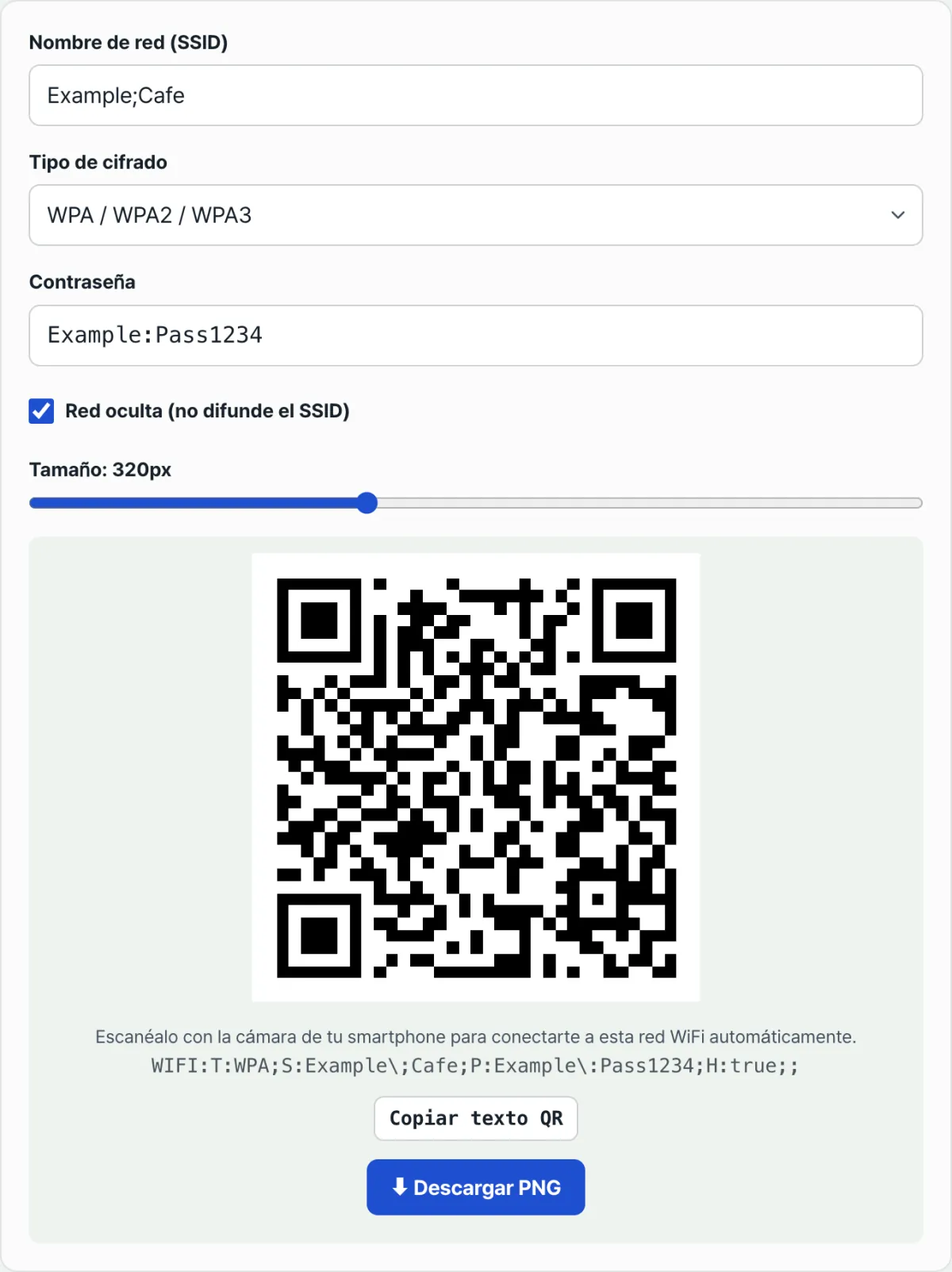
Compruébalo con nuestro Generador de códigos QR de WiFi. Al introducir el nombre, la contraseña y el tipo de cifrado, el QR aparece junto con la cadena completa tal como queda en pantalla, para que puedas comparar a simple vista cómo se aplicó el escape.
El QR se genera dentro del navegador, sin instalar nada ni crear una cuenta, y el nombre de la red y la contraseña que escribes no se envían a ningún servidor.
El escape de caracteres especiales: aquí es donde más se rompe
; es el separador que divide los campos. Por eso, si el nombre de la red es Example;Cafe y lo escribes tal cual, el escáner leerá solo Example como nombre y tratará el Cafe que viene después como un campo desconocido.
La regla es una sola. A estos cinco caracteres se les pone una barra invertida delante: \ ; , : "
| Valor original | Cómo se escribe dentro del QR |
|---|---|
Example;Cafe | Example\;Cafe |
Pass:1234 | Pass\:1234 |
a\b | a\\b |
"quoted" | \"quoted\" |
Al hacerlo a mano hay que cuidar el orden. Si primero cambias ; por \; y después las barras invertidas por \\, acabas escapando también el escape que acabas de meter y el valor queda destrozado. Hay que procesar las barras invertidas primero, o bien recorrer la cadena una sola vez cambiando los cinco caracteres a la vez.
El estándar recoge una excepción. Si el nombre o la contraseña están formados solo por caracteres que pueden leerse como hexadecimal (0~9, A~F) —un nombre como CAFE, por ejemplo—, se indica que conviene envolver el valor entre comillas dobles. Nuestro Generador de códigos QR de WiFi no añade esas comillas de forma automática y solo aplica el escape de los cinco caracteres, así que con un nombre de ese tipo merece la pena escanear una vez con un dispositivo real y confirmar que conecta.
Redes ocultas y redes sin contraseña
Un router con el SSID oculto no emite el nombre, así que el dispositivo no puede saber de antemano que "existe una red con ese nombre". Por eso hay que indicar en el QR que la red está oculta con H:true;.
El valor tiene que ser exactamente true. El documento del estándar incluye una nota de compatibilidad: en versiones antiguas (ZXing 4.7.8 · Barcode Scanner 3.4.0 y anteriores) el campo H se usó por error para especificar el método de fase 2 de EAP, de modo que un valor que no sea verdadero o falso se interpreta de esa otra forma.
Las redes abiertas, sin contraseña, se escriben con T:nopass y se omite el campo P. Si en nuestro Generador de códigos QR de WiFi eliges "Sin contraseña (abierta)", el campo de la contraseña desaparece y la cadena generada tampoco incluye P.
Puntos donde más se suele atascar
| Síntoma | Qué revisar |
|---|---|
| Escaneas y no aparece el aviso de conexión | Que estén el prefijo WIFI: y el ;; del final |
| El nombre se corta a la mitad y la conexión falla | Si escapaste ; y : |
| Es una red oculta y no aparece en la lista | Si incluiste H:true; |
| La contraseña es correcta pero falla la autenticación | Si el valor de T coincide con el cifrado real |
| El QR funciona, pero se conecta cualquiera | Un QR impreso equivale a llevar la contraseña escrita |
Los valores de T definidos en el estándar son cuatro: WEP · WPA · WPA2-EAP · nopass. No hay un valor propio para WPA3, así que nuestro Generador de códigos QR de WiFi agrupa WPA, WPA2 y WPA3 en una sola opción y escribe T:WPA. Lo más fiable es escanear una vez con un dispositivo real para comprobar que conecta bien en routers modernos.
En resumen
- Dentro del QR va una línea
WIFI:T:...;S:...;P:...;;en texto plano, y el escáner la lee y se conecta por ti. - La estructura es una repetición de
clave:valor;, con un;adicional al final que cierra con;;. - A los cinco caracteres
\;,:"se les pone una barra invertida delante, y la sustitución se hace empezando por la barra invertida. - Las redes ocultas llevan
H:true;; las abiertas,T:nopassy sinP. - El orden de los campos da igual, así que generadores distintos producen QR equivalentes.
- Como la contraseña va en texto plano, para invitados es más seguro tener una red de invitados aparte.
El QR se genera dentro del navegador, sin instalar nada ni crear una cuenta, y el nombre de la red y la contraseña que escribes no se envían a ningún servidor.
Preguntas frecuentes
¿La contraseña que va dentro del QR está cifrada?
No. Después de P: aparece la contraseña tal cual, y si la lees con una app lectora de QR se ve a simple vista. Enviar la imagen del QR por una app de mensajería, como KakaoTalk o WhatsApp, equivale a enviar la contraseña tal cual. Si la idea es dárselo a los invitados, lo más seguro es crear una red de invitados aparte en el router y generar el QR con la contraseña de esa red.
¿Funciona tanto en iPhone como en Android?
El formato de la cadena en sí es común a todas las plataformas. Si la app de cámara del sistema reconoce el formato, aparece el aviso para conectarse; si no lo reconoce, no pasa nada. El soporte depende del dispositivo y de la versión del sistema operativo, así que lo más fiable es probarlo una vez apuntando con la cámara. Si no lo detecta, puedes leer el texto original con una app lectora de QR e introducir el nombre y la contraseña a mano.
Si cambio la contraseña, ¿tengo que generar el QR otra vez?
Sí. El QR es una imagen estática que contiene exactamente la cadena con la que se creó, así que si cambias la contraseña del router, el valor dentro del QR sigue siendo el antiguo. Al escanearlo, la autenticación falla, por lo que tendrás que generarlo de nuevo con los valores nuevos y sustituir lo que tengas impreso.
¿El SSID y la contraseña que introduzco se envían a un servidor?
No. La generación del QR se hace por completo dentro del navegador, y el nombre de la red y la contraseña que introduces no se envían ni se guardan en ningún servidor. "Descargar PNG" también consiste en guardar como archivo los datos de imagen que el navegador ya ha creado.
Este artículo está adaptado de nuestro original en coreano. Leer el original en coreano