
블로그 썸네일 1:1 크롭 원리와 글자 잘림 방지 가이드
목차
블로그에 정성스럽게 16:9 와이드 비율의 고화질 대표 이미지를 제작해 올렸는데, 네이버 모바일 통합검색 결과나 이웃새글 피드에서 제목 글자의 양옆이 싹둑 잘려 '자바스크립트'가 '스크립'으로 흉하게 짤려 나오는 현상을 겪어보셨을 것입니다.
이는 이미지 업로드 실수가 아니라, 네이버 블로그, 티스토리 모바일 홈, 인스타그램 그리드가 대표 이미지 카드를 강제로 1:1 정사각형(Center Crop)으로 잘라서 렌더링하기 때문입니다.
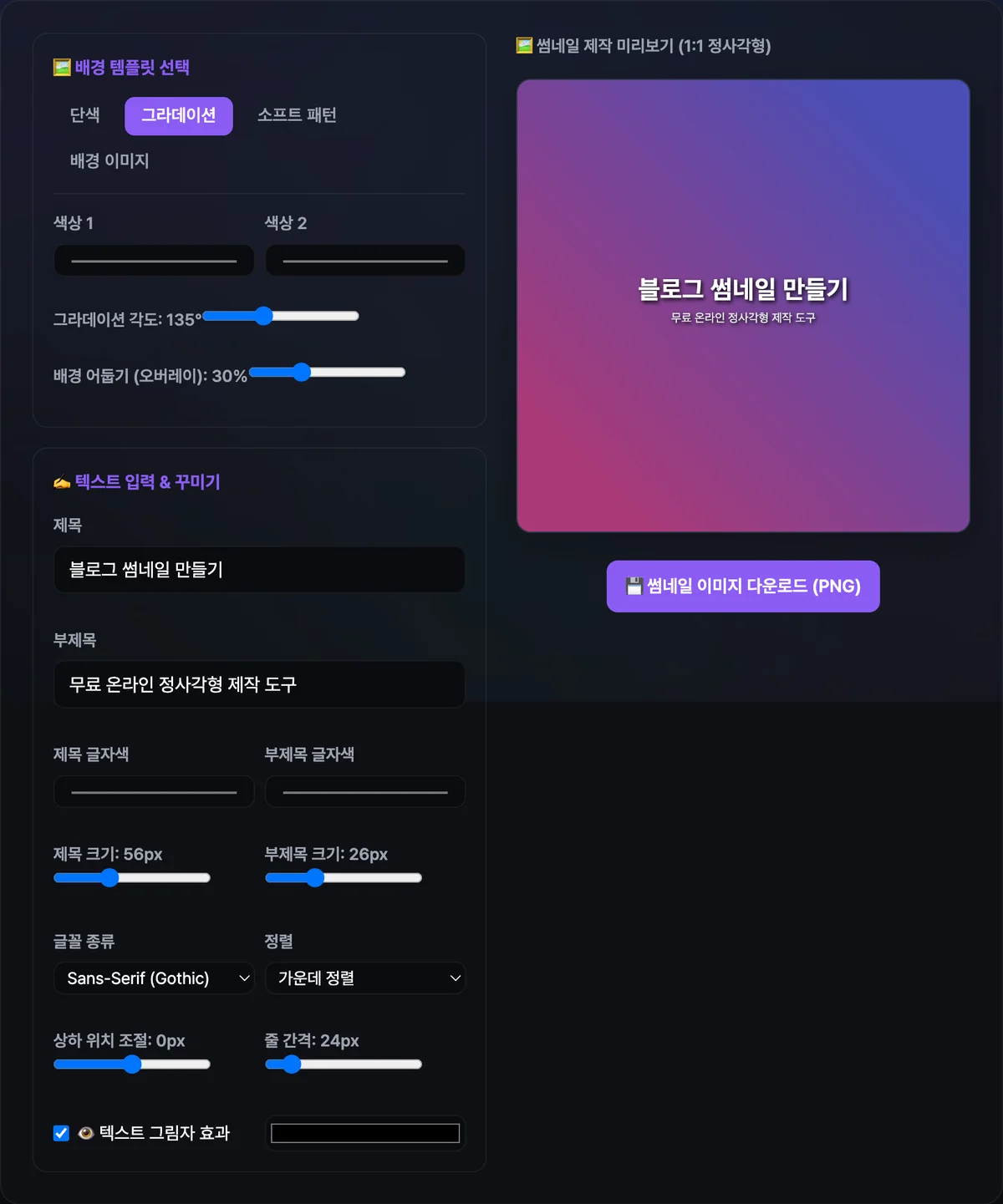
플랫폼별 크롭 메커니즘과 16:9 와이드 사진에서 정확히 43.75%의 좌우 영역이 잘려나가는 수학적 원리, 그리고 플랫폼이 잘라도 글자가 남는 '중앙 안전 영역(Safe Zone)' 썸네일 제작법을 완벽히 정리해 드립니다.
핵심 요약 ① 네이버/티스토리 1:1 강제 크롭: 모바일 검색창과 피드 카드는 'object-fit: cover' 방식으로 가로 양쪽을 잘라내어 1:1 정사각형으로 표시합니다. ② 16:9 비율의 43.75% 손실: 1600×900px 사진을 1:1로 자르면 좌우 각각 350px(총 700px, 가로 폭의 약 44%)가 화면 밖으로 영구 잘려나갑니다. ③ 중앙 안전 구역 (Safe Zone): 핵심 텍스트와 오브젝트를 전체 캔버스의 중앙 50% 영역 이내에 배치해야 모든 SNS와 포털에서 안 잘립니다. ④ 본 썸네일 생성기는 처음부터 1:1 정사각형 캔버스에 최적화된 그라디언트 배경과 중앙 정렬 타이포그래피를 1초 만에 자동 생성합니다.
왜 가로 사진의 양옆이 무참히 잘릴까?: 센터 크롭(Center Crop)의 원리
포털 사이트와 모바일 앱은 카드 UI의 높이와 너비를 통일하기 위해 '가운데 크롭(Center Crop)' 알고리즘을 사용합니다:
- 이미지의 짧은 변(세로 900px)에 크기를 맞춥니다.
- 긴 변(가로 1600px)의 초과분(700px)을 좌측(350px)과 우측(350px)에서 공평하게 잘라 버립니다.
그 결과, 가로 사진의 좌우 가장자리에 적어둔 글자나 인물의 얼굴은 모바일 검색 화면에서 완전히 사라지게 됩니다.
손으로 계산하는 크롭 손실율 공식
손실 가로 픽셀 = W − H 가로 잘림 비율 (%) = W − H/W × 100%
- 16:9 비율 (1600 × 900px): 1600 − 900/1600 × 100 = 43.75% 잘림 (좌우 각각 21.87%씩 절단)
- 3:2 비율 (1200 × 800px): 1200 − 800/1200 × 100 = 33.33% 잘림 (좌우 각각 16.66%씩 절단)
- 4:3 비율 (1200 × 900px): 1200 − 900/1200 × 100 = 25.00% 잘림
무료 · 제목 입력만으로 1초 만에 잘리지 않는 완벽한 1:1 정사각형 썸네일 즉시 생성

핵심 기술 메커니즘: CSS object-fit: cover와 Safe Zone 기하학
웹 렌더링 엔진이 이미지를 크롭하는 기하학적 파이프라인을 분석합니다.
1. CSS object-fit: cover 렌더링 수식
.thumbnail-card img {
  width: 100%;
  height: 100%;
  aspect-ratio: 1 / 1;
  object-fit: cover;
  object-position: center center; /* 중앙 중심 크롭 */
}
2. 크로스 플랫폼 황금 안전 영역 (Golden Safe Zone)
- 1:1 정사각형(네이버/인스타)과 1.91:1 직사각형(카카오톡/페이스북 OG)을 겹쳤을 때:
- 공통으로 노출되는 안전 교집합 영역은 전체 너비의 가로 52%, 세로 52%에 해당하는 중앙 사각형입니다.
- 이 중앙 안전 구역 안에 제목 텍스트와 핵심 심볼을 배치하면 전 세계 어떤 플랫폼에 공유되어도 단 1글자도 잘리지 않습니다.
주요 플랫폼별 썸네일 표시 비율 및 권장 해상도 매트릭스
| 플랫폼 / 노출 영역 | 노출 화면 비율 | 권장 제작 해상도 | 크롭 방식 | 텍스트 배치 팁 |
|---|---|---|---|---|
| 네이버 블로그 모바일 검색 | 1:1 정사각형 | 1000 × 1000 px | 중앙 기준 좌우 절단 | 완벽한 중앙 정렬 필수 |
| 티스토리 모바일 홈 피드 | 1:1 정사각형 | 1000 × 1000 px | 중앙 기준 좌우 절단 | 중앙 50% 영역 내 배치 |
| 카카오톡 링크 공유 (OG) | 1.91:1 와이드 | 1200 × 630 px | 상하 여백 크롭 | 좌우 폭 넓게 사용 가능 |
| 유튜브 썸네일 (YouTube) | 16:9 와이드 | 1280 × 720 px | 크롭 없음 (우하단 타임코드 주의) | 우측 하단 20% 영역 비우기 |
| 인스타그램 피드 그리드 | 1:1 정사각형 | 1080 × 1080 px | 중앙 1:1 정사각 고정 | 1:1 전용 레이아웃 |
썸네일 제작 시 흔히 하는 5가지 실수
- 가로 16:9 끝부분에 텍스트 배치: 네이버/티스토리 모바일 피드에서 글자의 40% 이상이 잘려나가는 것.
- 배경 사진의 명암비(Contrast) 무시: 화려한 사진 위에 흰색 글씨를 얹어 모바일 작은 화면에서 글씨가 안 읽히는 현상.
- 폰트 크기를 너무 작게 설정: PC에서는 잘 보이지만 스마트폰 화면(약 80x80px 썸네일)에서 깨알같이 뭉개지는 것.
- 유튜브 16:9의 우측 하단 타임코드 침범: 영상 재생 시간(예: '12:34') 검은 박스에 핵심 자막이 가려지는 참사.
- 텍스트 줄 수가 4줄 이상으로 과다: 썸네일은 1초 만에 시선을 사로잡아야 하므로 2~3줄 이내 핵심 키워드 압축이 필수적임.
잘리지 않는 마스터 썸네일 5단계 실전 워크플로우
- 1단계 (1:1 캔버스 기준 설정): 포토샵이나 캔바에서 처음부터 1000 × 1000px 정사각형으로 작업 공간을 엽니다.
- 2단계 (시선 집중 그라디언트 배경 적용): 딥 다크 블루, 퍼플, 선셋 등 클릭을 부르는 비비드 그라디언트를 깝니다.
- 3단계 (중앙 안전 영역에 2줄 핵심 카피 입력): 본 도구의 중앙 타이포그래피 엔진으로 가독성 높은 헤드라인을 작성합니다.
- 4단계 (고대비 폰트 스타일링): 흰색(#FFFFFF) 또는 형광 옐로우(#FACC15) 텍스트와 소프트 드롭 섀도를 적용합니다.
- 5단계 (WebP/JPG 다운로드 및 대표 이미지 지정): 완성된 1:1 썸네일을 다운로드하여 블로그의 가장 첫 번째 사진(대표 사진)으로 등록합니다.
썸네일 제작 팁 7가지
- 글자 수는 최대 8~12자 이내: "파이썬 기초"처럼 3~4단어의 짧은 문구가 썸네일에서 더 잘 읽힙니다.
- 숫자 포함하기: "5가지 방법", "1초 해결법", "2026년 최신" 등 구체적인 숫자가 신뢰도를 줍니다.
- 배경 어둡게 + 텍스트 밝게 공식: 딥 네이비(#0F172A) 배경에 볼드한 흰색 폰트가 모바일 가독성 1위 조합입니다.
- 상하좌우 여백 넉넉히: 글자를 가운데 쪽으로 모으면 플랫폼이 가장자리를 잘라도 글자가 남을 가능성이 커집니다. 올리기 전에 실제 비율로 잘라 보고 확인하세요.
- 모바일 80px 축소 미리보기 테스트: 작업 중인 썸네일을 손톱만 한 크기(80x80px)로 줄여서 봤을 때 글씨가 읽히는지 반드시 확인하세요.
- 동일한 템플릿으로 브랜드 아이덴티티 구축: 컬러와 폰트를 통일하면 검색 결과 목록에서 내 블로그 글을 한눈에 식별할 수 있습니다.
- 본 자동 생성기 북마크 등록: 포토샵 켤 필요 없이 제목만 타이핑해 10초 만에 완벽한 1:1 썸네일을 추출하세요.
최종 결정 트리: 어떤 썸네일 비율을 제작해야 할까?
- 경우 A (네이버 블로그, 티스토리 포스팅, 인스타그램) ➔ 1000 × 1000 px 1:1 정사각형 (완벽 안전)
- 경우 B (유튜브 동영상 썸네일) ➔ 1280 × 720 px 16:9 와이드 (우하단 여백 확보)
- 경우 C (뉴스레터, 페이스북, 웹사이트 OG 메타태그) ➔ 1200 × 630 px 1.91:1 와이드
- 경우 D (전 플랫폼 동시 배포 원소스 멀티유즈) ➔ 1:1 정사각형 캔버스 + 중앙 50% 세이프존 올인원
썸네일 & 이미지 크롭 핵심 용어 치트시트
- Center Crop (가운데 크롭): 이미지의 가로세로 비율이 다를 때 중앙을 기준으로 가장자리를 균등 절단하는 방식.
- Safe Zone (안전 구역): 다양한 화면 비율로 크롭되어도 콘텐츠가 절대 잘리지 않고 항상 노출되는 보장 영역.
- Open Graph (OG 태그): 카카오톡, 슬랙 등 SNS에 링크를 공유할 때 대표 이미지와 제목을 표시하는 웹 표준 메타태그.
- CTR (Click-Through Rate): 검색 결과나 피드에 노출된 썸네일을 보고 사용자가 실제로 클릭한 비율.
자주 묻는 질문
16:9 사진을 꼭 대표 이미지로 쓰고 싶은데 잘리지 않게 하려면 어떻게 하나요?
가로 16:9 사진을 쓰더라도 핵심 텍스트와 인물을 사진의 맨 중앙 50% 영역에 몰아두고, 좌우 25% 영역은 단순 배경 여백으로 비워두시면 1:1 크롭 시에도 글자가 잘리지 않습니다.
썸네일 이미지의 폰트 크기는 몇 pt 이상이 좋은가요?
1000x1000px 캔버스 기준 최소 60~80px(포토샵 기준 48~60pt) 이상의 굵은 고딕 계열 폰트(Pretendard, 에스코어드림 등)를 사용하는 것이 모바일 피드에서 가장 선명하게 읽힙니다.
본 도구로 만든 썸네일을 상업적 블로그나 유튜브에 무료로 써도 되나요?
네, 무료이며 블로그·티스토리·유튜브 채널 등에서 자유롭게 이용하실 수 있습니다.