
ブログ サムネイル 1:1 クロップの仕組みと文字切れ対策
目次
ブログに丁寧に16:9のワイド比率で高画質なアイキャッチ画像を作ってアップしたのに、NAVERのモバイル統合検索結果や「おとなりさん」の新着フィードで、タイトル文字の左右がバサッと切れて「JavaScript」が「Script」のような不格好な表示になってしまう——そんな経験はありませんか。
これは画像のアップロードミスではなく、NAVERブログ、Tistoryのモバイルホーム、Instagramのグリッドが、アイキャッチ画像のカードを強制的に1:1の正方形(センタクロップ)に切り抜いてレンダリングしているためです。
プラットフォームごとのクロップの仕組み、16:9のワイド写真で左右ちょうど43.75%の領域が切り落とされる数学的な理由、そしてプラットフォーム側で切られても文字が残る「中央安全領域(セーフゾーン)」のサムネイル制作法まで、この記事で完全に整理します。
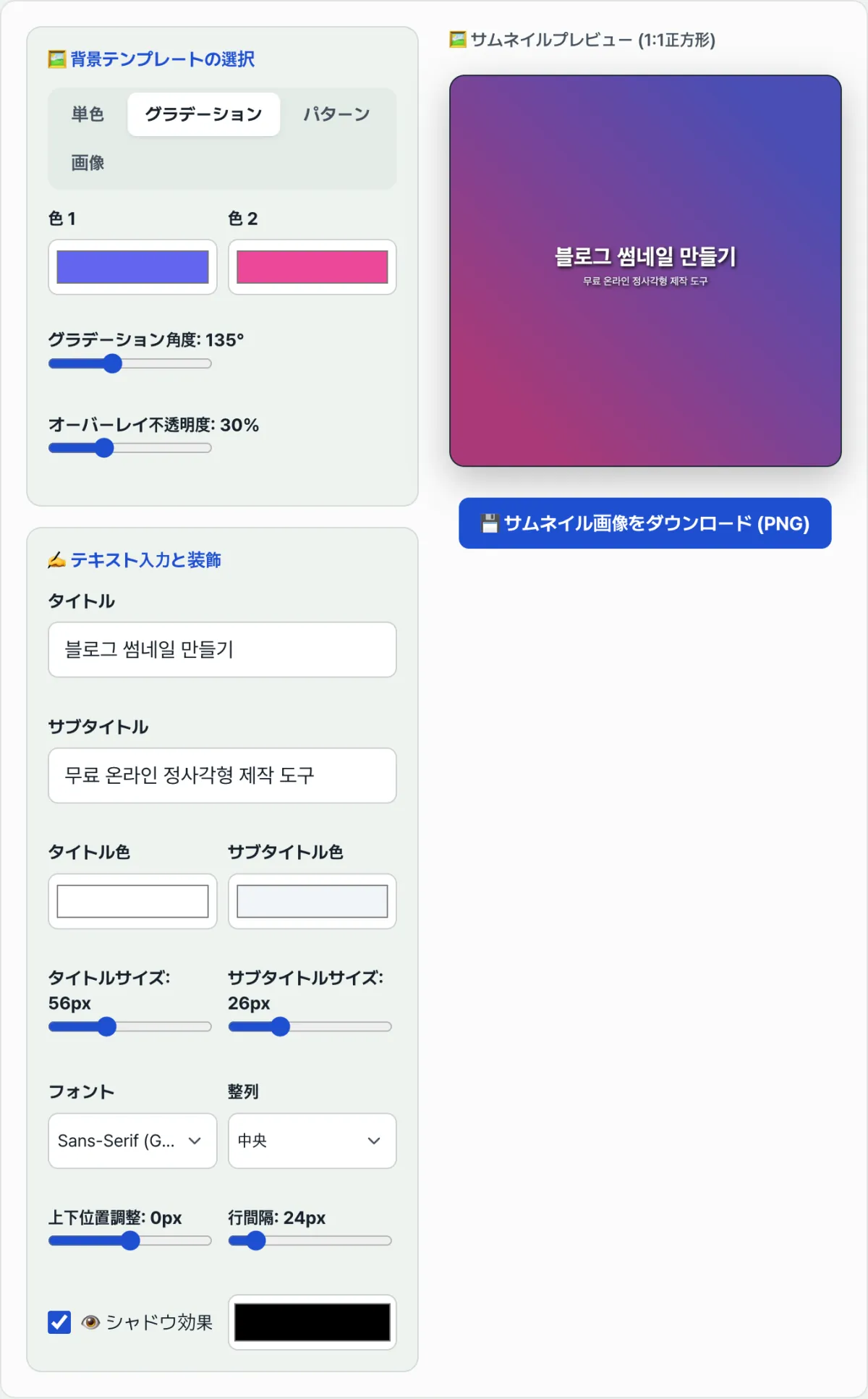
要点まとめ ① NAVER/Tistoryの1:1強制クロップ: モバイルの検索窓やフィードのカードは「object-fit: cover」方式で左右を切り落とし、1:1の正方形で表示します。 ② 16:9比率で43.75%が損失: 1600×900pxの写真を1:1にすると、左右それぞれ350px(合計700px、横幅の約44%)が画面の外へ永久に切り落とされます。 ③ 中央安全領域(セーフゾーン): 重要なテキストやオブジェクトは、キャンバス全体の中央50%の範囲内に配置すれば、どのSNSやポータルでも切られません。 ④ 本ツール(ブログ サムネイル 自動作成ツール)は、最初から1:1の正方形キャンバスに最適化したグラデーション背景と中央揃えのタイポグラフィを1秒で自動生成します。
なぜ横長写真の左右は無残に切られるのか: センタクロップの仕組み
ポータルサイトやモバイルアプリは、カードUIの高さと幅を揃えるために「センタクロップ(中央基準の切り抜き)」アルゴリズムを使っています:
- 画像の短辺(縦900px)にサイズを合わせます。
- 長辺(横1600px)の超過分(700px)を、左(350px)と右(350px)から均等に切り捨てます。
その結果、横長写真の左右の端に書いた文字や人物の顔は、モバイルの検索画面では完全に消えてしまいます。
手計算で確かめるクロップ損失率の公式
失われる横ピクセル = W − H 横方向の切れ率 (%) = W − H/W × 100%
- 16:9比率(1600 × 900px): 1600 − 900/1600 × 100 = 43.75% カット(左右それぞれ21.87%ずつカット)
- 3:2比率(1200 × 800px): 1200 − 800/1200 × 100 = 33.33% カット(左右それぞれ16.66%ずつカット)
- 4:3比率(1200 × 900px): 1200 − 900/1200 × 100 = 25.00% カット
無料・タイトルを入力するだけで、1秒で文字が切れない1:1の正方形サムネイルをすぐに生成
中核となる技術メカニズム: CSSのobject-fit: coverとセーフゾーンの幾何学
ウェブのレンダリングエンジンが画像をクロップする幾何学的なパイプラインを分析します。
1. CSS object-fit: cover のレンダリング式
.thumbnail-card img {
  width: 100%;
  height: 100%;
  aspect-ratio: 1 / 1;
  object-fit: cover;
  object-position: center center; /* 中央基準でクロップ */
}
2. クロスプラットフォームのゴールデンセーフゾーン
- 1:1の正方形(NAVER/Instagram)と1.91:1の長方形(KakaoTalk/FacebookのOGP)を重ね合わせたとき:
- 共通して表示される安全な積集合の領域は、全体幅の横52%、縦52%に当たる中央の四角形です。
- この中央のセーフゾーンの中にタイトルテキストと主要なシンボルを配置すれば、世界のどのプラットフォームに共有されても1文字も切られません。
主要プラットフォーム別のサムネイル表示比率と推奨解像度マトリクス
| プラットフォーム / 表示領域 | 表示画面の比率 | 推奨制作解像度 | クロップ方式 | テキスト配置のコツ |
|---|---|---|---|---|
| NAVERブログのモバイル検索 | 1:1 正方形 | 1000 × 1000 px | 中央基準で左右をカット | 完璧な中央揃えが必須 |
| Tistoryのモバイルホームフィード | 1:1 正方形 | 1000 × 1000 px | 中央基準で左右をカット | 中央50%の領域内に配置 |
| KakaoTalkのリンク共有(OG) | 1.91:1 ワイド | 1200 × 630 px | 上下の余白をクロップ | 左右の幅を広く使える |
| YouTubeのサムネイル | 16:9 ワイド | 1280 × 720 px | クロップなし(右下のタイムコードに注意) | 右下20%の領域を空ける |
| Instagramのフィードグリッド | 1:1 正方形 | 1080 × 1080 px | 中央1:1の正方形に固定 | 1:1専用のレイアウト |
サムネイル制作でよくある5つの失敗
- 16:9の横長の端にテキストを置く: NAVER/Tistoryのモバイルフィードで、文字の40%以上が切れてしまう。
- 背景写真のコントラストを無視する: 派手な写真の上に白い文字を重ね、モバイルの小さい画面で文字が読めなくなる現象。
- フォントサイズを小さくしすぎる: PCではよく見えても、スマホ画面(約80x80pxのサムネイル)では米粒のように潰れてしまう。
- YouTubeの16:9で右下のタイムコードを侵す: 再生時間(例:「12:34」)の黒いボックスに主要な字幕が隠れてしまう惨事。
- テキストの行数が4行以上と多すぎる: サムネイルは1秒で目を引く必要があるため、2〜3行以内にキーワードを凝縮するのが必須です。
切られないマスターサムネイル 5ステップの実践ワークフロー
- ステップ1(1:1キャンバスを基準に設定): PhotoshopやCanvaで、最初から1000 × 1000pxの正方形で作業スペースを開きます。
- ステップ2(視線を集めるグラデーション背景を適用): ディープダークブルー、パープル、サンセットなど、クリックを誘うビビッドなグラデーションを敷きます。
- ステップ3(中央のセーフゾーンに2行の主要コピーを入力): 本ツールの中央タイポグラフィエンジンで、読みやすいヘッドラインを作成します。
- ステップ4(高コントラストなフォントスタイリング): 白(#FFFFFF)または蛍光イエロー(#FACC15)のテキストに、ソフトなドロップシャドウを適用します。
- ステップ5(WebP/JPGでダウンロードしアイキャッチに指定): 完成した1:1のサムネイルをダウンロードし、ブログの最初の写真(アイキャッチ画像)として登録します。
サムネイル制作のコツ7つ
- 文字数は最大8〜12文字以内: 「Python入門」のように3〜4語の短いフレーズのほうが、サムネイルではよく読めます。
- 数字を入れる: 「5つの方法」「1秒で解決」「2026年最新」など、具体的な数字が信頼感を生みます。
- 背景は暗く+文字は明るくの方程式: ディープネイビー(#0F172A)の背景にボールドの白フォントが、モバイルでの可読性No.1の組み合わせです。
- 上下左右の余白をたっぷりとる: 文字を中央寄りにまとめると、プラットフォームが端を切っても文字が残る可能性が高くなります。アップロードする前に、実際の比率で切って確認しましょう。
- モバイル80px縮小プレビューでテスト: 作業中のサムネイルを爪の先ほどのサイズ(80x80px)に縮めて見たときに、文字が読めるかを必ず確認してください。
- 同じテンプレートでブランドアイデンティティを構築: 色とフォントを統一すると、検索結果の一覧で自分のブログ記事をひと目で見分けられます。
- 本ツールをブックマークに登録: Photoshopを立ち上げる必要はありません。タイトルを入力するだけで、10秒で完璧な1:1サムネイルを書き出せます。
最終判断ツリー: どのサムネイル比率で作るべきか?
- ケースA(NAVERブログ、Tistoryへの投稿、Instagram) ➔ 1000 × 1000 px の1:1正方形(完全に安全)
- ケースB(YouTube動画のサムネイル) ➔ 1280 × 720 px の16:9ワイド(右下に余白を確保)
- ケースC(メルマガ、Facebook、ウェブサイトのOGメタタグ) ➔ 1200 × 630 px の1.91:1ワイド
- ケースD(全プラットフォーム同時配信のワンソース・マルチユース) ➔ 1:1の正方形キャンバス+中央50%セーフゾーンのオールインワン
サムネイル&画像クロップ 主要用語チートシート
- Center Crop(中央クロップ): 画像の縦横比が異なるとき、中央を基準にして端を均等に切り落とす方法。
- Safe Zone(セーフゾーン): さまざまな画面比率でクロップされても、コンテンツが絶対に切れず、常に表示されることが保証された領域。
- Open Graph(OGタグ): カカオトークやSlackなどのSNSでリンクを共有したときに、代表画像とタイトルを表示するためのWeb標準のメタタグ。
- CTR(Click-Through Rate): 検索結果やフィードに表示されたサムネイルを見て、ユーザーが実際にクリックした割合。
よくある質問
16:9の写真をどうしてもアイキャッチ画像に使いたいのですが、切れないようにするにはどうすればよいですか?
横16:9の写真を使う場合でも、重要なテキストと人物を写真の中央50%の領域にまとめ、左右25%の領域は単純な背景の余白として空けておけば、1:1でクロップされても文字は切れません。
サムネイル画像のフォントサイズは何pt以上がよいですか?
1000x1000pxのキャンバスであれば、最低60~80px(Photoshop基準で48~60pt)以上の太めのゴシック系フォント(Pretendard、エスコアードリームなど)を使うと、モバイルのフィードで最もはっきり読めます。
「ブログ サムネイル 自動作成ツール」で作ったサムネイルは、商用ブログやYouTubeで無料で使えますか?
はい、無料で、ブログやTistory、YouTubeチャンネルなどで自由にご利用いただけます。
この記事は韓国語の原文をもとに作成しています。 韓国語の原文を読む