
Thumbnail 1:1 zuschneiden: So verhindern Sie abgeschnittenen Text
Inhalt
- Warum werden Querformat-Bilder an den Seiten abgeschnitten? Das Prinzip des Center Crop
- Den Beschnittverlust selbst berechnen
- Technik im Detail: CSS object-fit: cover und die Geometrie der Safe Zone
- Thumbnail-Seitenverhältnisse und empfohlene Auflösungen nach Plattform
- Die 5 häufigsten Fehler bei der Thumbnail-Erstellung
- Der Workflow in 5 Schritten für Thumbnails, die nie abgeschnitten werden
- 7 Tipps für bessere Thumbnails
- Entscheidungshilfe: Welches Thumbnail-Format brauchen Sie?
- Spickzettel: Die wichtigsten Begriffe zu Thumbnails und Bildzuschnitt
- Häufige Fragen
Sie haben ein hochwertiges Titelbild im 16:9-Format erstellt und hochgeladen – und dann sehen Sie in der mobilen Suche oder im Feed, dass der Titeltext links und rechts abgeschnitten ist und aus „JavaScript" nur noch „vaScri" übrig bleibt. Dieses Problem kennen vermutlich viele Blogger.
Ein Fehler beim Hochladen ist das nicht. Die mobile Suche von Naver, die mobile Startseite von Tistory und das Instagram-Raster schneiden das Titelbild zwangsweise auf ein 1:1-Quadrat zu (Center Crop) und zeigen es dann an.
Dieser Artikel erklärt, wie der Zuschnitt auf den einzelnen Plattformen funktioniert, warum bei einem 16:9-Bild genau 43,75 % der Breite wegfallen und wie Sie Thumbnails mit einer „sicheren Zone in der Mitte" (Safe Zone) gestalten, damit Ihr Text auch nach dem Zuschnitt vollständig sichtbar bleibt.
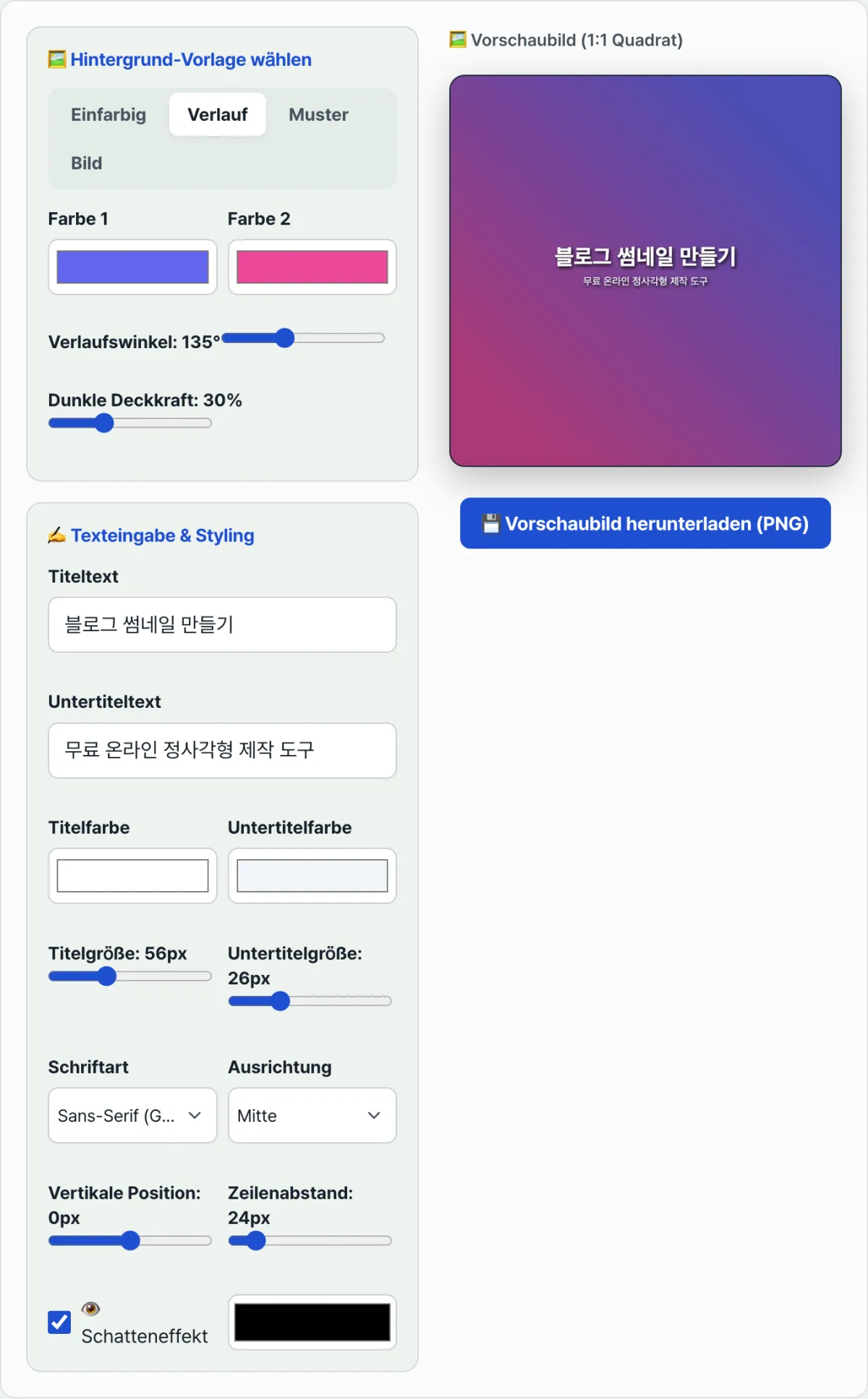
Kurzfassung ① Erzwungener 1:1-Zuschnitt bei Naver/Tistory: Die mobile Suche und die Feed-Karten schneiden das Bild mit „object-fit: cover" links und rechts ab und zeigen es als 1:1-Quadrat an. ② 43,75 % Verlust bei 16:9: Wird ein Foto mit 1600×900 px auf 1:1 zugeschnitten, gehen links und rechts je 350 px verloren (insgesamt 700 px, rund 44 % der Breite) – unwiderruflich. ③ Sichere Zone in der Mitte (Safe Zone): Wichtigen Text und zentrale Motive platzieren Sie innerhalb der mittleren 50 % der gesamten Fläche, damit nichts auf Social-Media-Plattformen und Portalen abgeschnitten wird. ④ Der Blog-Thumbnail-Generator arbeitet von Anfang an mit einer quadratischen 1:1-Fläche und erzeugt in einer Sekunde einen passenden Farbverlauf mit zentriertem Text.
Warum werden Querformat-Bilder an den Seiten abgeschnitten? Das Prinzip des Center Crop
Portale und mobile Apps verwenden einen Center-Crop-Algorithmus, um Höhe und Breite ihrer Karten einheitlich zu halten:
- Das Bild wird an seiner kürzeren Seite (Höhe: 900 px) ausgerichtet.
- Der Überschuss der längeren Seite (Breite: 1600 px) von 700 px wird gleichmäßig links (350 px) und rechts (350 px) abgeschnitten.
Dadurch verschwinden Text oder Gesichter, die Sie am linken oder rechten Rand platziert haben, in der mobilen Suche vollständig.
Den Beschnittverlust selbst berechnen
Verlorene Pixel in der Breite = W − H Anteil der abgeschnittenen Breite (%) = W − H/W × 100%
- 16:9 (1600 × 900 px): 1600 − 900/1600 × 100 = 43,75% abgeschnitten (links und rechts jeweils 21,87 %)
- 3:2 (1200 × 800 px): 1200 − 800/1200 × 100 = 33,33% abgeschnitten (links und rechts jeweils 16,66 %)
- 4:3 (1200 × 900 px): 1200 − 900/1200 × 100 = 25,00% abgeschnitten
Kostenlos · Nur Titel eingeben und in 1 Sekunde ein quadratisches 1:1-Thumbnail erzeugen, bei dem nichts abgeschnitten wird
Technik im Detail: CSS object-fit: cover und die Geometrie der Safe Zone
Hier sehen Sie, wie die Rendering-Engine eines Browsers ein Bild geometrisch zuschneidet.
1. Die Darstellung mit CSS object-fit: cover
.thumbnail-card img {
  width: 100%;
  height: 100%;
  aspect-ratio: 1 / 1;
  object-fit: cover;
  object-position: center center; /* Zuschnitt um die Mitte */
}
2. Die plattformübergreifende Safe Zone (Golden Safe Zone)
- Legt man das 1:1-Quadrat (Naver/Instagram) und das 1,91:1-Rechteck (KakaoTalk/Facebook OG) übereinander:
- Der Bereich, der in beiden Formaten sichtbar bleibt, ist ein zentriertes Rechteck mit 52 % der Gesamtbreite und 52 % der Gesamthöhe.
- Wenn Sie Titeltext und zentrales Symbol innerhalb dieser Zone platzieren, wird auf keiner Plattform auch nur ein einziger Buchstabe abgeschnitten, egal wohin das Bild geteilt wird.
Thumbnail-Seitenverhältnisse und empfohlene Auflösungen nach Plattform
| Plattform / Anzeigebereich | Angezeigtes Seitenverhältnis | Empfohlene Auflösung | Zuschnitt | Tipp zur Textplatzierung |
|---|---|---|---|---|
| Naver Blog, mobile Suche | 1:1 Quadrat | 1000 × 1000 px | Links und rechts von der Mitte aus abgeschnitten | Exakt mittig ausrichten |
| Tistory, mobiler Startseiten-Feed | 1:1 Quadrat | 1000 × 1000 px | Links und rechts von der Mitte aus abgeschnitten | Innerhalb der mittleren 50 % platzieren |
| Link-Vorschau in KakaoTalk (OG) | 1,91:1 Querformat | 1200 × 630 px | Oben und unten beschnitten | Breite kann gut genutzt werden |
| YouTube-Thumbnail | 16:9 Querformat | 1280 × 720 px | Kein Zuschnitt (unten rechts auf Zeitangabe achten) | Unteres rechtes Fünftel freihalten |
| Instagram-Feed-Raster | 1:1 Quadrat | 1080 × 1080 px | Festes 1:1-Quadrat um die Mitte | Layout speziell für 1:1 |
Die 5 häufigsten Fehler bei der Thumbnail-Erstellung
- Text am Rand eines 16:9-Bildes: In den mobilen Feeds von Naver und Tistory werden dann über 40 % der Schrift abgeschnitten.
- Kontrast zum Hintergrundfoto ignoriert: Weiße Schrift auf einem bunten Foto ist auf dem kleinen Smartphone-Display nicht mehr lesbar.
- Schrift zu klein gewählt: Am PC gut lesbar, aber auf dem Smartphone (Thumbnail von ca. 80×80 px) verschwimmt sie zu einem winzigen Brei.
- Überlagerung mit der Zeitangabe bei YouTube 16:9: Der wichtige Text verschwindet hinter dem schwarzen Kasten mit der Videolänge (z. B. „12:34").
- Mehr als 4 Textzeilen: Ein Thumbnail muss den Blick in einer Sekunde einfangen, daher sollten die Kernbegriffe auf 2 bis 3 Zeilen verdichtet werden.
Der Workflow in 5 Schritten für Thumbnails, die nie abgeschnitten werden
- Schritt 1 (1:1-Fläche als Basis): Legen Sie in Photoshop oder Canva von Anfang an eine quadratische Arbeitsfläche mit 1000 × 1000 px an.
- Schritt 2 (Farbverlauf als Blickfang): Wählen Sie einen kräftigen Farbverlauf, etwa in tiefem Dunkelblau, Violett oder Sonnenuntergangstönen.
- Schritt 3 (Zweizeiliger Kerntext in der Safe Zone): Schreiben Sie mit der zentrierten Typografie dieses Tools eine gut lesbare Schlagzeile.
- Schritt 4 (Schrift mit hohem Kontrast): Verwenden Sie Weiß (#FFFFFF) oder Neongelb (#FACC15) mit einem weichen Schlagschatten.
- Schritt 5 (Download als WebP/JPG und als Titelbild festlegen): Laden Sie das fertige 1:1-Thumbnail herunter und legen Sie es als erstes Bild Ihres Beitrags (Titelbild) fest.
7 Tipps für bessere Thumbnails
- Höchstens 8 bis 12 Zeichen: Kurze Formulierungen aus 3 bis 4 Wörtern wie „파이썬 기초" sind im Thumbnail besser lesbar.
- Zahlen verwenden: Konkrete Zahlen wie „5가지 방법", „1초 해결법" oder „2026년 최신" wirken glaubwürdig.
- Formel: dunkler Hintergrund + helle Schrift: Fette weiße Schrift auf tiefem Navy (#0F172A) ist die am besten lesbare Kombination auf Mobilgeräten.
- Großzügige Ränder ringsum: Wenn Sie den Text zur Mitte hin bündeln, bleibt er mit höherer Wahrscheinlichkeit erhalten, auch wenn die Plattform die Ränder abschneidet. Schneiden Sie das Bild vor dem Hochladen im echten Seitenverhältnis zu und prüfen Sie das Ergebnis.
- Test mit 80 px Vorschaugröße: Verkleinern Sie Ihr Thumbnail auf Daumennagelgröße (80×80 px) und prüfen Sie unbedingt, ob die Schrift noch lesbar ist.
- Einheitliche Vorlage für ein erkennbares Markenbild: Mit gleichen Farben und Schriften erkennen Leser Ihre Beiträge in der Trefferliste auf einen Blick.
- Den Generator als Lesezeichen speichern: Sie müssen Photoshop nicht starten – tippen Sie nur den Titel ein und erhalten Sie in 10 Sekunden ein fertiges 1:1-Thumbnail.
Entscheidungshilfe: Welches Thumbnail-Format brauchen Sie?
- Fall A (Naver Blog, Tistory-Beiträge, Instagram) ➔ 1000 × 1000 px, 1:1 Quadrat (völlig sicher)
- Fall B (YouTube-Video-Thumbnail) ➔ 1280 × 720 px, 16:9 Querformat (unten rechts Platz lassen)
- Fall C (Newsletter, Facebook, OG-Meta-Tags von Websites) ➔ 1200 × 630 px, 1,91:1 Querformat
- Fall D (gleichzeitige Veröffentlichung auf allen Plattformen mit einer Quelldatei) ➔ Quadratische 1:1-Fläche mit der Safe Zone in den mittleren 50 % als Universallösung
Spickzettel: Die wichtigsten Begriffe zu Thumbnails und Bildzuschnitt
- Center Crop (mittiger Zuschnitt): Verfahren, bei dem ein Bild mit abweichendem Seitenverhältnis von der Mitte aus zugeschnitten wird, sodass an allen Rändern gleich viel abgeschnitten wird.
- Safe Zone (sicherer Bereich): Bereich, der bei jedem Zuschnitt auf ein anderes Seitenverhältnis garantiert vollständig sichtbar bleibt und in dem nichts abgeschnitten wird.
- Open Graph (OG-Tags): Webstandard in Form von Meta-Tags, mit dem beim Teilen eines Links in Messengern und sozialen Netzwerken wie KakaoTalk, Slack oder WhatsApp ein Vorschaubild und ein Titel angezeigt werden.
- CTR (Click-Through-Rate, Klickrate): Anteil der Nutzerinnen und Nutzer, die ein Thumbnail in den Suchergebnissen oder im Feed tatsächlich angeklickt haben.
Häufige Fragen
Ich möchte unbedingt ein 16:9-Foto als Titelbild verwenden. Wie vermeide ich, dass etwas abgeschnitten wird?
Auch bei einem Foto im Querformat 16:9 bleibt beim Zuschnitt auf 1:1 kein Text abgeschnitten, wenn Sie den wichtigen Text und die Personen im mittleren 50-%-Bereich des Fotos konzentrieren und die äußeren 25 % links und rechts als reine Hintergrundfläche frei lassen.
Welche Schriftgröße sollte ein Thumbnail mindestens haben?
Bei einer Arbeitsfläche von 1000 × 1000 px lässt sich Text im mobilen Feed am besten lesen, wenn Sie eine fette serifenlose Schrift (z. B. Pretendard oder S-Core Dream) mit mindestens 60–80 px verwenden (in Photoshop entspricht das etwa 48–60 pt).
Darf ich mit diesem Tool erstellte Thumbnails kostenlos für kommerzielle Blogs oder auf YouTube nutzen?
Ja, das Tool ist kostenlos. Sie können die Thumbnails frei für Blogs, Tistory, YouTube-Kanäle und ähnliche Zwecke verwenden.
Dieser Artikel basiert auf unserem koreanischen Original. Koreanisches Original lesen