
Recorte 1:1 de miniaturas de blog: evita que se corte el texto
Contenido
- ¿Por qué recortan sin piedad los laterales de una foto horizontal?: Cómo funciona el recorte centrado (Center Crop)
- La fórmula para calcular a mano el porcentaje de recorte
- Mecanismo técnico clave: CSS object-fit: cover y la geometría de la zona segura
- Matriz de proporciones de visualización y resoluciones recomendadas por plataforma
- 5 errores habituales al crear una miniatura
- Flujo de trabajo en 5 pasos para crear una miniatura maestra que no se recorte
- 7 consejos para crear miniaturas
- Árbol de decisión final: ¿qué proporción de miniatura deberías crear?
- Referencia rápida de términos clave sobre miniaturas y recorte de imágenes
- Preguntas frecuentes
Has subido al blog una imagen destacada en 16:9 de alta calidad, preparada con esmero, y te has encontrado con que en los resultados de la búsqueda integrada de Naver en el móvil o en el feed de novedades de la comunidad las letras del título aparecen cortadas por ambos lados: "JavaScript" se ve como "Script", con un corte bastante feo.
Esto no se debe a un error al subir la imagen, sino a que Naver Blog, la página de inicio móvil de Tistory y la cuadrícula de Instagram fuerzan las tarjetas de imagen destacada a un recorte cuadrado 1:1 (Center Crop) antes de mostrarlas.
En este artículo repasamos por completo cómo recorta cada plataforma, la base matemática por la que una foto horizontal 16:9 pierde exactamente el 43.75% de su anchura, repartido entre los dos lados, y cómo crear una miniatura con una "zona segura central (Safe Zone)" para que el texto se conserve aunque la plataforma recorte la imagen.
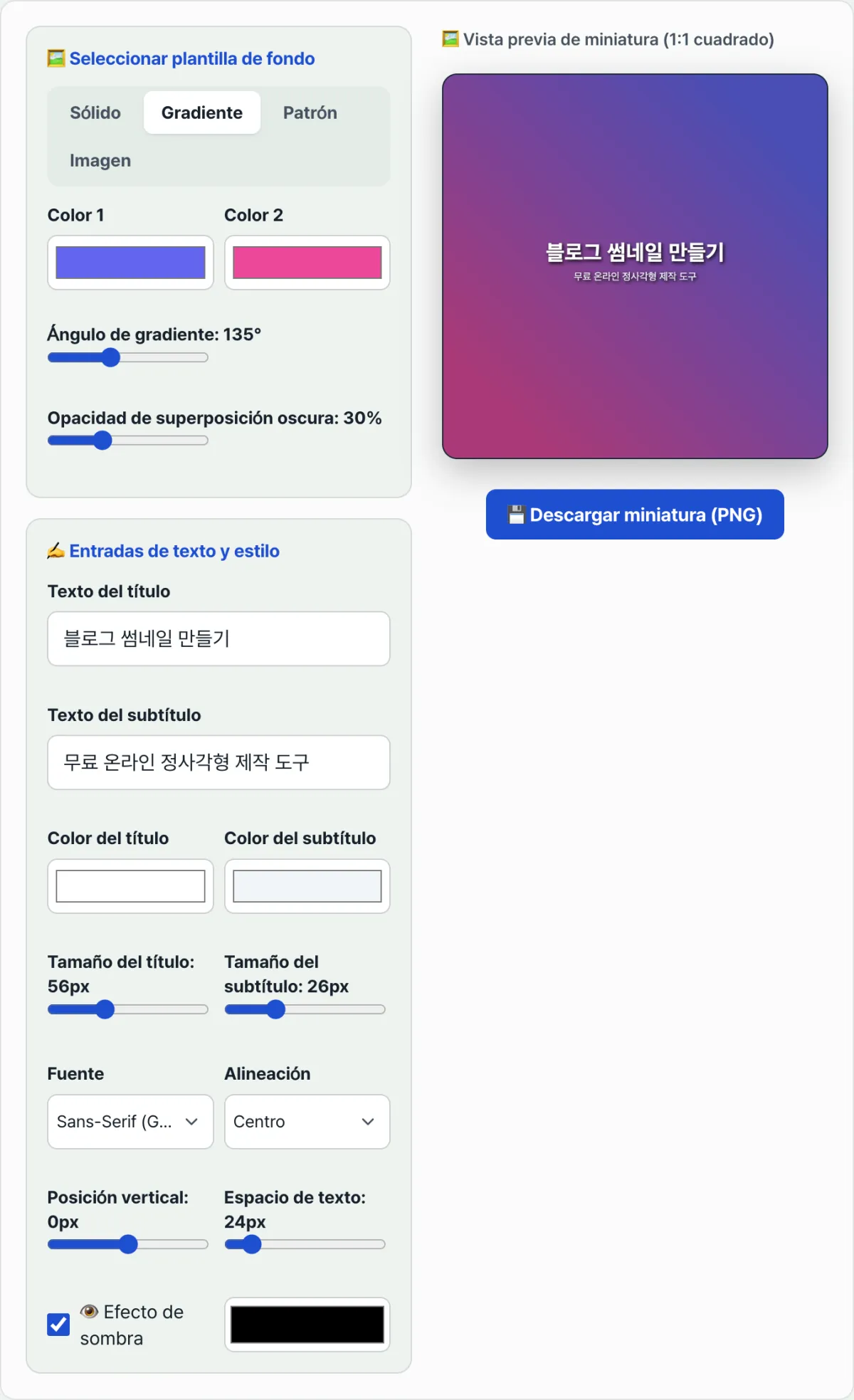
Resumen clave ① Recorte forzado a 1:1 en Naver/Tistory: el cuadro de búsqueda móvil y las tarjetas del feed usan el modo "object-fit: cover" para recortar los dos lados y mostrar un cuadrado 1:1. ② Pérdida del 43.75% en 16:9: al recortar a 1:1 una foto de 1600×900 px, se pierden de forma permanente 350 px por cada lado (700 px en total, cerca del 44% del ancho). ③ Zona segura central (Safe Zone): coloca el texto y los elementos clave dentro del 50% central del lienzo para que no se recorten en ninguna red social ni portal. ④ El Generador de miniaturas cuadradas para blog crea automáticamente en 1 segundo un fondo degradado y una tipografía centrada, optimizados desde el principio para un lienzo cuadrado 1:1.
¿Por qué recortan sin piedad los laterales de una foto horizontal?: Cómo funciona el recorte centrado (Center Crop)
Los portales y las apps móviles usan el algoritmo de recorte centrado (Center Crop) para unificar la altura y el ancho de las tarjetas de la interfaz:
- Ajustan la imagen al lado corto (900 px de alto).
- Recortan el excedente del lado largo (1600 px de ancho) (700 px) por igual a la izquierda (350 px) y a la derecha (350 px).
Como resultado, cualquier texto o rostro que hayas colocado en los bordes laterales de una foto horizontal desaparece por completo en la pantalla de búsqueda móvil.
La fórmula para calcular a mano el porcentaje de recorte
Píxeles horizontales perdidos = W − H Porcentaje de recorte horizontal (%) = W − H/W × 100%
- Proporción 16:9 (1600 × 900 px): 1600 − 900/1600 × 100 = 43.75% recortado (21.87% por cada lado)
- Proporción 3:2 (1200 × 800 px): 1200 − 800/1200 × 100 = 33.33% recortado (16.66% por cada lado)
- Proporción 4:3 (1200 × 900 px): 1200 − 900/1200 × 100 = 25.00% recortado
Gratis · solo escribes el titular y en 1 segundo se genera al instante una miniatura cuadrada 1:1 que no se recorta
Mecanismo técnico clave: CSS object-fit: cover y la geometría de la zona segura
Analizamos la secuencia geométrica que sigue el motor de renderizado web para recortar una imagen.
1. Fórmula de renderizado de CSS object-fit: cover
.thumbnail-card img {
  width: 100%;
  height: 100%;
  aspect-ratio: 1 / 1;
  object-fit: cover;
  object-position: center center; /* Recorte desde el centro */
}
2. Zona segura ideal para todas las plataformas (Golden Safe Zone)
- Al superponer el cuadrado 1:1 (Naver/Instagram) y el rectángulo 1.91:1 (OG de KakaoTalk/Facebook):
- La intersección segura que se muestra en ambos casos es un rectángulo central que abarca el 52% del ancho y el 52% del alto totales.
- Si colocas el título y los símbolos clave dentro de esa zona segura central, no se recortará ni una sola letra al compartirla en cualquier plataforma del mundo.
Matriz de proporciones de visualización y resoluciones recomendadas por plataforma
| Plataforma / área de visualización | Proporción en pantalla | Resolución recomendada | Tipo de recorte | Consejo para colocar el texto |
|---|---|---|---|---|
| Búsqueda móvil de Naver Blog | cuadrado 1:1 | 1000 × 1000 px | recorte lateral desde el centro | alineación central perfecta obligatoria |
| Feed de inicio móvil de Tistory | cuadrado 1:1 | 1000 × 1000 px | recorte lateral desde el centro | colocar dentro del 50% central |
| Compartir enlace de KakaoTalk (OG) | ancho 1.91:1 | 1200 × 630 px | recorte de los márgenes superior e inferior | puedes usar todo el ancho |
| Miniatura de YouTube | ancho 16:9 | 1280 × 720 px | sin recorte (atención al tiempo de la esquina inferior derecha) | deja libre el 20% inferior derecho |
| Cuadrícula del feed de Instagram | cuadrado 1:1 | 1080 × 1080 px | cuadrado 1:1 fijo desde el centro | diseño específico para 1:1 |
5 errores habituales al crear una miniatura
- Poner el texto en los extremos del formato horizontal 16:9: en el feed móvil de Naver/Tistory se recorta más del 40% de las letras.
- Ignorar el contraste de la foto de fondo: poner texto blanco sobre una foto muy cargada hace que no se lea en la pantalla pequeña de un móvil.
- Configurar un tamaño de letra demasiado pequeño: se ve bien en PC, pero en un móvil (miniatura de unos 80x80 px) se convierte en un borrón ilegible.
- Invadir el tiempo del video en la esquina inferior derecha del 16:9 de YouTube: el recuadro negro con la duración (por ejemplo, "12:34") tapa el texto clave.
- Usar demasiadas líneas de texto (4 o más): una miniatura tiene que captar la mirada en 1 segundo, así que hay que condensar las palabras clave en 2 o 3 líneas como máximo.
Flujo de trabajo en 5 pasos para crear una miniatura maestra que no se recorte
- Paso 1 (define el lienzo 1:1): abre desde el principio un espacio de trabajo cuadrado de 1000 × 1000 px en Photoshop o Canva.
- Paso 2 (aplica un fondo degradado que atraiga la mirada): usa degradados vivos, como azul oscuro profundo, morado o atardecer, que inviten a hacer clic.
- Paso 3 (escribe 2 líneas de texto clave en la zona segura central): redacta un titular fácil de leer con el motor de tipografía centrada de nuestra herramienta.
- Paso 4 (aplica un estilo de fuente de alto contraste): usa texto blanco (#FFFFFF) o amarillo fluorescente (#FACC15) con una sombra suave.
- Paso 5 (descarga en WebP/JPG y asígnala como imagen destacada): descarga la miniatura 1:1 terminada y súbela como primera imagen del blog (imagen destacada).
7 consejos para crear miniaturas
- Usa entre 8 y 12 caracteres como máximo: frases cortas de 3 o 4 palabras, como "Python básico", se leen mejor en una miniatura.
- Incluye números: "5 métodos", "solución en 1 segundo", "lo último de 2026" y otras cifras concretas aportan credibilidad.
- La fórmula fondo oscuro + texto claro: fondo azul marino profundo (#0F172A) con una fuente blanca en negrita es la combinación número uno en legibilidad móvil.
- Deja márgenes amplios arriba, abajo, a la izquierda y a la derecha: si concentras el texto hacia el centro, es más probable que se conserve aunque la plataforma recorte los bordes. Antes de subirla, pruébala recortada con la proporción real.
- Prueba la vista previa reducida a 80 px en el móvil: reduce la miniatura a un tamaño diminuto (80x80 px) y comprueba sin falta que el texto se sigue leyendo.
- Crea una identidad de marca con la misma plantilla: si unificas colores y fuentes, podrás identificar tus artículos de un vistazo en la lista de resultados de búsqueda.
- Guarda el Generador de miniaturas cuadradas para blog en marcadores: sin necesidad de abrir Photoshop, escribe el título y obtén una miniatura 1:1 perfecta en 10 segundos.
Árbol de decisión final: ¿qué proporción de miniatura deberías crear?
- Caso A (Naver Blog, publicaciones de Tistory, Instagram) ➔ cuadrado 1:1 de 1000 × 1000 px (seguridad total)
- Caso B (miniatura de video de YouTube) ➔ formato ancho 16:9 de 1280 × 720 px (deja margen en la esquina inferior derecha)
- Caso C (newsletter, Facebook, metatag OG de un sitio web) ➔ formato ancho 1.91:1 de 1200 × 630 px
- Caso D (distribución simultánea en todas las plataformas con un solo origen, multiuso) ➔ lienzo cuadrado 1:1 + zona segura central del 50%, todo en uno
Referencia rápida de términos clave sobre miniaturas y recorte de imágenes
- Center Crop (recorte al centro): técnica que, cuando la imagen tiene una proporción distinta, recorta por igual los bordes tomando el centro como referencia.
- Safe Zone (zona segura): área garantizada en la que el contenido siempre queda visible, sin recortarse, aunque la imagen se adapte a distintas proporciones de pantalla.
- Open Graph (etiqueta OG): metaelemento estándar de la web que muestra la imagen principal y el título cuando compartes un enlace en redes sociales o apps de mensajería como KakaoTalk, WhatsApp o Slack.
- CTR (Click-Through Rate): porcentaje de usuarios que, después de ver la miniatura en un resultado de búsqueda o en el feed, hacen clic de verdad.
Preguntas frecuentes
Quiero usar sí o sí una foto en 16:9 como imagen destacada, ¿cómo hago para que no se corte?
Aunque uses una foto en 16:9, si concentras el texto importante y a las personas en el 50% central de la imagen y dejas el 25% de cada lado como fondo vacío, el texto no se cortará ni siquiera al recortar en 1:1.
¿Qué tamaño de letra conviene para la imagen de la miniatura?
Sobre un lienzo de 1000x1000 px, lo que se lee con más claridad en el feed del móvil es una tipografía gruesa de estilo palo seco (sans serif), como Pretendard o S-Core Dream, de al menos 60~80 px (48~60 pt si trabajas en Photoshop).
¿Puedo usar gratis en un blog comercial o en YouTube las miniaturas hechas con esta herramienta?
Sí, son gratuitas y puedes usarlas libremente en blogs, Tistory, canales de YouTube, etc.
Este artículo está adaptado de nuestro original en coreano. Leer el original en coreano