
정규표현식 기호 뜻 한눈에 확인하는 법 (정규식 분해)
정규표현식이 몇 글자만 넘어가도 대괄호와 소괄호, 물음표가 겹쳐 있어 어디서부터 읽어야 할지 감이 안 옵니다. 실제로는 정규식도 앵커·문자 클래스·그룹·수량자, 이 네 종류 기호를 순서대로 이어 붙인 것뿐이라 규칙만 알면 한 글자씩 손으로 풀어 읽을 수 있습니다.
이 글에서는 정규식을 부분별로 나눠 읽는 방법과, 패턴이 길어졌을 때 기호 하나하나를 한글 설명으로 자동으로 풀어주는 도구 사용법을 함께 다룹니다.
요약 ① 정규식은 앵커(
^$)·문자 클래스([...])·그룹((...))·수량자(*+{n,m}) 네 종류 기호의 조합입니다 ② 리터럴 문자(@,.등)를 이정표 삼아 그 사이를 그룹 단위로 나눠 읽으면 됩니다 ③ 패턴이 길어지면 손으로 세는 대신 도구에 넣어 토큰별 한글 설명을 받는 편이 빠릅니다
정규식이 안 읽히는 이유: 기호가 한 줄에 몰려 있어서
이메일 형식을 검사하는 흔한 패턴 하나를 보겠습니다.
^([a-zA-Z0-9_.-]+)@([a-z0-9_.-]+)\.([a-z]{2,5})$
이 한 줄 안에 소괄호 그룹이 3개, 대괄호 문자 클래스가 3개, 수량자가 2개, 이스케이프된 마침표가 1개 들어 있습니다. 공백이 없다 보니 기호 하나가 바로 앞뒤 맥락에 따라 뜻이 완전히 달라집니다. 예를 들어 .은 그룹 밖에서는 "아무 문자 하나"를 뜻하지만, \.처럼 백슬래시가 붙으면 "마침표 문자 그 자체"로 바뀝니다. 이런 기호가 여러 겹 중첩되면 눈으로 따라가다가 어느 괄호가 어느 괄호와 짝인지 놓치기 쉽습니다.
정규식 직접 읽는 법: 네 종류 기호로 나눠보기
앞뒤 경계, 앵커. ^는 문자열의 맨 앞, $는 맨 끝을 가리킵니다. 두 개가 함께 있으면 문자열 전체가 정규식과 정확히 일치해야 통과합니다.
어떤 문자를 허용할지, 문자 클래스. 대괄호 안에 넣은 문자 중 하나와 매칭됩니다. [a-z]는 소문자 알파벳 한 글자, 맨 앞에 ^가 오면([^0-9]) 그 반대인 "제외"를 뜻합니다. \d(숫자), \w(단어 문자: 영숫자+밑줄), \s(공백)처럼 자주 쓰는 클래스는 백슬래시로 줄여 씁니다.
묶어서 다루기, 그룹. 소괄호로 묶은 부분은 하나의 단위로 취급되고, 매칭된 값이 번호가 매겨져 저장됩니다(캡처). 저장이 필요 없으면 (?:...)로 써서 캡처를 생략할 수 있고, (?=...)·(?!...)·(?<=...)·(?<!...)는 문자를 소비하지 않고 앞뒤 조건만 확인하는 전방·후방 탐색입니다.
몇 번 반복할지, 수량자. 바로 앞 기호나 그룹이 몇 번 나와야 하는지를 정합니다. *는 0회 이상, +는 1회 이상, ?는 0회 또는 1회, {2,5}처럼 중괄호를 쓰면 최소·최대 횟수를 직접 지정합니다. 기본은 최대한 많이 매칭하는 탐욕적(Greedy) 방식이고, 뒤에 ?를 붙이면(*?, +?) 최소한만 매칭하는 지연(Lazy) 방식으로 바뀝니다.
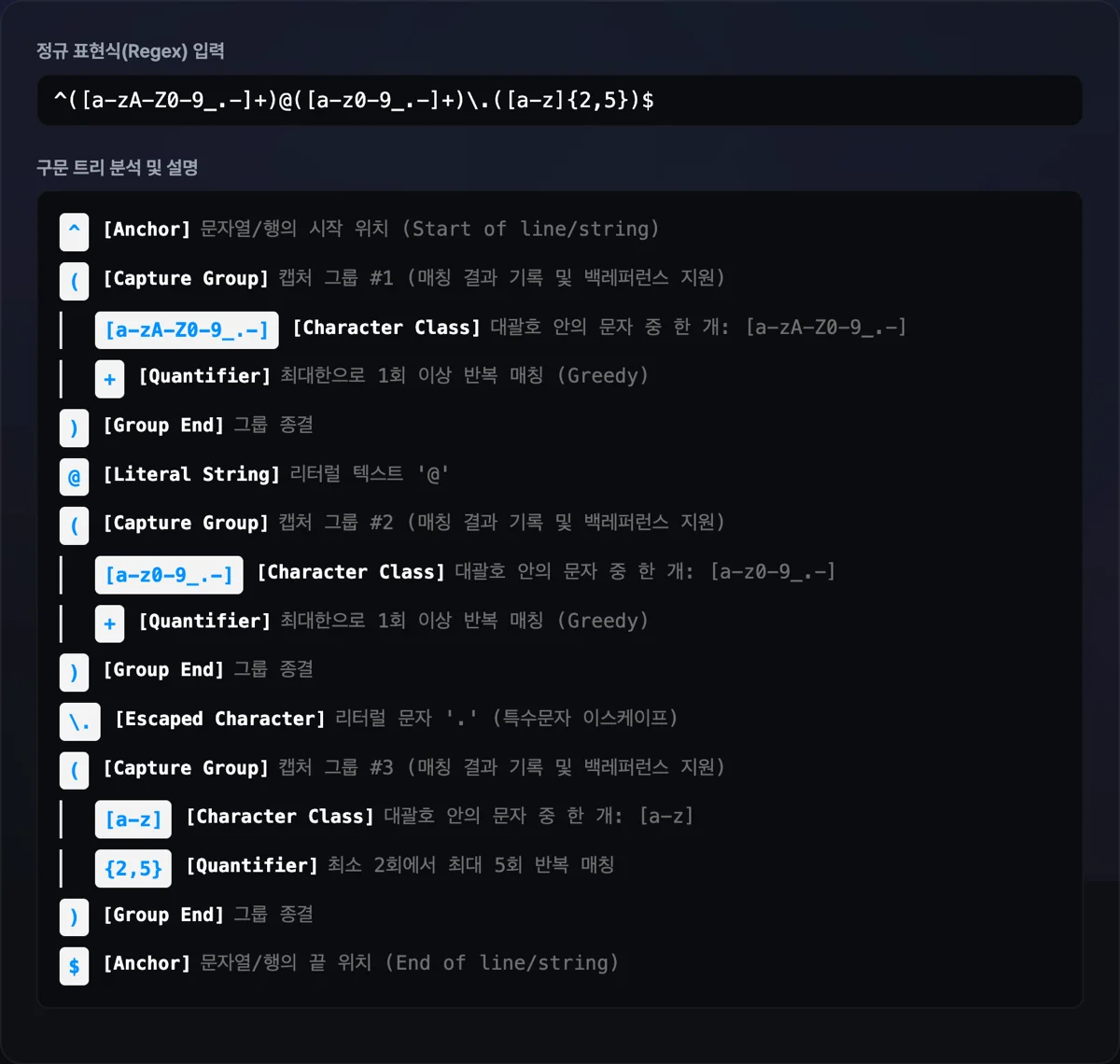
이 규칙을 위 이메일 패턴에 그대로 적용해 보면, ^(시작 앵커) → ((캡처 그룹 #1 시작) → [a-zA-Z0-9_.-](문자 클래스) → +(1회 이상, 탐욕적) → )(그룹 종료) → @(리터럴 문자) → ((캡처 그룹 #2) → [a-z0-9_.-] → + → ) → \.(이스케이프된 리터럴 마침표) → ((캡처 그룹 #3) → [a-z] → {2,5}(2~5회) → ) → $(끝 앵커) 순서로 하나씩 풀립니다.
저희 도구로 확인하기. 이 순서를 손으로 세는 게 번거롭다면, 도구에 패턴을 넣는 즉시 같은 순서 그대로 들여쓰기와 함께 한글 설명이 나열됩니다.
정규표현식을 입력하면 캡처 그룹·문자 클래스·수량자·앵커 단위로 나눠 각 기호의 뜻을 한글로 설명해 드립니다.

자주 헷갈리는 표기
| 표기 | 실제 의미 |
|---|---|
(...) vs (?:...) | (...)는 매칭 결과를 번호로 저장(캡처), (?:...)는 묶기만 하고 저장하지 않음 |
(?=...) vs (?<=...) | (?=...)는 뒤에 오는 조건 확인(전방탐색), (?<=...)는 앞에 오는 조건 확인(후방탐색) |
* vs *? | *는 최대한 많이 매칭(Greedy), *?는 최소한만 매칭(Lazy) |
\d \w \s | 각각 숫자, 단어 문자(영숫자+밑줄), 공백 문자의 축약 표기 |
정리
정규식은 앵커·문자 클래스·그룹·수량자, 네 종류 기호의 조합입니다. @나 . 같은 리터럴 문자를 이정표 삼아 그 사이를 그룹 단위로 나누면 손으로도 읽을 수 있습니다. 패턴이 길어지거나 전방·후방 탐색까지 섞이면 도구에 넣어 토큰별 한글 설명을 받는 편이 빠릅니다. 이 도구는 정규식 구조를 설명하는 데 특화돼 있고, 실제 문자열이 매칭되는지 테스트하는 기능은 제공하지 않습니다.
정규표현식을 입력하면 캡처 그룹·문자 클래스·수량자·앵커 단위로 나눠 각 기호의 뜻을 한글로 설명해 드립니다.
자주 묻는 질문
이 도구로 실제 문자열이 매칭되는지도 테스트할 수 있나요?
아니요. 정규식 자체의 구조를 토큰 단위로 나눠 설명하는 데 특화돼 있으며, 별도의 테스트 문자열 매칭 기능은 제공하지 않습니다.
전방탐색·후방탐색 같은 고급 문법도 인식하나요?
네. (?:...) 비캡처 그룹, (?=...) 긍정형 전방탐색, (?!...) 부정형 전방탐색, (?<=...)·(?<!...) 후방탐색까지 각각 구분해 설명합니다.
입력한 정규식이 서버로 전송되나요?
전송되지 않습니다. 파싱과 설명 생성 로직 모두 브라우저 안에서만 실행되므로 민감한 패턴이라도 그대로 확인할 수 있습니다.