
스마트 따옴표 정화 방법과 유니코드 특수 문자 ASCII 치환 규칙
워드(MS Word)나 한글 프로그램, 혹은 카카오톡이나 슬랙 같은 메신저 에디터창에서 긴 글이나 개발용 소스 코드를 타이핑한 뒤 이를 웹 브라우저 에디터나 프로그래밍 코드 컴파일러 창에 그대로 붙여넣는 경우가 많습니다. 이렇게 붙여넣은 코드가 정상적으로 빌드되지 않고 구문 에러(Syntax Error)를 일으키는 현상, 한 번쯤 겪어 보셨을 겁니다.
이러한 에러가 나타나는 주요 원인은 에디터의 자동 서식 변환 기능입니다. 기본 아스키(ASCII) 따옴표를 눈으로 보기에 곡선 형태인 스마트 따옴표(Smart Quotes)로 바꾸어 버리기 때문입니다. 이 글에서는 스마트 따옴표가 발생하는 원인과 표준 ASCII 따옴표로 되돌리는 방법을 정리합니다.
요약
- ① 워드·메신저 에디터의 자동 서식 변환 기능이 표준 ASCII 따옴표를 곡선형 스마트 따옴표로 바꾸면서 컴파일러가 인식하지 못하는 구문 에러가 발생합니다.
- ② 에디터의 자동 서식 옵션을 끄거나 문자를 하나씩 찾아 표준 문자로 바꾸는 수작업으로도 되돌릴 수 있지만, 글이 길수록 놓치는 곳이 생깁니다.
- ③ 스마트 따옴표 정화기에 붙여넣으면 큰따옴표·작은따옴표·대시·기타 네 그룹의 문자를 한 번에 표준 ASCII로 치환하고 그룹별 변경 개수도 함께 보여줍니다.
스마트 따옴표가 코드 에러를 일으키는 이유
컴파일러 인터프리터 엔진은 오로지 표준 아스키(ASCII) 범위 내의 1바이트 크기 일자형 따옴표 기호만을 구문 토큰의 식별자로 수용합니다. 워드나 메신저 에디터가 자동으로 바꾸는 스마트 따옴표는 겉보기엔 비슷해도 유니코드 상 전혀 다른 문자여서, 컴파일러가 이를 인식하지 못하고 구문 오류를 일으킵니다.
| 종류 | 문자 모양 (Glyph) | 유니코드 포인트 (Unicode) | 컴파일러 수용 여부 |
|---|---|---|---|
| 표준 싱글 따옴표 (ASCII) | ' | \u0027 (Apostrophe) | O (정상 인식) |
| 표준 더블 따옴표 (ASCII) | " | \u0022 (Quotation Mark) | O (정상 인식) |
| 스마트 싱글 따옴표 (열기) | ‘ | \u2018 (Left Single Quote) | X (구문 오류 유발) |
| 스마트 싱글 따옴표 (닫기) | ’ | \u2019 (Right Single Quote) | X (구문 오류 유발) |
| 스마트 더블 따옴표 (열기) | “ | \u201C (Left Double Quote) | X (구문 오류 유발) |
| 스마트 더블 따옴표 (닫기) | ” | \u201D (Right Double Quote) | X (구문 오류 유발) |
표준 ASCII 따옴표로 되돌리는 방법
수작업으로 되돌리기
- 에디터 자동 서식 옵션 해제: 문서 작성을 많이 하는 워드나 맥 OS의 기본 텍스트 편집기 환경 설정에 들어가서
Smart Quotes또는자동 따옴표 변환옵션을 수동으로 비활성화(Uncheck)하면 코딩용 텍스트가 애초에 손상되는 것을 막을 수 있습니다. - 복사 전 텍스트 점검: 이미 스마트 따옴표가 섞여 들어간 글이라면, 개발 가이드 문서나 코드 스니펫을 배포하기 전에 따옴표와 대시를 하나씩 찾아 표준 문자로 바꿔야 합니다. 글이 길거나 따옴표가 여러 곳에 섞여 있으면 몇 개를 놓치기 쉽고, 어떤 문자가 몇 개나 바뀌었는지 눈으로 확인하기도 어렵습니다.
도구로 한 번에 치환하기
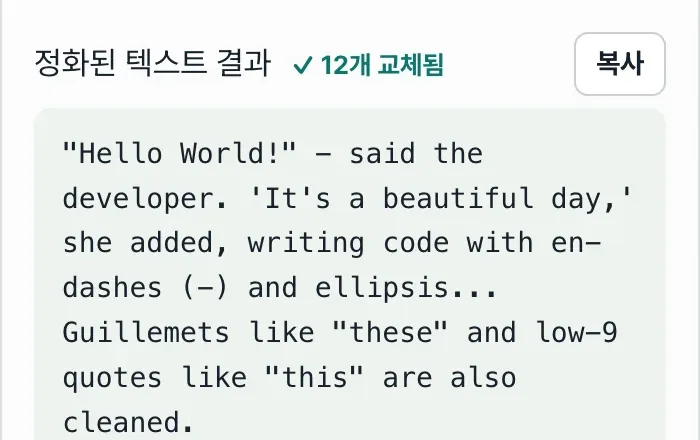
매번 텍스트 에디터에서 오류가 나는 위치를 한 자 한 자 찾아가며 따옴표를 지우고 새로 입력하는 대신, 스마트 따옴표 정화기에 소스 코드를 붙여넣으면 위 문자들이 한 번에 표준 ASCII 텍스트로 바뀌고 그룹별 치환 개수도 함께 표시됩니다. 붙여넣은 글에 특수 문자가 몇 개나 남아 있는지 직접 세어 보는 대신, 아래 도구에 붙여넣어 한 번에 확인해 보세요.
따옴표 서식이 꼬여 에러가 발생하는 텍스트나 개발 코드를 붙여넣어 표준 컴파일러용 ASCII 기호로 부드럽게 복원해 보세요.

도구가 감지·치환하는 문자 그룹
스마트 따옴표 정화기는 정규표현식으로 아래 네 그룹의 문자를 각각 세면서 동시에 표준 ASCII 문자로 바꿉니다.
| 그룹 | 감지 대상 | 치환 결과 |
|---|---|---|
| 큰따옴표류 | 스마트 큰따옴표(열기/닫기), 낮은 9자형 큰따옴표, 기메(길러멧) 부호 | " |
| 작은따옴표류 | 스마트 작은따옴표(열기/닫기), 백틱, 악상(강세) 부호, 낮은 9자형 작은따옴표, 홑기메 부호 | ' |
| 대시류 | 엔 대시, 엠 대시, 수평선, 피겨 대시, 마이너스 기호 | - |
| 기타 | 줄임표(…), 줄바꿈 없는 공백(NBSP) | ..., 일반 공백 |
큰따옴표류·작은따옴표류·대시류·기타로 나눠 세는 이유는 결과 화면에서 어떤 종류가 몇 개 바뀌었는지 바로 보여주기 위해서입니다. 워드 문서에서 넘어온 글은 대개 따옴표와 줄임표가 섞여 있어 이렇게 나눠 보면 어디서 얼마나 손상됐는지 가늠하기 쉽습니다.
정리
스마트 따옴표는 워드나 메신저 에디터의 자동 서식 변환 기능이 표준 ASCII 따옴표를 곡선형 문자로 바꾸면서 생깁니다. 에디터의 자동 서식 옵션을 끄거나 문자를 하나씩 찾아 바꾸는 수작업으로도 대응할 수 있지만, 글이 길어질수록 놓치는 곳이 늘어납니다.
스마트 따옴표 정화기에 붙여넣으면 큰따옴표·작은따옴표·대시·기타 네 그룹의 문자를 한 번에 표준 ASCII로 치환합니다. 그룹별로 몇 개가 바뀌었는지도 함께 확인할 수 있습니다.
따옴표 서식이 꼬여 에러가 발생하는 텍스트나 개발 코드를 붙여넣어 표준 컴파일러용 ASCII 기호로 부드럽게 복원해 보세요.
자주 묻는 질문
코딩이나 데이터 이관 시 특수 따옴표가 왜 문제가 되나요?
일반 따옴표(")와 달리 스마트 따옴표(“ 또는 ”)는 일부 텍스트 파서나 프로그래밍 언어에서 에러를 유발하거나 데이터 깨짐의 원인이 되기 때문입니다.
스마트 따옴표 정화기는 어떻게 사용하나요?
정리할 글을 텍스트 에디터 창에 붙여넣으면 실시간으로 변환된 ASCII 텍스트와 그룹별 변경 횟수를 확인할 수 있고, 복사 버튼으로 완성본을 바로 가져갈 수 있습니다.
에디터의 자동 서식 옵션을 끄면 이 문제가 아예 생기지 않나요?
워드나 맥 OS 텍스트 편집기에서 Smart Quotes(자동 따옴표 변환) 옵션을 미리 꺼두면 새로 입력하는 글에는 스마트 따옴표가 생기지 않습니다. 다만 이미 작성되어 있던 기존 글이나 외부에서 받은 텍스트에는 적용되지 않으므로, 그런 글은 정화기로 한 번 정리하는 편이 안전합니다.