
スマートクォートをASCII変換|コードの構文エラー解決
ワード(MS Word)やワープロソフト、あるいは KakaoTalk や Slack のようなメッセンジャーのエディタ画面で長い文章や開発用のソースコードを入力し、それを Web ブラウザのエディタやプログラミング用のコンパイラ画面にそのまま貼り付けることはよくあります。そうやって貼り付けたコードが正常にビルドされず、構文エラー(Syntax Error)を起こしてしまう――そんな経験を一度はしたことがあるのではないでしょうか。
このエラーの主な原因は、エディタの自動書式変換機能です。標準の ASCII 引用符を、見た目が曲線状のスマートクォート(Smart Quotes)に置き換えてしまうからです。この記事では、スマートクォートが発生する原因と、標準の ASCII 引用符に戻す方法をまとめます。
まとめ
- ① ワードやメッセンジャーのエディタにある自動書式変換機能が、標準の ASCII 引用符を曲線状のスマートクォートに変えてしまい、コンパイラが認識できない構文エラーが発生します。
- ② エディタの自動書式オプションをオフにする、あるいは文字を1つずつ探して標準文字に置き換えるという手作業でも戻せますが、文章が長いほど見落としが生まれます。
- ③ スマートクォート変換ツール(ASCII化)に貼り付ければ、ダブルクォート・シングルクォート・ダッシュ・その他の4グループの文字を一度に標準 ASCII へ変換し、グループごとの変更件数もあわせて表示します。
スマートクォートがコードエラーの原因になる理由
コンパイラやインタプリタのエンジンは、標準 ASCII の範囲内にある1バイトの直線的な引用符だけを構文トークンの識別子として受け付けます。ワードやメッセンジャーのエディタが自動で置き換えるスマートクォートは、見た目は似ていても Unicode 上はまったく別の文字なので、コンパイラはそれを認識できず構文エラーを引き起こします。
| 種類 | 文字の形(Glyph) | Unicode コードポイント | コンパイラの受け付け |
|---|---|---|---|
| 標準シングルクォート(ASCII) | ' | \u0027 (Apostrophe) | O(正常に認識) |
| 標準ダブルクォート(ASCII) | " | \u0022 (Quotation Mark) | O(正常に認識) |
| スマートシングルクォート(開き) | ‘ | \u2018 (Left Single Quote) | X(構文エラーを誘発) |
| スマートシングルクォート(閉じ) | ’ | \u2019 (Right Single Quote) | X(構文エラーを誘発) |
| スマートダブルクォート(開き) | “ | \u201C (Left Double Quote) | X(構文エラーを誘発) |
| スマートダブルクォート(閉じ) | ” | \u201D (Right Double Quote) | X(構文エラーを誘発) |
標準の ASCII 引用符に戻す方法
手作業で戻す
- エディタの自動書式オプションを解除: 文章を書く機会が多いワードや macOS 標準のテキストエディットの環境設定を開き、
Smart Quotesまたは自動引用符変換のオプションを手動で無効化(Uncheck)しておけば、コーディング用のテキストがそもそも損なわれるのを防げます。 - コピー前のテキスト点検: すでにスマートクォートが混ざってしまった文章なら、開発ガイドのドキュメントやコードスニペットを配布する前に、引用符とダッシュを1つずつ探して標準文字に置き換える必要があります。文章が長かったり、引用符があちこちに混ざっていたりすると、いくつか見落としやすく、どの文字がいくつ変わったのかを目で確認するのも難しいものです。
ツールで一度に変換する
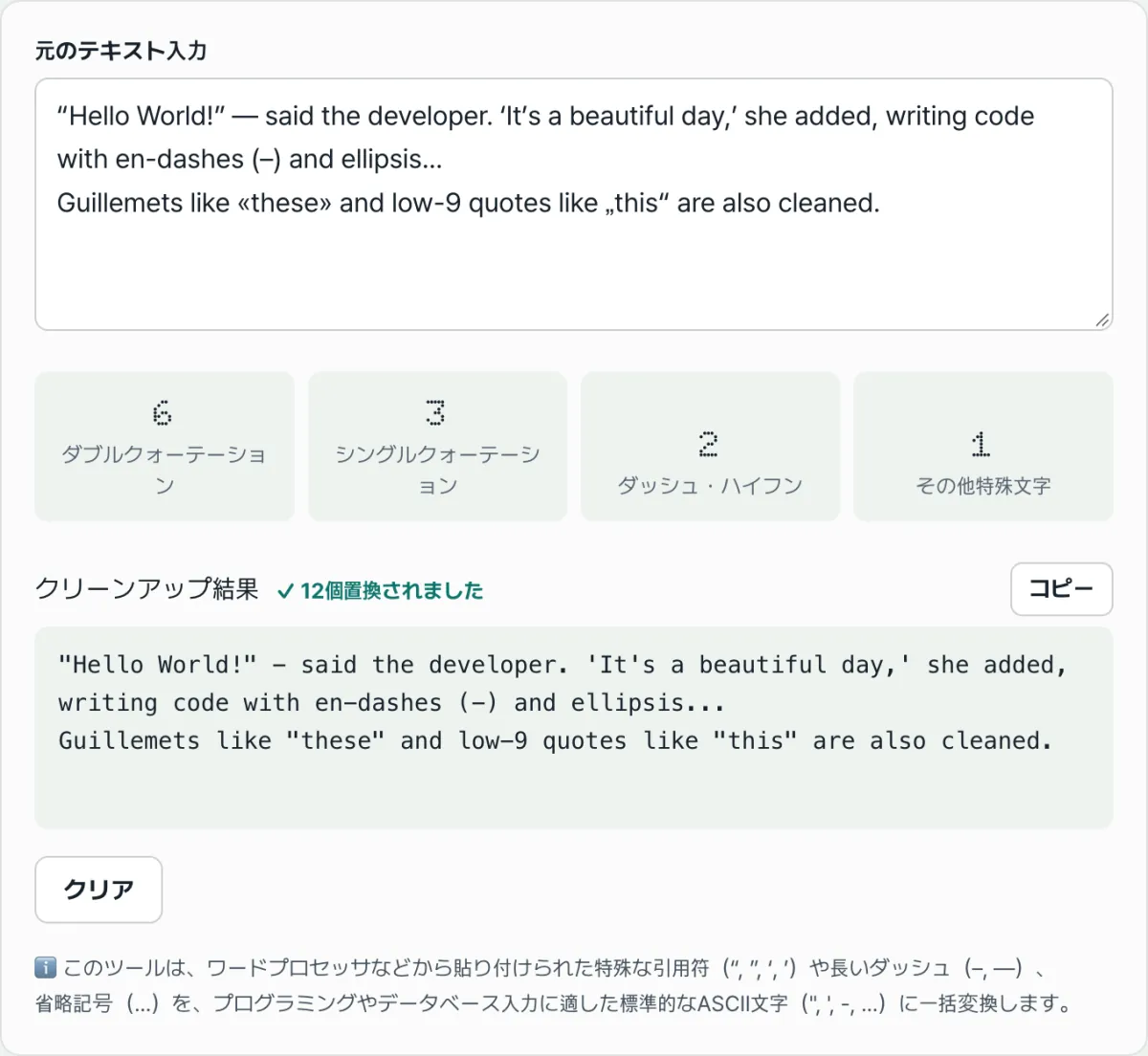
そのたびにテキストエディタでエラーの出ている箇所を1文字ずつ探し、引用符を消して入力し直す代わりに、スマートクォート変換ツール(ASCII化)にソースコードを貼り付ければ、上記の文字が一度に標準 ASCII テキストへ変わり、グループごとの変換件数もあわせて表示されます。貼り付けた文章に特殊文字がいくつ残っているかを自分で数える代わりに、下のツールに貼り付けて一度に確認してみてください。
引用符の書式が崩れてエラーが出るテキストや開発コードを貼り付けて、標準コンパイラ向けのASCII記号にやさしく復元してみてください。
ツールが検出・変換する文字グループ
スマートクォート変換ツール(ASCII化)は、正規表現で以下の4グループの文字をそれぞれ数えながら、同時に標準 ASCII 文字へ置き換えます。
| グループ | 検出対象 | 変換結果 |
|---|---|---|
| ダブルクォート類 | スマートダブルクォート(開き/閉じ)、下向き9字形ダブルクォート、ギュメ(ギルメ)符号 | " |
| シングルクォート類 | スマートシングルクォート(開き/閉じ)、バッククォート、アクサン(強勢)符号、下向き9字形シングルクォート、シングルギュメ符号 | ' |
| ダッシュ類 | エンダッシュ、エムダッシュ、水平線、フィギュアダッシュ、マイナス記号 | - |
| その他 | 省略記号(…)、改行なしスペース(NBSP) | ...、通常のスペース |
ダブルクォート類・シングルクォート類・ダッシュ類・その他に分けて数えるのは、結果画面でどの種類がいくつ変わったかをすぐに示すためです。ワードの文書から持ってきた文章はたいてい引用符や省略記号が混ざっているので、こうして分けて見れば、どこでどれだけ損なわれたのかを把握しやすくなります。
まとめ
スマートクォートは、ワードやメッセンジャーのエディタの自動書式変換機能が標準 ASCII の引用符を曲線状の文字に変えてしまうことで生まれます。エディタの自動書式オプションをオフにする、あるいは文字を1つずつ探して置き換える手作業でも対処できますが、文章が長くなるほど見落とす箇所は増えていきます。
スマートクォート変換ツール(ASCII化)に貼り付ければ、ダブルクォート・シングルクォート・ダッシュ・その他の4グループの文字を一度に標準 ASCII へ変換します。グループごとに何件変わったかもあわせて確認できます。
引用符の書式が崩れてエラーが出るテキストや開発コードを貼り付けて、標準コンパイラ向けのASCII記号にやさしく復元してみてください。
よくある質問
コーディングやデータ移行で特殊な引用符が問題になるのはなぜですか?
通常の引用符(")と違い、スマートクォート(“ や ”)は一部のテキストパーサーやプログラミング言語でエラーを引き起こしたり、データ破損の原因になったりするからです。
スマートクォート変換ツール(ASCII化)はどうやって使うのですか?
整理したい文章をテキストエディタの欄に貼り付けると、変換後の ASCII テキストとグループごとの変更回数がリアルタイムで確認でき、コピーボタンで完成版をそのまま持ち出せます。
エディタの自動書式オプションをオフにすれば、この問題はまったく起きないのですか?
ワードや macOS のテキストエディットで Smart Quotes(自動引用符変換)のオプションをあらかじめオフにしておけば、新しく入力する文章にはスマートクォートは入りません。ただし、すでに書かれていた既存の文章や外部から受け取ったテキストには適用されないため、そうした文章はツールで一度整理しておくほうが安全です。
この記事は韓国語の原文をもとに作成しています。 韓国語の原文を読む