
ブラウザで音声入力する方法、Firefoxが対応しない理由
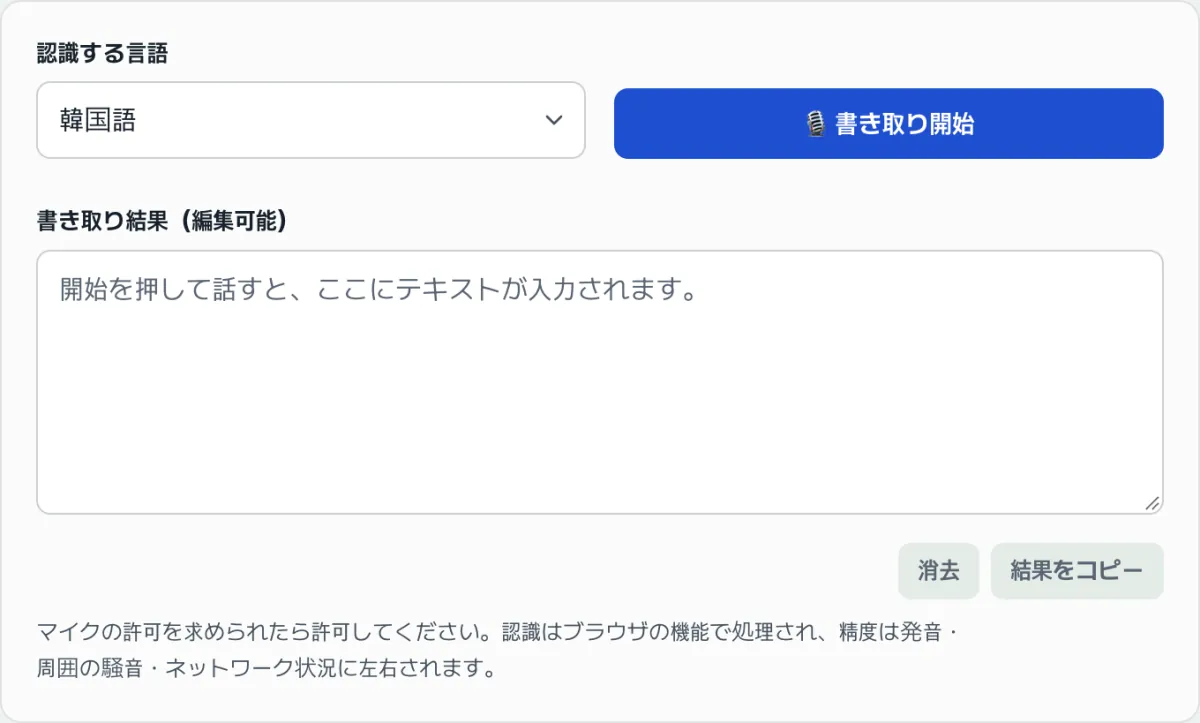
ブラウザのアドレスバー横にある鍵アイコンでマイクを許可すると、インストールなしで話したとおりに画面へテキストが入力されていきます。この機能を担っているのは、ブラウザが標準で実装している SpeechRecognition(Web Speech API)で、対応状況や動作はブラウザによって異なります。どのブラウザで使えて、なぜ話している途中でテキストが途切れて再びつながるのかを整理します。
要点 ① 音声認識は Chrome や Edge のように
SpeechRecognition(またはwebkitSpeechRecognition)を実装したブラウザでのみ動作し、Firefox は対応していません。 ② ブラウザが無音を検知すると認識を自動で終了するため、続けて音声入力するには、この終了を検知して自動的に再開させる必要があります。 ③ 音声は端末内だけで処理されるのではなくサーバーへ送信される方式なので、インターネット接続が切れると動作しません。
ブラウザによってマイクでの音声入力の挙動が異なる理由
音声認識ボタンを押しても反応がない場合、ほとんどはブラウザが未対応であることが原因です。コードでは window.SpeechRecognition と window.webkitSpeechRecognition を順に確認し、どちらも存在しなければ、そのブラウザはこの機能自体に対応していないと判断します。Chrome や Edge などの Chromium 系は webkitSpeechRecognition を実装していますが、Firefox はこのインターフェースを実装していません。そのため Firefox では、ブラウザの設定をどう変えても動作しません。
対応しているブラウザでも、話している途中でテキストがいったん止まり、また続くことがあるでしょう。これはエラーではなく、ブラウザ自体の動作です。ブラウザはマイク入力が一定時間静かな状態になると、認識セッションを自動で終了します。音声入力を続けるには、セッションが終了するタイミングを検知してすぐに新しいセッションを開始する必要があり、ユーザーが自分で停止ボタンを押すまでこの再開が繰り返されます。画面上は滑らかにつながっているように見えますが、内部では短いセッションが次々とつなぎ合わされている仕組みです。
認識精度が状況によって変わるのにも、構造上の理由があります。音声はブラウザ内だけで処理されるのではなく、サーバーへ送信されて解析されるため、インターネット接続が切れると「ネットワークエラー」で認識が止まります。発音が不明瞭だったり、周囲の雑音が大きかったりすると、サーバーが音節を正しく区切れず、誤字が増えるのも同じ理由です。
ブラウザで直接確認する方法
ブラウザのデベロッパーツールにあるコンソールに次のコードを貼り付けて実行すると、Dynamic Labs の「音声テキスト変換(音声入力)」を使わなくても、マイクでの音声入力ができるかどうかをすぐに確認できます。
const SpeechRecognition = window.SpeechRecognition || window.webkitSpeechRecognition;

if (!SpeechRecognition) {
  console.log("このブラウザは音声認識に対応していません。");
} else {
  const recognition = new SpeechRecognition();
  recognition.lang = "ko-KR";       // 認識する言語
  recognition.continuous = true;    // 無音で途切れても継続するか
  recognition.interimResults = true; // 確定前の中間結果も表示するか

  recognition.onresult = (event) => {
    let finalText = "";
    for (let i = event.resultIndex; i < event.results.length; i++) {
      if (event.results[i].isFinal) finalText += event.results[i][0].transcript;
    }
    if (finalText) console.log("確定テキスト:", finalText);
  };

  recognition.onend = () => console.log("セッション終了 — 続けるには recognition.start() を再度実行してください");

  recognition.start(); // マイクの権限を要求してから認識を開始
}
このコードを実行すると、マイクの使用許可を求めるポップアップが表示され、話した内容が確定テキストとしてコンソールに出力されます。ただし、この状態では onend が発生するたびに recognition.start() を自分で呼び直す必要があり、結果をテキストファイルや文書に移すには、コピー用のコードも別に書かなければなりません。
この再開処理から結果の編集・コピーまでを1つの画面で済ませたい場合は、下の「音声テキスト変換(音声入力)」をすぐに使えます。
無料・インストール不要。マイクの音声をリアルタイムでテキストに文字起こしし、結果をコピーできます。
よくつまずくポイント
| 状況 | 原因 | 確認方法 |
|---|---|---|
| ボタンを押しても反応しない | ブラウザが SpeechRecognition を実装していない(Firefox など) | デスクトップ版の Chrome または Edge で開く |
| 「マイクの権限が拒否されました」と表示される | アドレスバーでマイクの権限をブロックしている | アドレスバーの鍵アイコンでマイクを「許可」に変更する |
| 「マイクが見つかりません」と表示される | システムにマイクが接続されていない | OS のサウンド設定で入力デバイスの接続を確認する |
| 「ネットワークエラーが発生しました」と表示される | 認識処理中にインターネット接続が切れた | 接続状態を確認してから再開する |
| 話している途中でテキストが途切れるように感じる | 無音を検知してセッションが終了し、自動で再開されている | そのまま話し続ければ、続きが音声入力されます |
| 誤字が多い | 周囲の雑音、不明瞭な発音、ネットワーク品質の低下 | 静かな場所でマイクに近づいて話し、もう一度試す |
まとめ
マイクでの音声入力がブラウザによって異なるのは、設定の問題ではなく実装の有無によるものです。Chrome や Edge のように SpeechRecognition を実装したブラウザでのみ動作し、Firefox はまったく対応していません。対応ブラウザでも、無音が検知されるとセッションが切れて自動的に再開する仕組みなので、話が少し止まった瞬間にテキストも少し止まるのは正常な動作です。インターネット接続が必要なこと、雑音や発音が誤字に影響することを押さえておけば、結果を理解しやすくなります。
無料・インストール不要。マイクの音声をリアルタイムでテキストに文字起こしし、結果をコピーできます。
よくある質問
Firefox ではなぜ使えないのですか?
Firefox は SpeechRecognition と webkitSpeechRecognition のインターフェースを実装していません。ブラウザの設定ではなく実装の有無の問題なので、設定を変えても解決しません。デスクトップ版の Chrome または Edge で開けば使えます。
オフラインでも使えますか?
使えません。音声がサーバーへ送信されて解析される方式のため、インターネット接続が切れると「ネットワークエラー」で認識が止まります。
話していると途中で途切れることがあるのはなぜですか?
ブラウザが無音を検知すると、認識セッションを自動で終了するためです。エラーではなく正常な動作で、話し続ければ新しいセッションが自動的に始まり、続きが音声入力されます。
どの言語を認識できますか?
韓国語、英語、日本語、中国語(簡体字)、スペイン語、フランス語から選べます。認識言語は、実際に話す言語に合わせると精度が上がります。
この記事は韓国語の原文をもとに作成しています。 韓国語の原文を読む