
HTMLタグを除去して本文テキストだけを取り出す方法
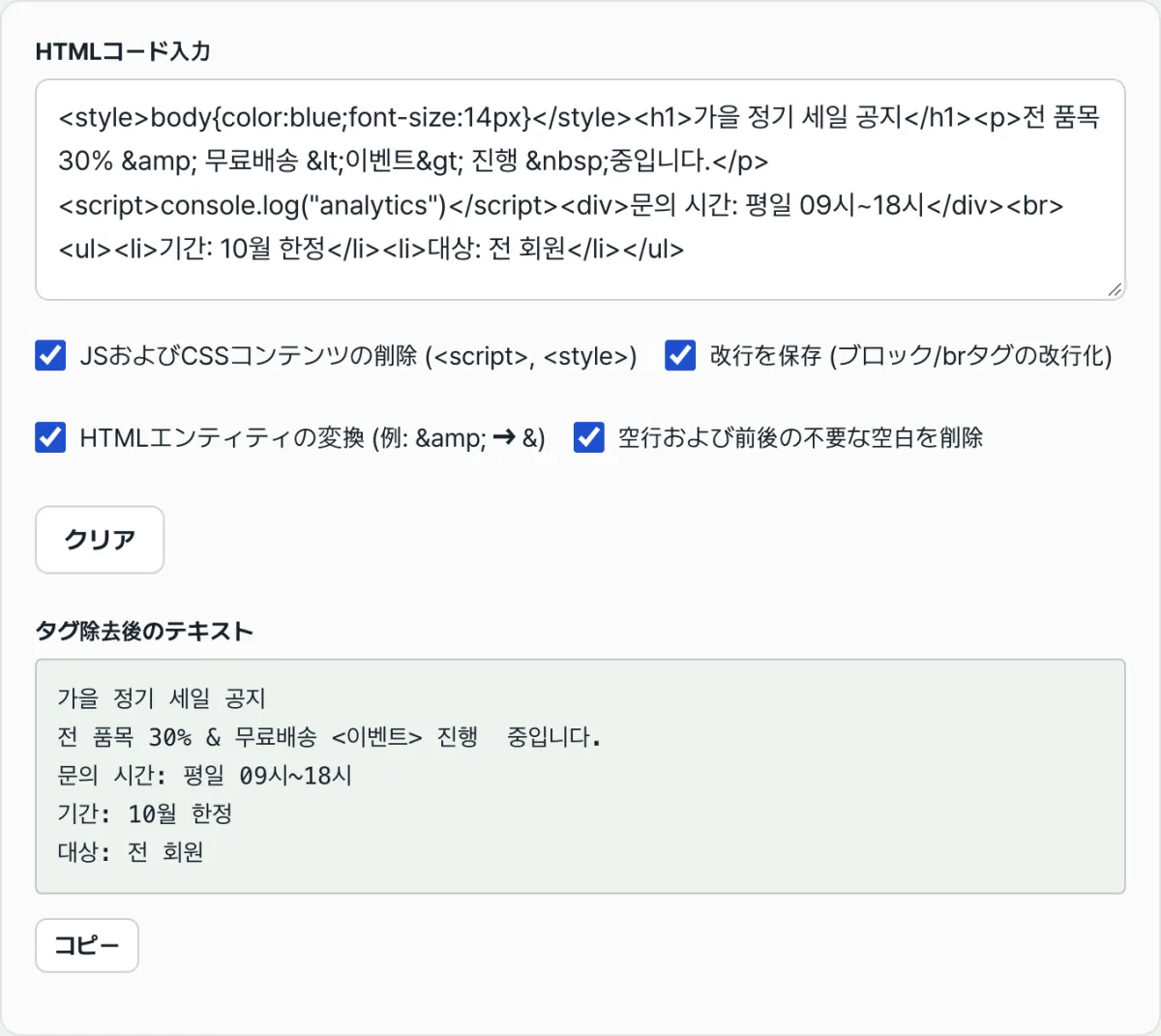
ウェブページのソースやメールからコピーした HTML を貼り付けると、<div>・<p>・& のようなタグや記号が本文に混ざって出てきます。これを取り除いて純粋な本文テキストだけを残す方法は、テキストエディタの正規表現で自分で消すか、HTMLタグ除去ツールに貼り付けるかの2つです。この記事では、2つの方法がそれぞれ何をするのか、そしてHTMLタグ除去ツールの4つのオプションをオン・オフすると結果がどう変わるのかを、具体例で説明します。
まとめ ① 「JavaScript/CSS除去」は外側のタグだけでなく、
<script>・<style>の中のコードテキストまで削除します。オフにするとコードが本文にそのまま残ります。 ② 「改行を保持」は</p>・</div>のような閉じタグを改行に変えて段落を残します。オフにすると文が1行につながります。 ③ 「HTMLエンティティを変換」をオフにすると&・<・ がそのまま残り、「空行を削除」をオフにすると空行とインデントが残ります。
コピーした HTML がタグと記号だらけになる理由
よくある状況があります。ニュースレターや案内メールの内容を文書に移そうとして「HTML の元のソースを表示」で開いてコピーしたら、文と文の間に <td>・<span>・ がびっしり挟まっていた、というケースです。
理由は単純です。ブラウザやメールアプリは普段 HTML を「レンダリング」してタグを隠し、本文だけを表示します。ところが元のソースをコピーすると、レンダリング前の状態、つまりタグが文字としてそのまま入ったテキストを取得することになります。
特殊記号も同じ理屈です。HTML ソースでは & は &、< は <、折り返されない空白は と書かれています。レンダリングされるときだけ人が読む文字に変わるので、ソースをそのままコピーするとこの「エンティティ」表記が残ります。
<script> と <style> のブロックはまた別です。この中には本文ではなく JavaScript のコードと CSS のルールが入っているため、外側のタグだけを消すとそのコードテキストが本文の間にそのまま露出します。
ツールを使わずに自分でタグを取り除く方法
ツールを使わずに解決する2つの道筋を先に整理します。状況によっては、どちらでもそれだけで完結します。
方法1: レンダリング後に書式なしで貼り付ける
ソースではなく、すでに画面に描画されたページやメールがあるなら、見えている本文をドラッグしてコピーし、「書式なしで貼り付け」(Windows Ctrl+Shift+V、macOS Cmd+Shift+V)で貼り付ければ、タグなしのテキストだけが入ります。
この方法はレンダリングされる HTML にしか使えず、元のソース文字列そのものを整理したい場合には当てはまりません。
方法2: テキストエディタの正規表現置換
元のソースを直接整理したいときは、正規表現に対応したエディタ(VS Code、Notepad++、Sublime Text など)で「すべて置換」を順番に実行します。
- スクリプト・スタイル・コメントを丸ごと削除:
<script[\s\S]*?</script>、<style[\s\S]*?</style>、<!--[\s\S]*?-->をそれぞれ空文字列に置換します。 - 段落を残したいときは閉じブロックタグを改行に:
</(p|div|h[1-6]|li|tr|section)>を\nに、<br\s*/?>・<hr\s*/?>も\nに置換します。 - 残ったタグを削除:
<[^>]*>を空文字列に置換します。 - エンティティを復元:
&→&、<→<、>→>、"→"、'→'、 →空白 を1つずつ置換します。 - 空行を整理:
^\s*$\n(または^\s*\n)を空文字列に置換して空行を消します。
この5つの手順は、実質的にタグ除去ツールが内部で行っている処理と同じ順序です。ツールはこの流れを、入力のたびに自動で実行しているだけです。
無料ツール「HTMLタグ除去ツール」で確認する。
インストールや会員登録は不要で、ブラウザ上ですぐに使えます。入力したHTMLはサーバーに送信されず、画面上だけで処理されます。
よく混同される4つのオプション
タグ除去ツールの4つのチェックボックスは、初期状態ですべてオンになっています。それぞれをオフにすると、結果は次のように変わります。
| オプション | オンのとき | オフのとき |
|---|---|---|
| JavaScript/CSS除去 | <script>・<style> の中のコードテキストまで削除 | 外側のタグだけを消し、コードが本文に残る |
| 改行を保持 | 閉じブロックタグ・<br>・<hr> を改行に変換 | 段落が1行につながる |
| HTMLエンティティを変換 | &・<・ を &・<・空白に復元 | 記号がそのまま残る |
| 空行・空白を削除 | 空行を削除 + 各行の前後の空白を整理 | 行末の空白だけを整理し、空行・インデントは維持 |
外側だけを消すときとコードまで消すとき
入力:
<style>.box{color:red}</style>
<p>ようこそ</p>
<script>track('view')</script>
「JavaScript/CSS除去」がオンなら、結果は ようこそ の1行だけです。オフにすると外側の <style>・<script> タグだけが消え、中のコードがテキストとして残ります。
.box{color:red}
ようこそ
track('view')
段落がつながってしまう理由
入力が <p>最初の段落</p><p>2つ目の段落</p> のとき、「改行を保持」がオンなら2行に分かれます。
最初の段落
2つ目の段落
オフにすると 最初の段落2つ目の段落 のように1行につながります。閉じブロックタグを改行に変える手順が飛ばされるためです。
エンティティを変換しないと記号が残る
入力が <p>A & B, 値 < 10, 無料 配送</p> のとき、オプションによって次のように分かれます。
- 「HTMLエンティティを変換」オン →
A & B, 値 < 10, 無料 配送 - 「HTMLエンティティを変換」オフ →
A & B, 値 < 10, 無料 配送
オフにすると & を & ではなく文字そのままとして読むことになるので、結果を誤って転記しやすいポイントです。
空行を残すかどうか
入力:
<ul>
  <li>りんご</li>
  <li>梨</li>
</ul>
「空行・空白を削除」がオンなら(改行を保持もオンの状態)、結果は2行に整理されます。
りんご
梨
オフにすると各行の行末の空白だけが整理され、項目の前のインデント空白やタグ間の空行はそのまま残ります。
まとめ
- コピーした HTML がごちゃごちゃしているのは、レンダリング前のソースだからです。タグや
&のようなエンティティが文字としてそのまま入っています。 - 「JavaScript/CSS除去」は外側のタグだけでなく、
<script>・<style>の中のコードまで削除します。オフにするとコードが本文に残ります。 - 「改行を保持」は閉じブロックタグを改行に変えて段落を残します。オフにすると1行につながります。
- 「HTMLエンティティを変換」をオフにすると
&・<・ がそのまま残り、「空行を削除」をオフにすると空行とインデントが維持されます。 - ツールがなくても正規表現の5ステップで同じ結果を出せます。ツールはその順序を入力のたびに自動で実行します。
インストールや会員登録は不要で、ブラウザ上ですぐに使えます。入力したHTMLはサーバーに送信されず、画面上だけで処理されます。
よくある質問
入力した HTML はサーバーに送信されますか?
いいえ。このツールは純粋なクライアント(ブラウザ)方式で、入力値をサーバーに送らず、画面内だけで計算します。入力欄の値が変わるたびに、結果がすぐに描き直されます。
script や style の中のコードも削除されますか?
「JavaScript/CSS除去」オプションがオンのときは、外側のタグだけでなく、中に書かれた JavaScript の関数や CSS ルールのテキストまで丸ごと削除します。このオプションをオフにするとタグだけが消え、コードは本文にテキストとして残ります。
結果にエンティティの記号がそのまま残ってしまいます。
「HTMLエンティティを変換」オプションがオフになっているためです。オンにすると & は & に、<・> は <・> に、 は空白に復元され、' のような数値文字参照も人が読む文字に変わります。
段落が区切られず、1行につながって出てきます。
「改行を保持」が改行に変えるのは、閉じブロックタグ(</p>・</div>・</h1~6>・</li>・</tr>・</section> など)と <br>・<hr> だけです。元の HTML が <span>・<a> のようなインライン要素だけを使っていたり、段落を空白だけで分けていたりすると、新しい行は生まれません。
この記事は韓国語の原文をもとに作成しています。 韓国語の原文を読む