
SVG pathの座標抽出|d属性の数字をJSON・CSVに変換
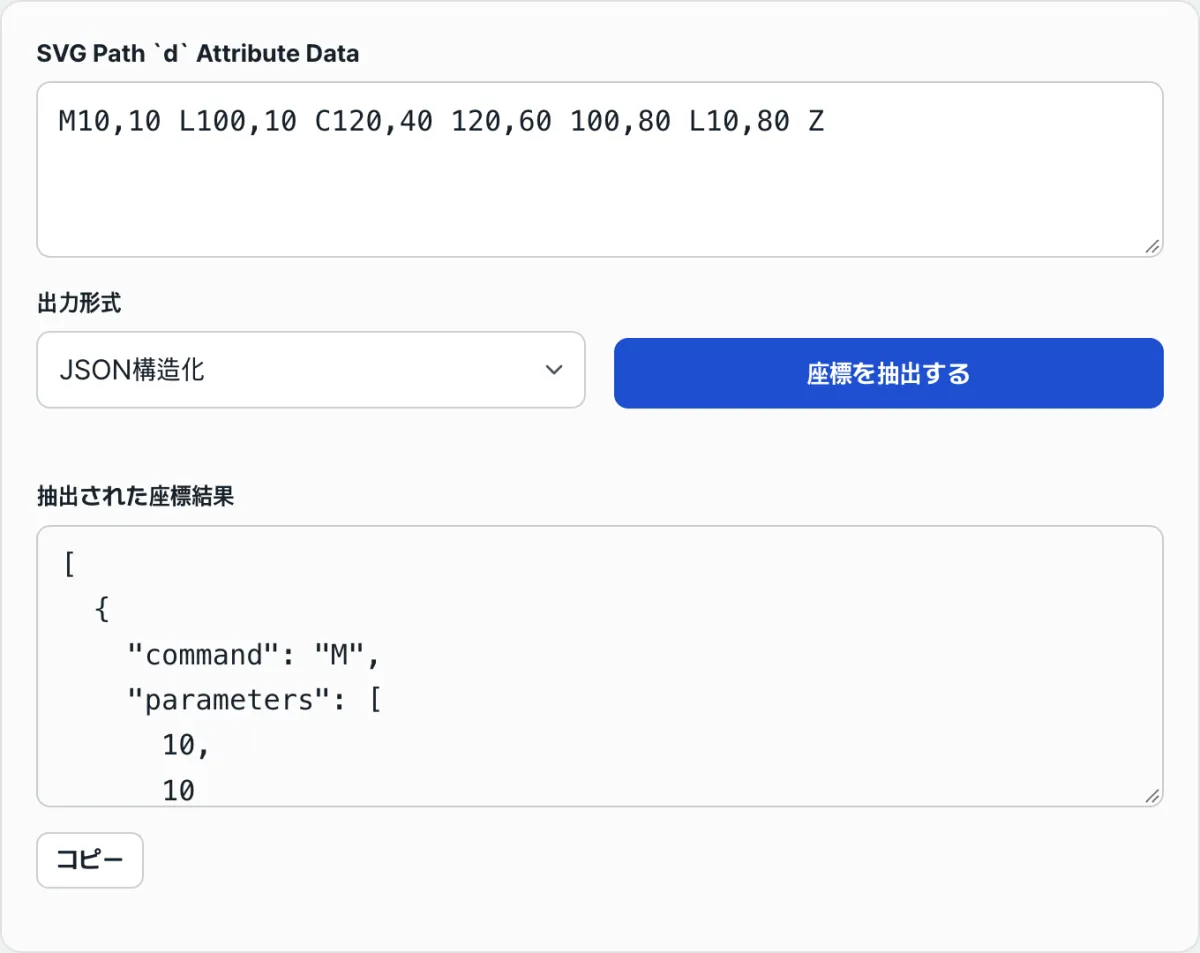
SVGアイコンを1つ、Canvasやゲームエンジン、アニメーションライブラリへ移そうとしたとき、<path> タグの中の d="M10 10 L20 20 C..." という文字列が暗号のように見えたなら、先に答えを言います。あの文字列は「命令の文字+数字の座標」の繰り返しにすぎません。
ルールさえ分かれば手でも座標を取り出せますし、この変換ツールはその繰り返しのルールをコードに置き換えて、JSON・ポイントリスト・CSV の3形式に整理してくれます。ただし、結果を読み違えやすい箇所がいくつかあるので、計算の過程とあわせてそこも見ていきます。
まとめ ①
d属性は M(移動)・L(直線)・C(曲線)・Z(閉じる)といった命令の文字と、その後に続く数字で座標を表します。 ② このツールは文字を命令として、残りの数字を2つずつ x・y にまとめて JSON・ポイント・CSV で出力します。 ③ 大文字は絶対座標、小文字は相対座標で、C の曲線は制御点まで座標として拾われます。
d属性がまるごと渡されてきたとき
デザイナーからもらった SVG アイコンで、<path d="..."> の1行だけをコピーしてきたとします。これを HTML の <canvas> にそのまま描いたり、Three.js の頂点(vertex)配列に変換したり、モーションライブラリのキーフレーム座標として入れたいとき、結局必要になるのは数値の座標リストです。
問題は、d 属性が人間に読みやすい形で整理されていないことです。M10,10L20,20C30,30 40,30 50,20Z のように空白の入り方がまちまちで、命令と数字がくっついているため、どこまでが1つの座標なのか目で数えるのが大変です。
さらに、アイコン1つに座標が数十〜数百個入っていることも珍しくありません。それを1つずつ手で区切って読むのが、この記事で扱う問題です。
まず、ツールを使わずにd属性を自分で読む方法
d 属性の文法はシンプルです。文字(命令)が1つ出てきたら新しい命令が始まり、その後に続く数字がその命令の値です。命令ごとに必要な数字の個数は決まっています。
M x y— ペンを (x, y) へ移動(線を引かずに始点だけ移す)L x y— 現在の点から (x, y) まで直線H x— 水平線(x の値1つだけ)V y— 垂直線(y の値1つだけ)C x1 y1 x2 y2 x y— 3次ベジェ曲線(制御点2つ+終点)Z— 始点に戻ってパスを閉じる(数字なし)
ここで最も重要なルールが1つ。大文字は絶対座標、小文字は相対座標です。L20 20 は「SVG の原点(左上 0,0)基準で (20,20) へ」という意味で、l20 20 は「現在の点から右へ 20、下へ 20」という意味です。文字が違うだけで数字が同じでも、実際の位置はまったく変わります。
基本例の M10,10 L20,20 C30,30 40,30 50,20 Z を手で読んでみます。
M10,10→ ペンを (10, 10) へ移動L20,20→ (10,10) から (20,20) まで直線C30,30 40,30 50,20→ 曲線。制御点1 = (30,30)、制御点2 = (40,30)、終点 = (50,20)Z→ 始点 (10,10) へ閉じる
ここで曲線が実際に通る点は終点 (50,20) だけです。(30,30) と (40,30) は曲線を曲げるための「ハンドル」にすぎず、図形がその上を通るわけではありません。この区別が、後の結果を読むときに要点になります。
このように、命令ごとの数字の個数(M・L=2、H・V=1、C=6、Z=0)さえ分かれば、どんな d 属性でも手で区切って座標を取り出せます。ただ、座標が数百個になると手作業では疲れますし、ミスも出ます。
無料のツールで確認してみましょう。
インストールもログインも不要でブラウザ上で動作し、入力したd属性をサーバーに送信せずにJSON・ポイント・CSVへ変換します。
このツールが数字を抽出する流れ
この変換ツールは、いま手でやった作業をそのままコードで行います。サーバーには送らず、ブラウザ内で処理します。順番は次のとおりです。
ステップ1 — 命令の単位で区切ります。 入力した d 文字列を「文字1つ+後ろに続く数字」の塊に分けます。すると M10,10 L20,20 C... Z は M の塊、L の塊、C の塊、Z の塊の4つに分かれます。
ステップ2 — 文字と数字を分けます。 各塊の先頭の文字を命令として、残りの文字列を空白・カンマで区切って数値配列に変えます。このとき 10-20 のように負の数がくっついていると、前に空白を入れて 10 -20 として分けます。
ステップ3 — 選んだ形式で出力します。 形式は3つで、「座標を抽出する」ボタンを押すと結果が出ます。入力を変えただけでは自動更新されません。
JSON構造化 — 命令とパラメータをそのまま格納します。
[
  { "command": "M", "parameters": [10, 10] },
  { "command": "L", "parameters": [20, 20] },
  { "command": "C", "parameters": [30, 30, 40, 30, 50, 20] },
  { "command": "Z", "parameters": [] }
]
X, Y ポイントリスト — 各命令の数字を2つずつ座標ペアにまとめて平坦化します。
[
  { "x": 10, "y": 10, "cmd": "M" },
  { "x": 20, "y": 20, "cmd": "L" },
  { "x": 30, "y": 30, "cmd": "C" },
  { "x": 40, "y": 30, "cmd": "C" },
  { "x": 50, "y": 20, "cmd": "C" }
]
CSVテーブル — Command,X,Y の表として出力します。
Command,X,Y
M,10,10
L,20,20
C,30,30
C,40,30
C,50,20
Z,,
3つの形式を並べて見ると規則が見えます。JSON は命令ごとに数字をまとめて見せ、ポイント・CSV はその数字を必ず2つずつ x・y にペアにします。この「2つずつペアにする」ことが便利であると同時に、次に見る混同の原因でもあります。
結果を読むときに混同しやすい点
1つ目、曲線の制御点も座標として拾われます。 上のポイントリストでは (30,30)・(40,30)・(50,20) の3つがすべて C 命令の座標として出てきます。しかし先に見たように、図形が実際に通る点は (50,20) だけで、前の2つは制御点です。これをすべて「通過点」として使うと、曲線ではなく思わぬ形になります。
2つ目、数字が1つの命令は桁がずれます。 ツールは数字を必ず x から埋めるため、V80(垂直線)の 80 は実際には y の値なのに、CSV では X の欄に入って Y の欄が空きます。ポイントリストではペアがないため、そもそも出てきません。
3つ目、大文字・小文字の区別はそのまま引き継がれますが、位置に換算はされません。 ツールは cmd に元の文字(M か m か)を保持しますが、小文字(相対座標)を絶対座標に計算してくれるわけではありません。小文字命令の数字は「前の点からの移動量」だという点を自分で考慮する必要があります。
| 命令 | 数字の個数 | 意味 | 結果での見え方 |
|---|---|---|---|
| M / L | 2 | 移動 / 直線 | x, y のペアそのまま |
| H | 1 (x) | 水平線 | CSV は X だけ埋まり Y は空欄、ポイントリストには出ない |
| V | 1 (y) | 垂直線 | 上と同じだが、値(y)が X の欄に入る |
| C | 6 | 曲線 | 制御点2つ+終点、3ペアすべて座標として拾われる |
| Z | 0 | 閉じる | JSON は空配列、CSV は Z,, の空行、ポイントリストには出ない |
参考までに、円弧を描く A(arc)は数字が7つ(半径2つ、回転角、フラグ2つ、終点 x・y)です。このツールはこれも2つずつペアにするため、半径やフラグが座標であるかのように混ざって出てきます。A や Q を含むパスなら、数字の意味を別途確認する必要があります。
座標が正しいか自分で検証する方法
抽出した座標が正しいか確信が持てないときは、元に戻して図と見比べるのが一番確実です。方法は二つあります。
入力した d をそのまま描いてみる。 同じ文字列を <svg><path d="..."/></svg> に入れてブラウザで開くか、path の可視化ツールに貼り付けると実際の形が現れます。抽出した端点の座標が図の頂点と一致するか、目で見比べます。
座標を紙やグラフに打ってみる。 ポイントリストの x・y を座標平面に打ちますが、SVG では y 軸が下に行くほど大きくなることを覚えておきましょう。左上が (0,0) なので、数学で習った座標とは上下が逆になっています。これを見落とすと、「座標は合っているのに形が上下逆になった」と勘違いしてしまいます。
まとめ
d属性は「命令文字 + 数値」の繰り返しです。文字が命令の始まりを示し、数値の個数は命令ごとに決まっています(M・L=2、H・V=1、C=6、Z=0)。- 大文字は絶対座標、小文字は相対座標です。このツールは文字をそのまま保持するだけで、相対→絶対の換算は行いません。
- 出力は JSON(命令ごとの数値)・ポイントリスト・CSV(いずれも 2 個ずつ x・y)の 3 種類で、「座標を抽出する」ボタンを押すと表示されます。
- 数値を無条件に 2 個ずつ組にするため、C の制御点まで座標として拾われ、H・V・Z・A のように個数が異なる命令では桁がずれたり欠けたりすることがあります。
- 確信が持てないときは同じ
dを図に描いて見比べ、SVG の y 軸は下に向かって大きくなる点を考慮してください。
インストールもログインも不要でブラウザ上で動作し、入力したd属性をサーバーに送信せずにJSON・ポイント・CSVへ変換します。
よくある質問
曲線(C)の制御点を除いて通過点だけを得られますか?
このツール自体はフィルタリングしません。C の 6 個の数値をすべて 2 個ずつ組にして 3 つの座標として出力するため、制御点 2 個と端点 1 個が一緒に出てきます。通過点だけが必要なら、出力から各 C 命令の 最後の組(端点)だけを選んで使えば大丈夫です。JSON の構造化形式で抽出すれば命令ごとにまとまっているので、最後の 2 つの数値を拾いやすくなります。
小文字の命令(相対座標)が混ざっているとどうなりますか?
数値はそのまま出力されますが、その値は「絶対位置」ではなく「直前の点からの移動量」です。ツールは cmd フィールドに小文字をそのまま保持するだけで、絶対座標への換算は行いません。絶対位置が必要な場合は、各相対座標を直前の点に順番に足していく必要があります。
入力した d 属性はサーバーに送信されますか?
送信されません。パースはすべてブラウザ内で行われ、サーバー通信や個人情報の収集はありません。そのため、ログインやインストールなしですぐに使えます。
結果が変わらない
d の文字列を修正した後は、「座標を抽出する」ボタンをもう一度押す必要があります。入力だけを変えても自動では更新されない仕様です。
この記事は韓国語の原文をもとに作成しています。 韓国語の原文を読む