
改行を削除してテキストを1行にまとめる方法
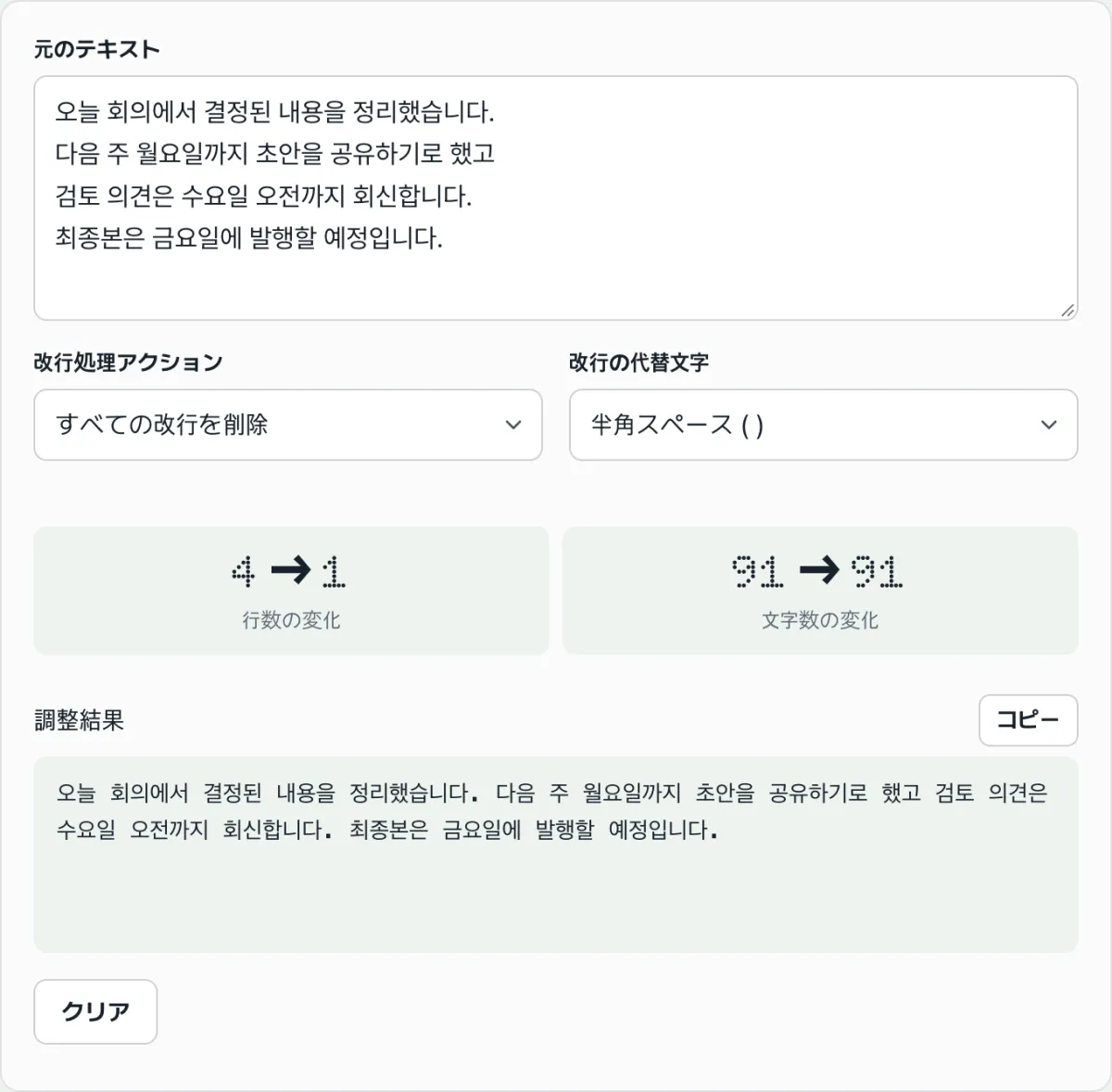
PDFやウェブから文章をコピーして貼り付けると、文中のあちこちに改行が挟まって見づらくなります。この記事は、そうやって断片化した複数の行を1行にきれいにまとめたい方に向けたものです。
結論から言うと、正しくまとめる方法は改行をそのまま消すのではなく、その位置に半角スペースを1つ入れることです。この違いだけで、単語がくっつくか離れるかが決まります。
まとめ ① 基本の「すべての改行を削除」は、改行を削除するのではなく半角スペース1つに置き換えるので、複数行を1行にまとめながら単語同士がくっつくのを防ぎます。 ② 置換文字を「なし(連結)」にすると行末の単語同士がくっつき、「カンマ + スペース」にすると行ごとにカンマが入ります。 ③ N文字ごと・N単語ごとに改行を挿入することもでき、N文字モードでword-wrapをオンにすると単語の途中で切れません。
コピーした文章に改行が入り込む理由
PDFやウェブページは、画面に表示される通りに文章を配置するため、1つの文が複数行にまたがって見えるとき、各行の末尾に実際の改行(改行文字)を入れておくことがよくあります。画面幅に合わせた「見えている行」が、そのままデータ上の「実際の行」として固定されてしまっているのです。
そのため、1つの文をコピーしただけなのに、貼り付けると文の真ん中が3つや4つの断片に分かれて入ってきます。たとえば「現代社会では情報の量が急速に増えている」という1つの文が、次のように入ってくるわけです。
現代社会では情報の
量が急速に
増えている
段落が変わる本当の改行ではなく、画面幅のせいで生じた改行が文の途中に埋め込まれている状態です。これを1行に戻すのが今回の作業の目的です。
ツールを使わずに自分でまとめる方法
この作業はツールがなくても全部できます。もっとも確実な方法は、文書エディタの「検索と置換」で改行をまとめてスペースに置き換えることです。
MS Wordでは、検索と置換の画面を開き、検索する文字列に ^p(段落記号)を入力したうえで、置換後の文字列に半角スペースを1つ入れて「すべて置換」を押します。改行がすべてスペースに変わり、複数行が1行にまとまります。
VS CodeやNotepad++などのエディタでは、置換画面で正規表現検索をオンにしてから、改行文字を検索して半角スペース1つに置き換えます。ここでも置換後の文字列を空欄のまま(スペースなし)にすると、行末の単語同士がそのままくっついてしまうので、必ず半角スペースを1つ入れてください。
エディタがない場合は、各行の末尾にカーソルを置いてDelete(またはBackspace)で改行を1つずつ消しながらスペースを入れていく方法もあります。ただし行数が多いと手間がかかりますし、スペースを入れ忘れると単語がくっつきます。
インストールも会員登録も不要で、ブラウザ上ですぐに改行を削除できます。処理前後の行数・文字数の変化も一緒に確認できます。
4つのモードがそれぞれ行うこと
このツールは、貼り付けた文章を選択中の作業モードに応じて、ボタンを押さなくてもリアルタイムで組み替えて表示します。モードは4つです。
すべての改行を削除は基本モードです。各改行を置換文字(既定値は半角スペース1つ)に置き換えて、複数行を1行にまとめます。置換文字は半角スペース、カンマ + スペース、なし(連結)、ユーザー定義文字列の中から選べます。
改行を2倍に(空行を挿入)は逆方向です。行と行の間に空行を1つずつ挟み込んで間隔を広げます。すでに空行で区切られた段落はそのままにして、くっついていた行だけを引き離します。
N文字ごとに改行を挿入とN単語ごとに改行を挿入は、まず既存の改行をスペースに広げて1行にし、そのうえで決められた文字数または単語数ごとに新しく改行を入れます。Nの値は5から500までスライダーまたは数値入力で調整でき、既定値は80です。
word-wrapをオン・オフしたときの違い
N文字ごとに改行を挿入するときだけ、「単語の途中で切らない(word-wrap)」オプションが表示されます。同じ文をN=8で区切ってみると違いがはっきりします。元の文は「ありがとう ございます いい 一日 を」です。
word-wrapをオフにすると、文字数だけを数えて8文字で必ず区切ります。単語の途中で切れます。
ありがとう ござ
います いい 一
日 を
word-wrapをオンにすると、8文字を超えない範囲で単語が切れないように次の行へ送ります。
ありがとう
ございます いい
一日 を
つまりword-wrapをオンにすると、行の長さがNを多少下回っても単語をそのまま保ちます。
置換文字を間違えると起きること
いちばんよくある誤解は、「すべての改行を削除」が改行を消すと思い込むことです。既定の動作は消すのではなく、半角スペース1つに置き換えることです。だから置換文字を「なし(連結)」に変えると、かえって行末の単語同士がくっつきます。
同じ3行の入力(「改行が混ざった」/「テキストを」/「整えます」)を、置換文字だけ変えて処理すると結果は次のように変わります。
| 置換文字 | 1行にまとめた結果 |
|---|---|
| 半角スペース1つ(既定) | 改行が混ざった テキストを 整えます |
| カンマ + スペース | 改行が混ざった, テキストを, 整えます |
| なし(連結) | 改行が混ざったテキストを整えます |
| ユーザー定義(/) | 改行が混ざった / テキストを / 整えます |
「なし」は行末と次の行の最初の単語がくっついて「混ざったテキストを」のようになります。「カンマ + スペース」はもともとカンマではなかった位置にもカンマが入るため、行の多い文章では文全体にカンマが入りすぎます。1つの文を自然につなぐのが目的なら、既定値の半角スペース1つがその目的に合っています。
処理前後の統計の読み方
画面には「行数の変化」と「文字数の変化」が一緒に表示されます。すべての改行を削除で複数行を1行にまとめると、行数はたいてい「複数行から1」に減ります。
文字数の変化は置換文字によって変わります。半角スペース1つは改行1つ(1文字)をスペース1つに置き換えるので、文字数はほぼそのままです。「なし」は改行の数だけ文字数が減り、「カンマ + スペース」は1か所につき2文字が入るので文字数が増えます。この統計を見れば、置換文字が実際に何を足し、何を消したのかを目で確認できます。
まとめ
- 「すべての改行を削除」は改行を削除するのではなく、置換文字に置き換える動作です。既定値は半角スペース1つなので単語はくっつきません。
- 置換文字を「なし」にすると単語がくっつき、「カンマ + スペース」にすると行ごとにカンマが入ります。目的に合わせて選ぶ必要があります。
- N文字ごと・N単語ごとに改行を入れる逆方向のモードもあり、N文字モードでword-wrapをオンにすると単語の途中で切れません。
- 「行数の変化」と「文字数の変化」の統計で、置換文字が何を変えたのかを確認できます。
- エディタの検索と置換でも同じ作業ができ、処理はすべてブラウザ内だけで行われます。
インストールも会員登録も不要で、ブラウザ上ですぐに改行を削除できます。処理前後の行数・文字数の変化も一緒に確認できます。
よくある質問
改行を消すと単語がくっついてしまうのではないですか?
既定の設定ではくっつきません。「すべての改行を削除」は改行の位置に半角スペース1つを入れるため、行末の単語と次の行の最初の単語は離れたままつながります。単語がくっつくのは、置換文字を「なし(連結)」に変えたときです。
N文字ごとに区切ると単語の途中で切れますか?
word-wrapオプションをオフにすると文字数だけを数えて区切るので、単語の途中で切れることがあります。「単語の途中で切らない(word-wrap)」をオンにすると、決められた文字数を超えない範囲で単語を次の行に送るので、単語はそのまま保たれます。
処理したテキストはサーバーに送信されますか?
送信されません。貼り付けた文章の改行の調整や行数・文字数の計算はすべてブラウザ内だけで行われ、結果はボタンを押さなくても入力した時点で更新されます。
逆に行間を広げたり、一定の幅で区切ったりもできますか?
できます。「改行を2倍に」モードは行と行の間に空行を入れて間隔を広げ、「N文字ごと」または「N単語ごと」モードは1行に広げた文章を決められた文字数や単語数の単位で区切り直します。
この記事は韓国語の原文をもとに作成しています。 韓国語の原文を読む