
テキスト読み上げを無料で 登録もインストールも不要
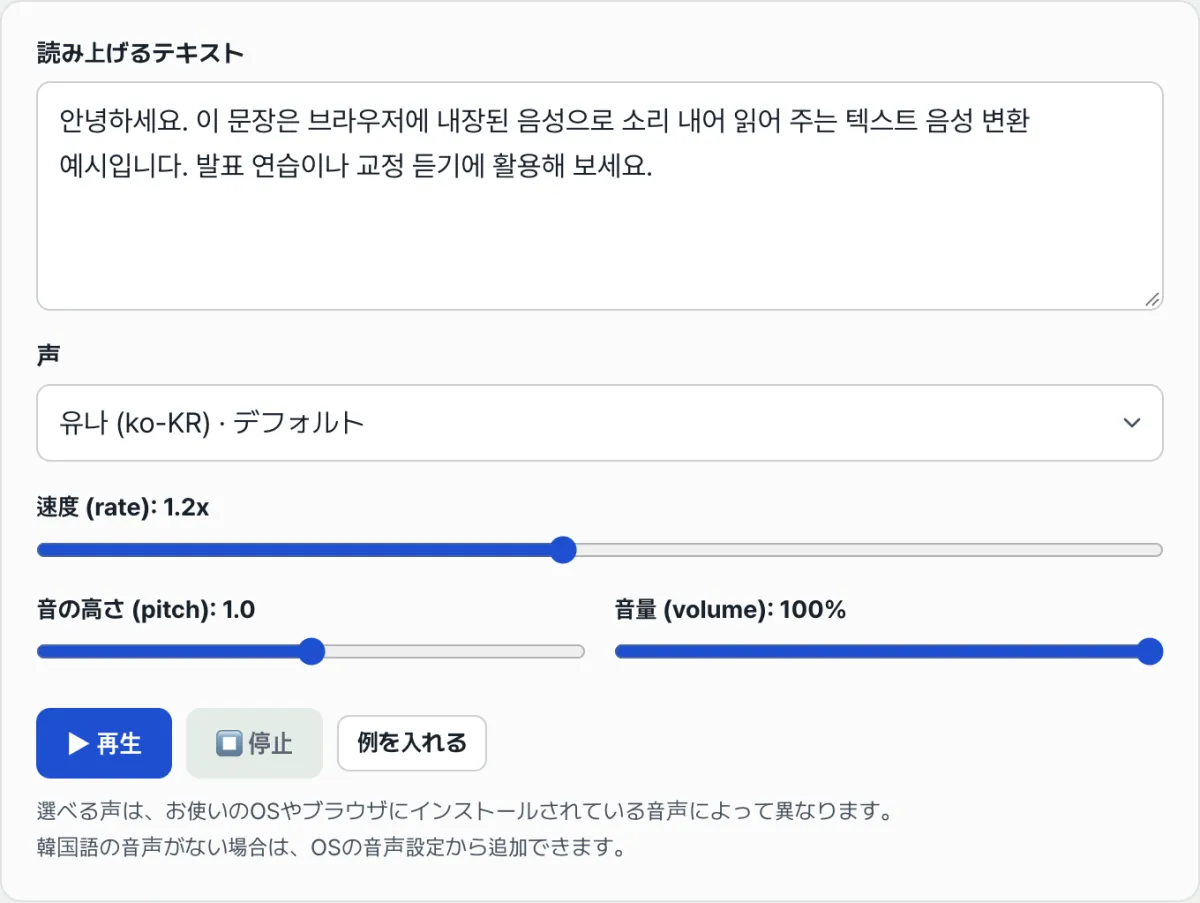
Chrome・Edge・Safariには、すでにテキストを音声で読み上げる音声合成機能が入っています。だから登録・インストール・決済なしで、入力した文章をブラウザがそのまま読み上げてくれます。有料のTTSサービスを探す前に知っておきたい「無料のテキスト読み上げ」の実際の仕組みを整理します。
この方法のもうひとつの特徴は、変換がブラウザの中で完結するという点です。入力したテキストがこのサイトのサーバーに送信されたり、保存されたりすることはありません。
まとめ ① Chrome・Edge・Safariに内蔵されたウェブ音声合成機能で読み上げるので、登録・インストール不要で無料、入力した文章はサーバーに送信されません ② 声のリストはOS・ブラウザにインストールされた音声から読み込むため、人によって異なります ③ 速度(0.5~2倍)・音の高さ・音量のスライダーがそれぞれ発話のどの部分を変えるのかは、以下で整理します
「無料TTS」のはずが、登録と決済を求められる問題
発表用の原稿を目で読むだけでは、不自然な文を見落としがちです。声に出して聴いてみると、引っかかる部分が見えてきます。そこで、入力した文章を読み上げてくれるツールを探すことになります。
ところが「テキスト読み上げ 無料」で検索してたどり着いたサービスは、登録、1日の文字数制限、ウォーターマーク、決済への誘導が付いていることが少なくありません。本当に必要なのは数段落を音で聴くことだけなのに、という場面です。
ここで見落としがちな事実がひとつあります。読み上げ機能は、ほとんどの最新ブラウザにすでに無料で入っています。別のサービスに登録する必要はありません。
ツールを使わず、ブラウザ・OSの機能で直接読み上げさせる
このツールが使っているのは「ウェブ音声合成」(Web Speech APIのSpeechSynthesis)というブラウザ内蔵の機能です。同じ機能は、ツールを使わずに直接呼び出すこともできます。
OS内蔵の読み上げ機能を使うのがいちばん簡単です。
- Windows:設定 > アクセシビリティ > ナレーターをオンにするか、Edgeブラウザの「読み上げ」機能でウェブページの文章を読み上げさせられます。
- Mac:システム設定 > アクセシビリティ > 読み上げコンテンツをオンにすると、文章を選択して指定したショートカットキーを押すだけで音声で聴けます。
ブラウザの開発者ツールで同じ仕組みを直接確かめることもできます。Chrome・EdgeでF12(MacはCmd+Option+I)を押してコンソールを開き、次の1行を入力すると、このツールとまったく同じ方式で音が出ます。
speechSynthesis.speak(new SpeechSynthesisUtterance("こんにちは"))つまりこのツールは、なかった機能を新しく作るものではなく、すでにブラウザにあるspeechSynthesis機能に声の選択と速度・音の高さ・音量のスライダーを付け加えて、手軽に使えるようにしたものです。コマンドを打つ必要はなく、文章を貼り付けて再生を押すだけです。
私たちのツールで試してみてください。
ブラウザ内蔵の音声合成で、入力した文章を読み上げます。登録・インストール不要で無料、入力したテキストはサーバーに送信されません。
各スライダーが何を変えるのか、そしてよくある誤解
再生画面には声の選択と3つのスライダーがあります。それぞれ発話の異なる部分を調整します。
| 調整項目 | 範囲 | 変わるもの |
|---|---|---|
| 速度(rate) | 0.5~2倍 | 読み上げの速さ。下げるとゆっくりはっきり、上げると速く |
| 音の高さ(pitch) | 0~2 | 声の高低(トーン)。低ければ低音、高ければ高音 |
| 音量(volume) | 0~100% | 音声が出る大きさ |
声そのものはスライダーではなくリストから選びます。このリストは人によって表示が異なりますが、理由があります。
選べる声はこのサイトが提供しているものではなく、使用中のOSとブラウザにインストールされた音声から読み込みます(window.speechSynthesis.getVoices())。そのため同じページでもWindows、Mac、スマートフォンでリストが異なります。日本語の音声がインストールされていれば、初期設定として選ばれます。
日本語の声がリストにない場合は、Windows・Macの音声(ナレーター・読み上げ)設定で日本語の音声を追加するとリストに表示されます。ツールを直すのではなく、OSに音声を追加するという話です。
このほか、よくある状況は次のとおりです。
- モバイルで音が出ない:一部のモバイルブラウザは、画面を一度タッチ(ユーザー操作)した後でないと音を再生しません。再生ボタンを直接押してください。
- 再生がまったく動かない:この機能はブラウザのSpeechSynthesisに依存しています。最新のChrome・Edge・Safariを推奨しており、この機能に対応していない旧型・一部のブラウザでは再生されません。
- 声が「読み込み中」と表示される:声のリストはブラウザが非同期で埋めていきます。しばらく待てば埋まるので、その後に声を選んで再生してください。
まとめ
- Chrome・Edge・Safariには文章を読み上げる音声合成機能がすでに入っており、登録・インストール・決済なしで無料で使えます。
- 変換がブラウザの中で完結するため、入力したテキストはこのサイトのサーバーに送信・保存されません。
- 声のリストはOS・ブラウザにインストールされた音声から読み込むため、人によって異なります。日本語の音声がない場合はOSの音声設定で追加します。
- 速度は速さ、音の高さはトーン、音量は大きさを変えます。
- モバイルでは画面を一度タッチしないと音が出ない場合があり、旧型・非対応のブラウザでは再生されないことがあります。
ブラウザ内蔵の音声合成で、入力した文章を読み上げます。登録・インストール不要で無料、入力したテキストはサーバーに送信されません。
よくある質問
入力した文章はサーバーに送信・保存されますか?
いいえ。音声変換はブラウザに内蔵された音声合成機能で処理されます。入力したテキストはこのサイトのサーバーに送信・保存されることなく、ブラウザの中で音声に変わります。
日本語の声がリストに見当たりません。
選べる音声は、使用中のOS・ブラウザにインストールされた音声によって異なります。Windows・Macの音声(ナレーター・読み上げ)設定で日本語の音声を追加するとリストに表示されます。
モバイルで再生ボタンを押しても音が出ません。
一部のモバイルブラウザは、ユーザーが画面を一度操作した後でないと音を再生できないように制限しています。再生ボタンを直接押してみて、端末のマナーモードと音量もあわせて確認してみてください。
なぜブラウザによって再生できないのですか?
この機能はブラウザのSpeechSynthesis機能を使用します。最新のChrome・Edge・Safariを推奨しており、この機能に対応していない旧型・一部のブラウザでは再生されません。
この記事は韓国語の原文をもとに作成しています。 韓国語の原文を読む