
Text vorlesen lassen kostenlos: TTS im Browser ohne Installation
Inhalt
Chrome, Edge und Safari bringen bereits eine Sprachsynthese mit, die Text laut vorlesen kann. Deshalb kann der Browser einen eingegebenen Text sofort vorlesen – ohne Registrierung, Installation oder Bezahlung. Bevor Sie sich nach einem kostenpflichtigen TTS-Dienst umsehen, lohnt sich ein Blick darauf, wie „kostenlose Text-to-Speech" tatsächlich funktioniert.
Eine weitere Besonderheit dieses Verfahrens: Die Umwandlung findet komplett im Browser statt. Der eingegebene Text wird weder an den Server dieser Website gesendet noch dort gespeichert.
Kurzfassung ① Vorgelesen wird mit der in Chrome, Edge und Safari integrierten Web-Sprachsynthese. Das ist kostenlos, ohne Registrierung und Installation, und Ihr Text wird nicht an einen Server gesendet. ② Die Stimmenliste stammt von den Stimmen, die auf Ihrem Betriebssystem und in Ihrem Browser installiert sind, und sieht daher bei jedem anders aus. ③ Was die Regler für Geschwindigkeit (0,5- bis 2-fach), Tonhöhe und Lautstärke jeweils an der Wiedergabe verändern, erklären wir weiter unten.
„Kostenloses TTS", das ständig Registrierung und Bezahlung verlangt
Liest man ein Vortragsmanuskript nur mit den Augen, überliest man holprige Sätze leicht. Hört man den Text laut, fallen die Stellen auf, die nicht rund klingen. Deshalb suchen viele nach einem Tool, das eingegebenen Text vorliest.
Wer dazu nach „Text in Sprache umwandeln kostenlos" sucht, landet jedoch oft bei Diensten mit Registrierungspflicht, Tageslimit für Zeichen, Wasserzeichen und Hinweisen auf kostenpflichtige Tarife. Dabei will man oft nur ein paar Absätze anhören.
Dabei wird leicht übersehen: Die Vorlesefunktion ist in den meisten aktuellen Browsern bereits kostenlos eingebaut. Sie müssen sich bei keinem separaten Dienst anmelden.
Vorlesen mit Browser- und Systemfunktionen: ganz ohne Tool
Dieses Tool nutzt eine im Browser eingebaute Funktion namens „Web-Sprachsynthese" (SpeechSynthesis aus der Web Speech API). Dieselbe Funktion können Sie auch direkt aufrufen, ohne unser Tool.
Am einfachsten geht das mit der vorlesefunktion des Betriebssystems:
- Windows: Aktivieren Sie unter Einstellungen > Barrierefreiheit > Sprachausgabe, oder lassen Sie Webseitentext im Edge-Browser mit der Funktion „Laut vorlesen" vorlesen.
- Mac: Aktivieren Sie unter Systemeinstellungen > Bedienungshilfen > Gesprochene Inhalte die entsprechende Option. Danach markieren Sie Text und drücken das festgelegte Tastenkürzel, um ihn sich vorlesen zu lassen.
Dasselbe Prinzip können Sie auch in den Entwicklertools des Browsers nachvollziehen. Öffnen Sie in Chrome oder Edge mit F12 (Mac: Cmd+Option+I) die Konsole und geben Sie die folgende Zeile ein. Dann erklingt die Sprachausgabe genau wie in diesem Tool:
speechSynthesis.speak(new SpeechSynthesisUtterance("Guten Tag"))Das Tool schafft also keine neue Funktion, sondern ergänzt die im Browser bereits vorhandene Funktion speechSynthesis um Stimmenauswahl sowie Regler für Geschwindigkeit, Tonhöhe und Lautstärke, damit sie sich bequem nutzen lässt. Sie müssen keinen Befehl eintippen: Text einfügen und auf Wiedergabe klicken genügt.
Probieren Sie es mit unserem Tool Text-to-Speech (TTS) aus.
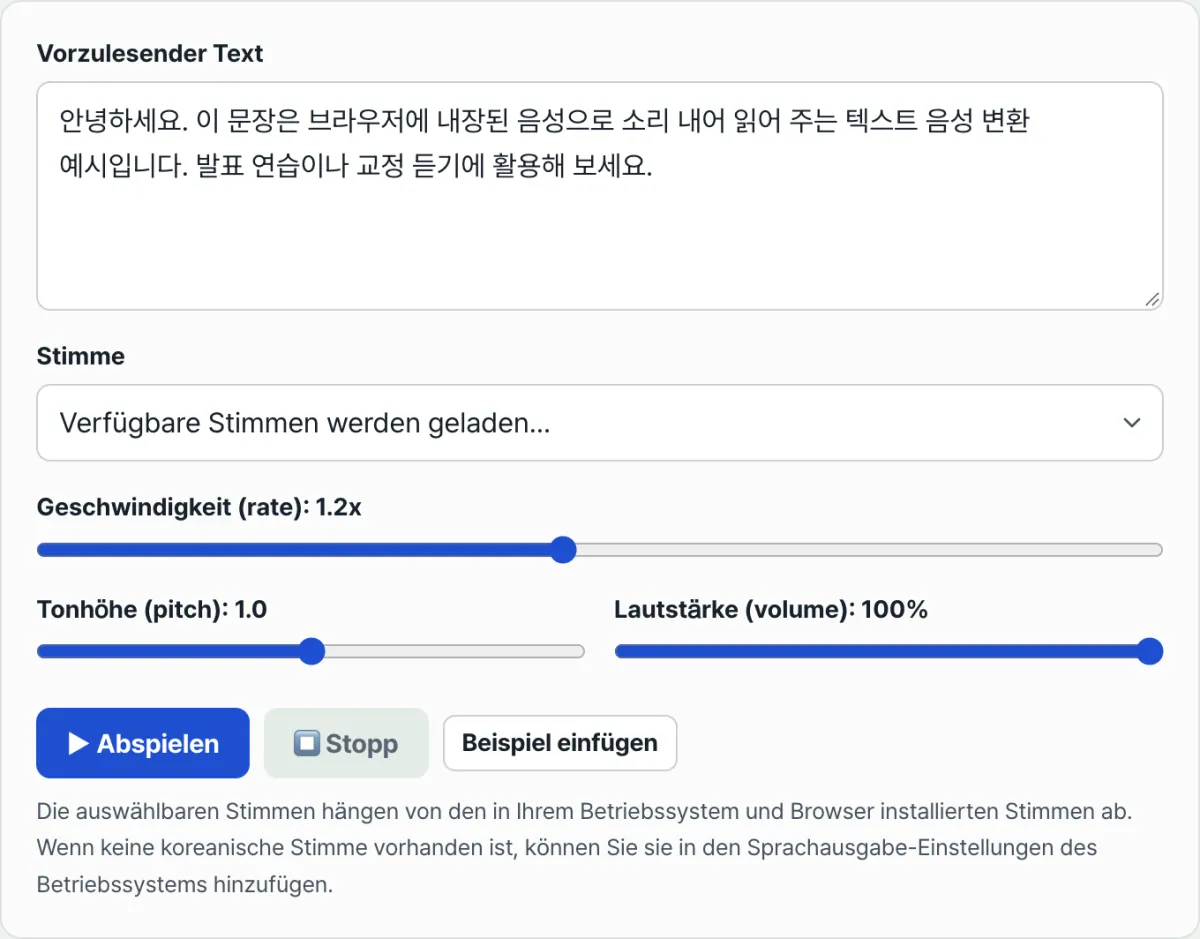
Liest eingegebenen Text mit der im Browser integrierten Sprachausgabe vor. Kostenlos, ohne Anmeldung und Installation; der Text wird nicht an einen Server übertragen.
Was die Regler jeweils verändern: und verbreitete Missverständnisse
Auf dem Wiedergabebildschirm finden Sie eine Stimmenauswahl und drei Regler. Jeder steuert einen anderen Aspekt der Wiedergabe.
| Einstellung | Bereich | Was sich ändert |
|---|---|---|
| Geschwindigkeit (rate) | 0,5- bis 2-fach | Sprechtempo. Niedriger: deutlicher und langsamer, höher: schneller |
| Tonhöhe (pitch) | 0–2 | Höhe der Stimme (Tonlage). Niedrig: tiefer, hoch: höher |
| Lautstärke (volume) | 0–100 % | Wie laut die Stimme ausgegeben wird |
Die Stimme selbst wählen Sie nicht über einen Regler, sondern aus einer Liste. Diese Liste sieht bei jedem etwas anders aus – das hat einen Grund.
Die verfügbaren Stimmen stellt nicht diese Website bereit. Sie stammen von den auf Ihrem Betriebssystem und in Ihrem Browser installierten Stimmen (window.speechSynthesis.getVoices()). Deshalb unterscheidet sich die Liste auf derselben Seite je nach Windows-PC, Mac oder Smartphone. Ist eine koreanische Stimme installiert, wird sie standardmäßig ausgewählt.
Fehlt in der Liste eine koreanische Stimme, können Sie sie in den Spracheinstellungen von Windows oder macOS (Sprachausgabe bzw. Gesprochene Inhalte) hinzufügen. Danach erscheint sie in der Liste. Es geht also nicht darum, am Tool etwas zu ändern, sondern dem Betriebssystem eine Stimme hinzuzufügen.
Außerdem treten häufig folgende Situationen auf:
- Auf dem Smartphone ist nichts zu hören: Manche mobilen Browser geben erst Ton wieder, nachdem der Bildschirm einmal berührt wurde (Nutzerinteraktion). Tippen Sie selbst auf die Wiedergabetaste.
- Die Wiedergabe startet gar nicht: Die Funktion hängt von SpeechSynthesis im Browser ab. Empfohlen werden aktuelle Versionen von Chrome, Edge und Safari. In älteren oder einzelnen Browsern, die diese Funktion nicht unterstützen, funktioniert die Wiedergabe nicht.
- Bei der Stimme steht „Wird geladen": Der Browser befüllt die Stimmenliste asynchron. Warten Sie kurz, bis sie gefüllt ist, wählen Sie dann eine Stimme und starten Sie die Wiedergabe.
Zusammenfassung
- Chrome, Edge und Safari haben bereits eine Sprachsynthese zum Vorlesen von Text eingebaut. Sie können sie kostenlos nutzen – ohne Registrierung, Installation oder Bezahlung.
- Da die Umwandlung im Browser stattfindet, wird der eingegebene Text weder an den Server dieser Website gesendet noch dort gespeichert.
- Die Stimmenliste stammt von den auf Betriebssystem und Browser installierten Stimmen und ist daher individuell verschieden. Fehlt eine koreanische Stimme, fügen Sie sie in den Spracheinstellungen des Betriebssystems hinzu.
- Die Geschwindigkeit ändert das Sprechtempo, die Tonhöhe die Tonlage und die Lautstärke die Lautheit.
- Auf Smartphones ist manchmal erst nach einer Berührung des Bildschirms etwas zu hören. In älteren oder nicht unterstützten Browsern kann die Wiedergabe ausfallen.
Liest eingegebenen Text mit der im Browser integrierten Sprachausgabe vor. Kostenlos, ohne Anmeldung und Installation; der Text wird nicht an einen Server übertragen.
Häufig gestellte Fragen
Wird mein Text an einen Server gesendet oder gespeichert?
Nein. Die Sprachausgabe wird von der im Browser eingebauten Sprachsynthese erzeugt. Der eingegebene Text wird weder an den Server dieser Website gesendet noch dort gespeichert, sondern direkt im Browser in Sprache umgewandelt.
Die koreanische Stimme wird in der Liste nicht angezeigt. Was tun?
Welche Stimmen zur Auswahl stehen, hängt von den Stimmen ab, die auf Ihrem Betriebssystem und in Ihrem Browser installiert sind. Wenn Sie in den Spracheinstellungen von Windows oder macOS (Sprachausgabe bzw. Gesprochene Inhalte) eine koreanische Stimme hinzufügen, erscheint sie in der Liste.
Auf dem Smartphone höre ich nichts, obwohl ich auf Wiedergabe tippe. Woran liegt das?
Manche mobilen Browser erlauben die Tonwiedergabe erst, nachdem der Nutzer den Bildschirm einmal berührt hat. Tippen Sie selbst auf die Wiedergabetaste und prüfen Sie außerdem, ob das Gerät auf lautlos gestellt ist und wie hoch die Lautstärke eingestellt ist.
Warum funktioniert die Wiedergabe in manchen Browsern nicht?
Diese Funktion nutzt SpeechSynthesis im Browser. Empfohlen werden aktuelle Versionen von Chrome, Edge und Safari. In älteren oder einzelnen Browsern, die diese Funktion nicht unterstützen, funktioniert die Wiedergabe nicht.
Dieser Artikel basiert auf unserem koreanischen Original. Koreanisches Original lesen