
Texto a voz gratis: lee cualquier texto sin instalar nada
Contenido
Chrome, Edge y Safari ya incorporan una función de síntesis de voz que lee en voz alta el texto. Por eso, sin registrarte, sin instalar nada y sin pagar, el navegador puede leer lo que escribes al momento. Antes de buscar un servicio TTS de pago, conviene entender cómo funciona de verdad la "conversión de texto a voz gratuita".
Otra característica de este método es que la conversión ocurre dentro del navegador. El texto que escribes no se envía ni se guarda en el servidor de este sitio.
Resumen ① Lee con la síntesis de voz web integrada en Chrome, Edge y Safari, así que es gratis y no requiere registro ni instalación, y el texto no se envía a ningún servidor ② La lista de voces se carga desde las voces instaladas en el sistema operativo y el navegador, por lo que varía de una persona a otra ③ Más abajo se explica qué parte de la locución modifica cada control: velocidad (0,5–2×), tono y volumen
El problema de los "TTS gratis" que insisten en que te registres y pagues
Si solo lees el guion de una presentación con la vista, es fácil que se te escapen las frases que suenan raras. Al escucharlo en voz alta, los puntos flojos salen a la luz. Por eso acabas buscando una herramienta que lea el texto que escribes.
El problema es que muchos de los servicios a los que llegas buscando "conversión de texto a voz gratis" te ponen registro, límite diario de caracteres, marcas de agua y presión para pagar. Y lo único que necesitas es escuchar unos cuantos párrafos.
Hay un detalle que se pasa por alto con facilidad: la función de lectura en voz alta ya viene incluida gratis en la mayoría de los navegadores modernos. No hace falta registrarse en ningún servicio aparte.
Hacer que el navegador o el sistema operativo lean por ti, sin herramientas
Esta herramienta usa la "síntesis de voz web" (SpeechSynthesis, de la Web Speech API), una función integrada en el navegador. Puedes invocar esa misma función directamente, sin ninguna herramienta.
La forma más sencilla es usar la función de lectura integrada en el sistema operativo.
- Windows: activa Configuración > Accesibilidad > Narrador, o usa la función "Leer en voz alta" de Edge para que lea el texto de una página web.
- Mac: activa Ajustes del sistema > Accesibilidad > Contenido hablado y, después, selecciona un texto y pulsa el atajo que hayas definido para escucharlo.
También puedes comprobar el mismo principio directamente en las herramientas de desarrollo del navegador. En Chrome o Edge, abre la consola con F12 (en Mac, Cmd+Option+I) y escribe la siguiente línea: el sonido saldrá exactamente igual que con esta herramienta.
speechSynthesis.speak(new SpeechSynthesisUtterance("안녕하세요"))Es decir, esta herramienta no crea una función que antes no existía: añade selección de voz y controles de velocidad, tono y volumen a la función speechSynthesis que el navegador ya tiene, para que resulte fácil de usar. No tienes que escribir comandos: pegas el texto y pulsas reproducir.
Compruébalo con nuestra herramienta.
Lee en voz alta lo que escribas con la síntesis de voz integrada en tu navegador. Es gratis, no hace falta registrarse ni instalar nada y el texto no se envía a ningún servidor.
Qué cambia cada control y algunos malentendidos habituales
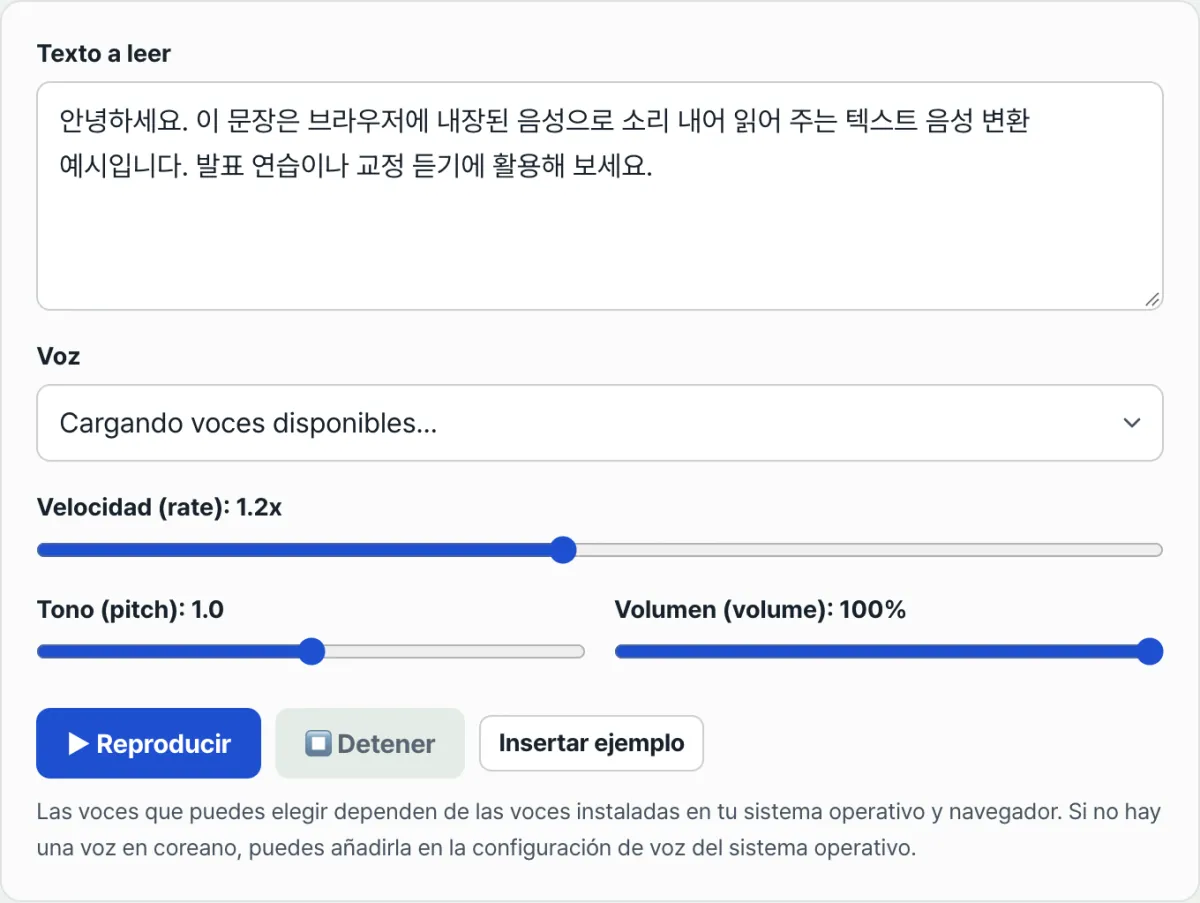
En la pantalla de reproducción tienes un selector de voz y tres controles deslizantes. Cada uno ajusta una parte distinta de la locución.
| Ajuste | Rango | Qué cambia |
|---|---|---|
| Velocidad (rate) | 0,5–2× | La rapidez de lectura. Más bajo, más pausado; más alto, más rápido |
| Tono (pitch) | 0–2 | La altura de la voz (el tono). Más bajo, voz grave; más alto, voz aguda |
| Volumen (volume) | 0–100 % | La intensidad con la que suena la voz |
La voz en sí no se elige con los controles deslizantes, sino en la lista. Esa lista no se ve igual para todo el mundo, y hay una razón.
Las voces disponibles no las ofrece este sitio, sino que se cargan desde las voces instaladas en el sistema operativo y el navegador que estás usando (window.speechSynthesis.getVoices()). Por eso, aunque sea la misma página, la lista cambia según estés en Windows, en Mac o en el móvil. Si tienes instalada una voz en coreano, se selecciona por defecto.
Si no aparece ninguna voz en coreano en la lista, añade una voz en coreano en los ajustes de voz del sistema (Narrador o Contenido hablado en Windows y Mac) y aparecerá en la lista. No se trata de modificar la herramienta, sino de añadir voces al sistema operativo.
Otras situaciones frecuentes son estas.
- En el móvil no suena nada: algunos navegadores móviles solo reproducen audio después de que toques la pantalla una vez (interacción del usuario). Pulsa tú mismo el botón de reproducir.
- No se reproduce en absoluto: esta función depende de SpeechSynthesis del navegador. Se recomienda usar las versiones más recientes de Chrome, Edge y Safari; en navegadores antiguos o en algunos que no admiten esta función, no se reproduce.
- La voz aparece como "cargando": el navegador llena la lista de voces de forma asíncrona. Espera un momento a que se complete y, después, elige una voz y pulsa reproducir.
En resumen
- Chrome, Edge y Safari ya incluyen una función de síntesis de voz que lee el texto, así que puedes usarla gratis sin registrarte, sin instalar nada y sin pagar.
- Como la conversión ocurre dentro del navegador, el texto que escribes no se envía ni se guarda en el servidor de este sitio.
- La lista de voces se carga desde las voces instaladas en el sistema operativo y el navegador, por lo que varía de una persona a otra. Si no hay ninguna voz en coreano, se añade en los ajustes de voz del sistema.
- La velocidad cambia la rapidez, el tono cambia la altura de la voz y el volumen cambia la intensidad.
- En el móvil puede que tengas que tocar la pantalla una vez para que suene, y en navegadores antiguos o no compatibles puede no reproducirse.
Lee en voz alta lo que escribas con la síntesis de voz integrada en tu navegador. Es gratis, no hace falta registrarse ni instalar nada y el texto no se envía a ningún servidor.
Preguntas frecuentes
¿El texto que escribo se envía a un servidor o se guarda?
No. La conversión de voz se procesa con la función de síntesis de voz integrada en el navegador. El texto que escribes no se envía ni se guarda en el servidor de este sitio: se convierte en sonido dentro del navegador.
No veo ninguna voz en coreano en la lista.
Las voces disponibles dependen de las que estén instaladas en tu sistema operativo y tu navegador. Si añades una voz en coreano en los ajustes de voz del sistema (Narrador o Contenido hablado en Windows y Mac), aparecerá en la lista.
En el móvil pulso el botón de reproducir y no suena nada.
Algunos navegadores móviles solo permiten reproducir audio después de que el usuario interactúe una vez con la pantalla. Pulsa directamente el botón de reproducir y revisa también el modo silencio y el volumen del dispositivo.
¿Por qué no se reproduce en algunos navegadores?
Esta función utiliza SpeechSynthesis del navegador. Se recomienda usar las versiones más recientes de Chrome, Edge y Safari; en navegadores antiguos o en algunos que no admiten esta función, no se reproduce.
Este artículo está adaptado de nuestro original en coreano. Leer el original en coreano