
Eliminar espacios duplicados en texto: 6 botones y qué hace cada uno
Contenido
Cuando el texto que copias y pegas llega con varios espacios de más, con tabulaciones y espacios mezclados o con saltos de línea que cortan las frases donde no toca, no hace falta borrar uno por uno: puedes arreglarlo con un solo botón. La herramienta para limpiar espacios en texto tiene 6 botones, y en este artículo revisamos, uno por uno y con ejemplos de antes/después, qué regla aplica realmente cada botón. Cuando conoces las reglas, sabes de inmediato qué botón pulsar y en qué orden para obtener la forma que quieres.
Resumen ① Los 6 botones ejecutan cada uno un solo reemplazo con expresión regular: comprimir espacios consecutivos, tabulación ↔ 4 espacios, Trim al inicio y al final de cada línea, eliminar todos los espacios y quitar los saltos de línea. ② 'Trim' solo limpia el inicio y el final de cada línea y conserva los saltos de línea, mientras que 'Eliminar todos los espacios' borra también los saltos de línea. ③ Como se aplica una sola conversión a la vez, puedes volver a meter el resultado en el cuadro de entrada y combinarlas en orden hasta lograr la forma que buscas.
¿Por qué se ensucian los espacios del texto que pegas?
Cuando copias una tabla de una página web o un documento PDF y lo pegas en una hoja de cálculo o en un bloc de notas, es muy habitual que las columnas queden desalineadas porque entre una y otra hay varios espacios o tabulaciones. También pasa que cada línea arrastra espacios de sangría al principio, o que en el PDF los saltos de línea originales se copian tal cual y una sola frase queda partida en varias líneas.
Corregir ese texto a mano obliga a ir borrando espacio por espacio, y si hay tabulaciones y espacios invisibles mezclados, ni siquiera es fácil saber qué has borrado. Por eso es más preciso definir de antemano "con qué regla lo cambio todo de una vez" y aplicar el reemplazo.
Cómo limpiarlo a mano, sin la herramienta
Si tu editor permite buscar y reemplazar con expresiones regulares, puedes hacer la misma limpieza sin la herramienta. En VS Code, Notepad++, Sublime Text y similares, activa la opción de 'expresión regular' y reemplaza con los patrones de abajo. De hecho, los 6 botones de esta herramienta ejecutan exactamente esos reemplazos con expresión regular, uno cada vez, así que si conoces las reglas puedes comprobar el resultado con tus propios ojos.
En los ejemplos, el espacio se muestra como · y la tabulación como →. En la pantalla real se ven como espacios normales.
1. Espacios consecutivos en uno — buscar [ \t]{2,} / reemplazar 1 espacio
Entrada: Producto·····Precio·····Cantidad
Salida: Producto·Precio·Cantidad
Cualquier tramo de 2 o más espacios o tabulaciones seguidas se convierte en un solo espacio. Los espacios sueltos no se tocan.
2. Tabulación ➔ 4 espacios — buscar \t / reemplazar 4 espacios
Entrada: Nombre→Juan Pérez
Salida: Nombre····Juan Pérez
Convierte cada carácter de tabulación en 4 espacios. Se usa para unificar con espacios la sangría del código.
3. 4 espacios ➔ tabulación — buscar {4} / reemplazar \t
Entrada: Nombre····Juan Pérez
Salida: Nombre→Juan Pérez
Cada vez que aparecen 4 espacios, los cambia por una tabulación. Es la operación inversa de la 2.
4. Quitar espacios al inicio y al final de cada línea (Trim) — divide por líneas y quita solo los espacios de los extremos
Entrada:
··Primera·línea·de·texto··
····Segunda·línea·de·texto·
Salida:
Primera·línea·de·texto
Segunda·línea·de·texto
Divide el texto en líneas y recorta solo los espacios de los extremos de cada una. Los espacios del medio y los saltos de línea se quedan como están.
5. Eliminar todos los espacios — buscar \s+ / reemplazar valor vacío
Entrada:
a·b·c
d·e·f
Salida:
abcdef
Borra todos los espacios sin distinguir entre espacios, tabulaciones y saltos de línea. El resultado queda en un solo bloque, sin saltos de línea.
6. Quitar saltos de línea y unir en una línea — cambia los saltos de línea por espacios y luego comprime los espacios consecutivos
Entrada:
a·b·c
d·e·f
Salida:
a·b·c·d·e·f
Como solo convierte los saltos de línea en espacios, las palabras quedan separadas por un espacio. Aunque la entrada sea la misma que en el caso 5, el resultado es distinto.
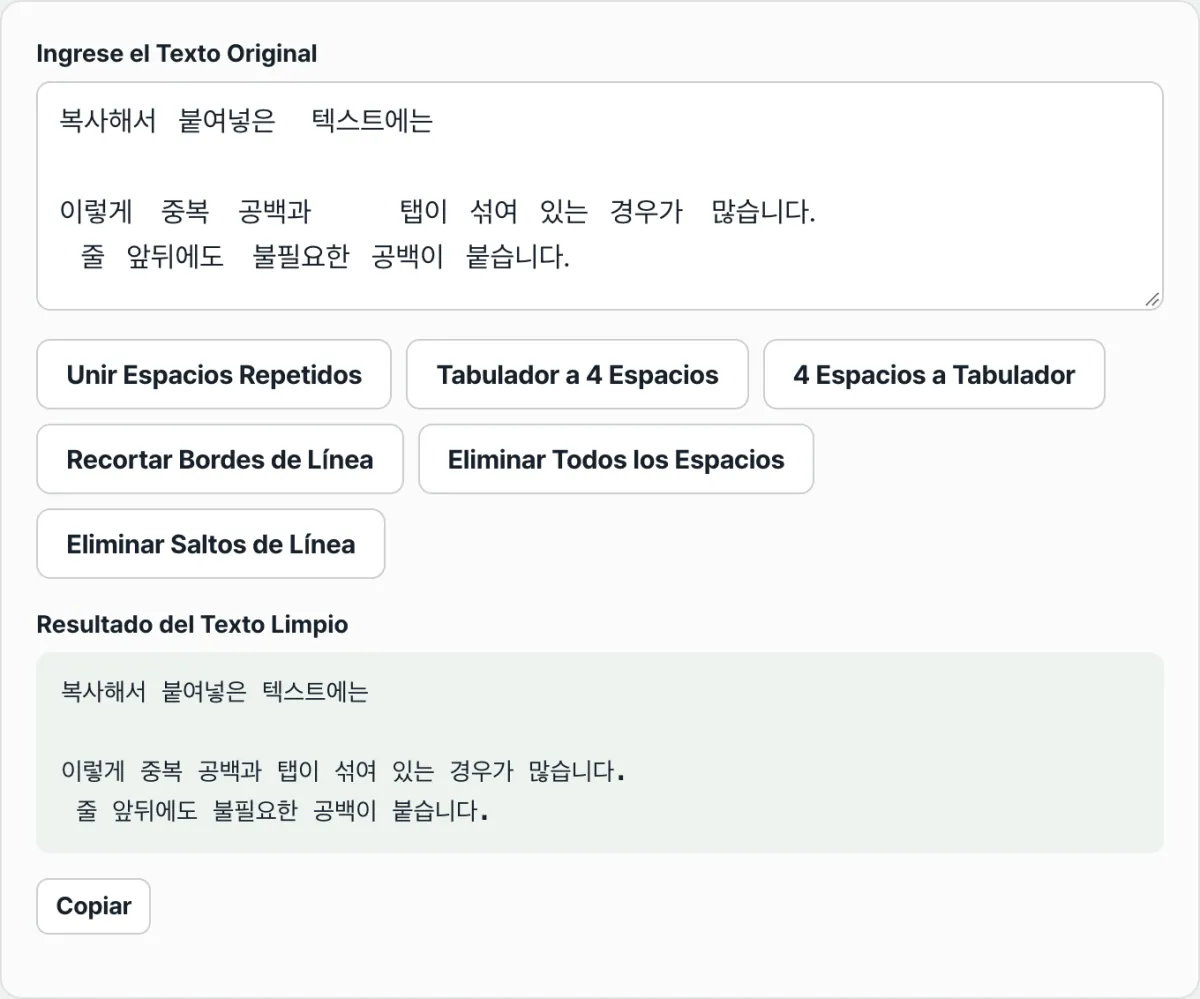
Si te resulta engorroso escribir el patrón cada vez en el editor o activar la opción de expresión regular, puedes pulsar los botones y comprobarlo al momento.
Compruébalo con Limpiador de espacios en texto.
Funciona solo en el navegador: el texto que escribes no se envía a ningún servidor y puedes usarla gratis, sin instalación ni registro.
La diferencia entre los tres botones que más confunden
Lo que más confunde es si el botón toca o no los saltos de línea. Trim, Eliminar todos los espacios y Quitar saltos de línea y unir en una línea suenan parecidos, pero tratan los saltos de línea de forma totalmente distinta.
| Botón | Salto de línea (Enter) | Espacios al inicio, al final y en medio de la línea |
|---|---|---|
| Quitar espacios al inicio y al final (Trim) | Se mantienen | Se quitan solo los de los extremos; los del medio se mantienen |
| Eliminar todos los espacios | Se eliminan también | Se eliminan todos |
| Quitar saltos de línea y unir en una línea | Se convierten en espacios | Se comprimen a 1 espacio |
En resumen: Trim es el botón que "deja las líneas como están y pule cada una", Eliminar todos los espacios es el que "lo pega todo, saltos de línea incluidos", y Quitar saltos de línea y unir en una línea es el que "une varias líneas en una dejando las palabras separadas".
Los botones de tabulación ↔ espacios también tienen su punto delicado. '4 espacios ➔ tabulación' cambia por una tabulación cualquier secuencia de 4 espacios seguidos, esté en medio de una frase o donde sea, así que es más seguro usarlo para ordenar la sangría de código que para documentos normales.
Las conversiones van de una en una: combínalas en orden
Cada botón aplica una sola conversión a la vez. Si quieres aplicar dos, mete el resultado de la primera conversión otra vez en el cuadro de entrada y pulsa el siguiente botón.
Por ejemplo, si quieres 'cambiar las tabulaciones por espacios y además quitar los espacios del inicio y el final de cada línea', el orden es este: ① Pulsa 'Tabulación ➔ 4 espacios' → ② copia el resultado con el botón de copiar → ③ pégalo de nuevo en el cuadro de entrada y pulsa 'Quitar espacios al inicio y al final (Trim)'.
Si cambias el orden, el resultado puede variar, así que conviene decidir primero la forma final que quieres y luego qué conversión aplicar antes.
Lo esencial
- Los 6 botones ejecutan cada uno un solo reemplazo con expresión regular, y puedes verificarlo comparando a la vista la entrada y la salida.
- 'Espacios consecutivos en uno' solo une en uno los tramos de 2 o más espacios o tabulaciones seguidas; los espacios sueltos quedan igual.
- Trim conserva los saltos de línea y limpia solo los extremos de cada línea; 'Eliminar todos los espacios' borra todo, saltos de línea incluidos; 'Quitar saltos de línea y unir en una línea' convierte los saltos de línea en espacios para dejar una sola línea.
- Tabulación ↔ 4 espacios son direcciones opuestas y el intercambio se hace solo en bloques de 4 espacios.
- Como se aplica una sola conversión a la vez, vuelves a meter el resultado en el cuadro de entrada y las combinas en orden.
Funciona solo en el navegador: el texto que escribes no se envía a ningún servidor y puedes usarla gratis, sin instalación ni registro.
Preguntas frecuentes
¿En qué se diferencia 'Eliminar todos los espacios' de 'Quitar saltos de línea y unir en una línea'?
Los dos convierten varias líneas en algo parecido a una sola, pero el resultado no es el mismo. 'Eliminar todos los espacios' borra espacios, tabulaciones y saltos de línea, así que todas las palabras quedan pegadas en un solo bloque. 'Quitar saltos de línea y unir en una línea' solo cambia los saltos de línea por espacios, así que las palabras quedan separadas por un espacio en una única línea.
Si pulso Trim, ¿también desaparecen las líneas vacías?
Las líneas vacías no desaparecen. Trim solo quita los espacios del inicio y el final de cada línea y mantiene los saltos de línea, así que una línea que solo tenía espacios queda como línea vacía y la línea en sí sigue ahí. Las líneas vacías entre párrafos también se mantienen.
Si cambio las tabulaciones por espacios y luego lo revierto, ¿queda igual que el original?
Si la sangría está hecha en bloques exactos de 4 espacios, lo normal es que vuelvas a las tabulaciones originales. Ahora bien, si en el original había espacios que no van de 4 en 4 (por ejemplo, una sangría de 3 espacios o un espacio suelto en medio de una frase), esa parte no encaja en la regla de los 4 espacios y puede quedarse como está.
¿El texto que introduzco se guarda en un servidor?
No. Todas las conversiones se procesan únicamente dentro del navegador y el texto que introduces no se envía ni se guarda en ningún servidor.
Este artículo está adaptado de nuestro original en coreano. Leer el original en coreano