
Doppelte Leerzeichen entfernen: 6 Funktionen im Überblick
Inhalt
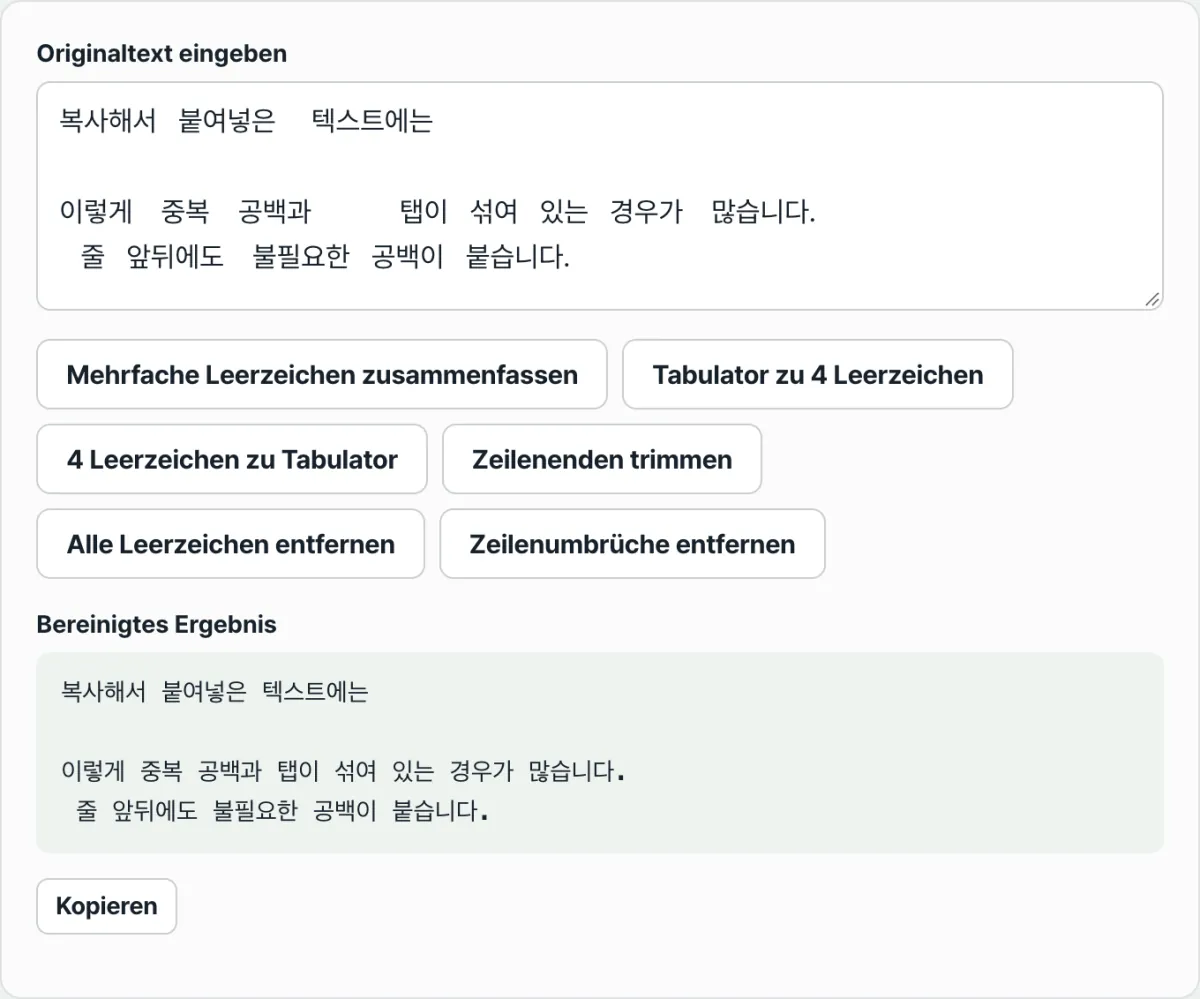
Sie haben Text kopiert und eingefügt, und nun klaffen mehrere Leerzeichen auseinander, Tabulatoren und Leerzeichen sind vermischt oder Zeilenumbrüche sind an unpassenden Stellen abgeschnitten? Statt alles von Hand zu löschen, können Sie den Text mit einem Klick bereinigen. Der Leerzeichen-Entferner für Text hat sechs Schaltflächen. In diesem Beitrag sehen Sie anhand von Vorher-nachher-Beispielen, nach welcher Regel jede Schaltfläche den Text tatsächlich verändert. Wenn Sie die Regeln kennen, wissen Sie sofort, welche Schaltfläche Sie in welcher Reihenfolge drücken müssen, um das gewünschte Ergebnis zu erhalten.
Zusammenfassung ① Jede der 6 Schaltflächen führt genau eine Ersetzung per regulärem Ausdruck aus: aufeinanderfolgende Leerzeichen zusammenfassen, Tabulator ↔ 4 Leerzeichen, Zeilenanfang und -ende kürzen (Trim), alle Leerzeichen löschen, Zeilenumbrüche entfernen. ② „Trim“ bereinigt nur den Anfang und das Ende jeder Zeile und lässt die Zeilenumbrüche stehen, „Alle Leerzeichen vollständig löschen“ entfernt dagegen auch sämtliche Zeilenumbrüche. ③ Es wird immer nur eine Umwandlung auf einmal angewendet. Wenn Sie das Ergebnis erneut ins Eingabefeld einfügen, können Sie mehrere Schritte der Reihe nach kombinieren.
Warum eingefügter Text oft unsaubere Leerzeichen enthält
Wenn Sie eine Tabelle von einer Webseite oder aus einem PDF-Dokument kopieren und in eine Tabellenkalkulation oder einen Texteditor einfügen, sind die Abstände zwischen den Spalten häufig mit mehreren Leerzeichen oder Tabulatoren gefüllt, sodass die Ausrichtung nicht mehr stimmt. Manchmal hängen vor jeder Zeile Einrückungen aus Leerzeichen, und bei PDFs werden die ursprünglichen Zeilenumbrüche übernommen, sodass ein Satz auf mehrere Zeilen verteilt ist.
Solchen Text von Hand zu korrigieren ist mühsam, weil Sie jedes Leerzeichen einzeln löschen müssen. Sind unsichtbare Tabulatoren und Leerzeichen gemischt, lässt sich zudem kaum nachvollziehen, was Sie schon entfernt haben. Deshalb ist es genauer, zuerst eine Regel festzulegen, nach der alles auf einmal ersetzt wird.
So bereinigen Sie Text auch ohne das Tool
Wenn Ihr Editor „Suchen und Ersetzen“ mit regulären Ausdrücken unterstützt, können Sie die gleiche Bereinigung auch ohne das Tool durchführen. Aktivieren Sie in VS Code, Notepad++, Sublime Text und ähnlichen Editoren die Option „Reguläre Ausdrücke“ und ersetzen Sie mit den folgenden Mustern. Tatsächlich führen die 6 Schaltflächen des Tools genau die unten gezeigten Ersetzungen jeweils einmal aus. Wenn Sie die Regeln kennen, können Sie das Ergebnis deshalb mit eigenen Augen überprüfen.
In den Beispielen wird ein Leerzeichen als · und ein Tabulator als → dargestellt. Auf dem Bildschirm erscheinen beide als gewöhnliche Lücke.
1. Aufeinanderfolgende Leerzeichen auf eines reduzieren — Suchen [ \t]{2,} / Ersetzen durch 1 Leerzeichen
Eingabe: Produkt·····Preis·····Menge
Ausgabe: Produkt·Preis·Menge
Jede Folge von zwei oder mehr Leerzeichen oder Tabulatoren wird zu einem einzigen Leerzeichen zusammengefasst. Einzelne Leerzeichen bleiben unverändert.
2. Tabulator ➔ 4 Leerzeichen — Suchen \t / Ersetzen durch 4 Leerzeichen
Eingabe: Name→Max
Ausgabe: Name····Max
Ein Tabulatorzeichen wird durch 4 Leerzeichen ersetzt. Das nutzen Sie, wenn Sie Code-Einrückungen einheitlich mit Leerzeichen darstellen möchten.
3. 4 Leerzeichen ➔ Tabulator — Suchen {4} / Ersetzen durch \t
Eingabe: Name····Max
Ausgabe: Name→Max
Jede Folge von 4 Leerzeichen wird durch einen Tabulator ersetzt. Das ist die Umkehrung von Schritt 2.
4. Leerzeichen am Zeilenanfang und -ende entfernen (Trim) — jede Zeile einzeln bearbeiten und nur Leerzeichen am Anfang und Ende entfernen
Eingabe:
··Erste·Zeile·Inhalt··
····Zweite·Zeile·Inhalt·
Ausgabe:
Erste·Zeile·Inhalt
Zweite·Zeile·Inhalt
Der Text wird zeilenweise getrennt und bei jeder Zeile werden nur die Leerzeichen am Anfang und Ende abgeschnitten. Leerzeichen in der Zeilenmitte und die Zeilenumbrüche bleiben unverändert.
5. Alle Leerzeichen vollständig löschen — Suchen \s+ / Ersetzen durch leer
Eingabe:
a·b·c
d·e·f
Ausgabe:
abcdef
Alle Leerraumzeichen werden gelöscht, egal ob Leerzeichen, Tabulator oder Zeilenumbruch. Das Ergebnis ist ein einziger Block ohne Zeilenumbrüche.
6. Zeilenumbrüche entfernen und in eine Zeile bringen — Zeilenumbrüche durch Leerzeichen ersetzen und anschließend aufeinanderfolgende Leerzeichen zusammenfassen
Eingabe:
a·b·c
d·e·f
Ausgabe:
a·b·c·d·e·f
Nur die Zeilenumbrüche werden durch Leerzeichen ersetzt, sodass die Wörter weiterhin durch jeweils ein Leerzeichen getrennt bleiben. Bei gleicher Eingabe unterscheidet sich das Ergebnis also von dem aus Schritt 5.
Wenn es Ihnen zu mühsam ist, im Editor jedes Mal das Muster einzugeben oder die Option für reguläre Ausdrücke zu aktivieren, können Sie das Ergebnis direkt per Klick auf die Schaltfläche prüfen.
Mit unserem Tool „Leerzeichen-Entferner für Text“ ausprobieren.
Der Leerzeichen-Entferner für Text arbeitet nur im Browser, Ihr Text wird nicht an einen Server gesendet. Die Nutzung ist kostenlos, ohne Installation und ohne Anmeldung.
Der Unterschied zwischen drei oft verwechselten Schaltflächen
Am häufigsten wird verwechselt, ob die Zeilenumbrüche angetastet werden. Trim, „Alle Leerzeichen löschen“ und „Zeilenumbrüche in eine Zeile“ klingen ähnlich, gehen mit Zeilenumbrüchen aber völlig unterschiedlich um.
| Schaltfläche | Zeilenumbruch (Enter) | Leerzeichen am Zeilenanfang/-ende und in der Mitte |
|---|---|---|
| Leerzeichen am Zeilenanfang und -ende entfernen (Trim) | bleibt erhalten | nur Anfang und Ende werden entfernt, die Mitte bleibt |
| Alle Leerzeichen vollständig löschen | wird mitgelöscht | alle werden gelöscht |
| Zeilenumbrüche entfernen und in eine Zeile bringen | wird durch Leerzeichen ersetzt | auf 1 Leerzeichen zusammengefasst |
Kurz gesagt: Trim ist die Schaltfläche, die „die Zeilen stehen lässt und jede Zeile glättet“. „Alle Leerzeichen löschen“ „entfernt sogar die Zeilenumbrüche und schiebt alles zusammen“. „Zeilenumbrüche in eine Zeile“ „verbindet mehrere Zeilen zu einer, wobei die Wörter getrennt bleiben“.
Auch bei den Schaltflächen für Tabulator ↔ Leerzeichen gibt es etwas zu beachten. „4 Leerzeichen ➔ Tabulator“ ersetzt jede Folge von 4 Leerzeichen durch einen Tabulator, auch mitten im Satz. Verwenden Sie diese Schaltfläche deshalb lieber für Code-Einrückungen als für normale Dokumente.
Eine Umwandlung nach der anderen: Schritte der Reihe nach kombinieren
Die Schaltflächen wenden immer nur eine Umwandlung auf einmal an. Wenn Sie zwei Umwandlungen kombinieren möchten, fügen Sie das Ergebnis der ersten erneut ins Eingabefeld ein und drücken dann die nächste Schaltfläche.
Möchten Sie zum Beispiel „Tabulatoren in Leerzeichen umwandeln und zusätzlich Leerzeichen am Zeilenanfang und -ende entfernen“, gehen Sie so vor: ① „Tabulator ➔ 4 Leerzeichen“ drücken → ② Das Ergebnis mit der Schaltfläche zum Kopieren kopieren → ③ Erneut ins Eingabefeld einfügen und „Leerzeichen am Zeilenanfang und -ende entfernen (Trim)“ drücken.
Bei anderer Reihenfolge kann das Ergebnis anders ausfallen. Legen Sie deshalb zuerst die gewünschte Endform fest und entscheiden Sie dann, welche Umwandlung Sie zuerst anwenden.
Zusammenfassung
- Jede der 6 Schaltflächen führt genau eine Ersetzung per regulärem Ausdruck aus. Sie können Eingabe und Ausgabe vergleichen und so das Ergebnis selbst überprüfen.
- „Aufeinanderfolgende Leerzeichen auf eines reduzieren“ fasst nur Folgen von 2 oder mehr Leerzeichen bzw. Tabulatoren zu einem zusammen, einzelne Leerzeichen bleiben unverändert.
- Trim lässt die Zeilenumbrüche stehen und bearbeitet nur Anfang und Ende jeder Zeile, „Alle Leerzeichen löschen“ entfernt auch sämtliche Zeilenumbrüche, und „Zeilenumbrüche in eine Zeile“ ersetzt die Zeilenumbrüche durch Leerzeichen und macht daraus eine Zeile.
- Tabulator ↔ 4 Leerzeichen sind Umkehrungen voneinander, und ein Tausch findet nur in 4er-Blöcken statt.
- Es wird immer nur eine Umwandlung auf einmal angewendet. Fügen Sie das Ergebnis erneut ins Eingabefeld ein, um die Schritte der Reihe nach zu kombinieren.
Der Leerzeichen-Entferner für Text arbeitet nur im Browser, Ihr Text wird nicht an einen Server gesendet. Die Nutzung ist kostenlos, ohne Installation und ohne Anmeldung.
Häufig gestellte Fragen
Was ist der Unterschied zwischen „Alle Leerzeichen löschen“ und „Zeilenumbrüche entfernen und in eine Zeile bringen“?
Beide machen aus mehreren Zeilen scheinbar eine Zeile, die Ergebnisse unterscheiden sich aber. „Alle Leerzeichen löschen“ entfernt Leerzeichen, Tabulatoren und Zeilenumbrüche vollständig, sodass alle Wörter zu einem einzigen Block zusammengeschoben werden. „Zeilenumbrüche entfernen und in eine Zeile bringen“ ersetzt nur die Zeilenumbrüche durch Leerzeichen, sodass eine Zeile entsteht, in der die Wörter durch je ein Leerzeichen getrennt bleiben.
Verschwinden beim Trim auch leere Zeilen?
Leere Zeilen verschwinden nicht. Trim entfernt nur die Leerzeichen am Anfang und Ende jeder Zeile und lässt die Zeilenumbrüche bestehen. Eine Zeile, die nur aus Leerzeichen bestand, bleibt deshalb als leere Zeile erhalten. Auch leere Zeilen zwischen Absätzen bleiben unverändert.
Ist der Text identisch mit dem Original, wenn ich Tabulatoren in Leerzeichen umwandle und wieder zurück?
Bei Einrückungen, die genau in 4er-Schritten aufgehen, erhalten Sie in der Regel wieder die ursprünglichen Tabulatoren. Enthielt das Original aber Leerzeichen, die nicht 4er-Blöcke bilden (zum Beispiel eine Einrückung um 3 Leerzeichen oder ein einzelnes Leerzeichen mitten im Satz), passen diese Stellen nicht zur 4er-Regel und bleiben möglicherweise unverändert.
Wird der eingegebene Text auf einem Server gespeichert?
Nein. Alle Umwandlungen werden ausschließlich im Browser verarbeitet. Der eingegebene Text wird weder an einen Server übertragen noch dort gespeichert.
Dieser Artikel basiert auf unserem koreanischen Original. Koreanisches Original lesen