
重複した空白を削除する6つのボタンの変換ルール
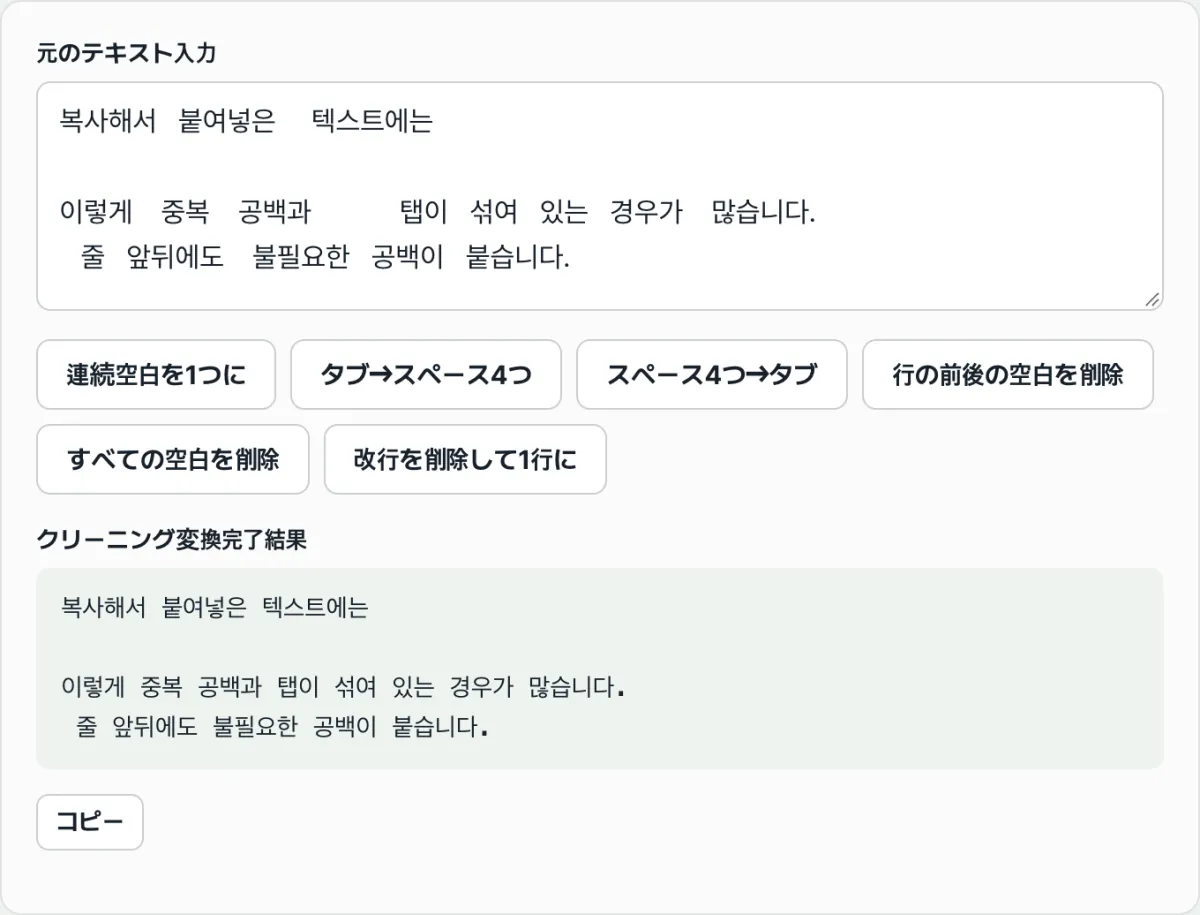
コピー&ペーストしたテキストに空白がいくつも開いていたり、タブとスペースが混在していたり、改行の位置が不自然だったりするときに、ひとつずつ手で消すのではなく、ボタン1つで整える方法を紹介します。 テキスト空白整形ツールにはボタンが6つあり、この記事では各ボタンが実際にどのようなルールでテキストを変換するのかを、before/after の例で1つずつ確認していきます。 ルールさえ分かれば、どのボタンをどの順番で押せば目的の形になるのか、すぐに判断できるようになります。
まとめ ① 6つのボタンはそれぞれ正規表現による置換を1つだけ実行します — 連続空白の圧縮、タブ↔スペース4個、行頭行末のTrim、すべての空白の削除、改行の削除。 ② 「Trim」は各行の前後だけを整えて改行は残しますが、「すべての空白を完全削除」は改行まで含めてすべて消します。 ③ 一度に適用される変換は1つだけなので、結果を入力欄に戻して順番に組み合わせれば、目的の形になります。
貼り付けたテキストの空白はなぜ乱れるのか
Webページの表やPDF文書をコピーして、スプレッドシートやメモ帳に貼り付けると、セルとセルの間が複数のスペースやタブで埋められて、桁がずれてしまうことがよくあります。 行ごとに先頭へインデント用の空白が付いてきたり、PDFでは元の改行がそのまま引き継がれて、1つの文が複数行に分断されたりもします。
こうしたテキストを手作業で直そうとすると、空白をひとつずつ押して消していく必要があり面倒ですし、目に見えないタブとスペースが混ざっていると、何を消したのか確認するのも難しくなります。 そこで、「どのルールでまとめて置き換えるか」を決めてから置換するほうが正確です。
ツールを使わずに自分で整える方法
正規表現の検索・置換に対応したエディタなら、ツールを使わなくても同じ整理ができます。VS Code、Notepad++、Sublime Text などで「正規表現」オプションをオンにして、以下のパターンで置換してください。 実はこのツールの6つのボタンは、以下の正規表現置換をそのまま1回ずつ実行しているだけなので、ルールが分かれば結果を目で検証できます。
例ではスペースを ·、タブを → で示します。実際の画面ではただの空欄に見えます。
1. 連続空白を1つに — 検索 [ \t]{2,} / 置換 スペース1個
入力: 商品名·····単価·····数量
出力: 商品名·単価·数量
スペースでもタブでも、2つ以上続いた区間をスペース1つにまとめます。1つだけの空白には手を付けません。
2. タブ ➔ スペース4個 — 検索 \t / 置換 スペース4個
入力: 名前→山田太郎
出力: 名前····山田太郎
タブ文字1つをスペース4個に置き換えます。コードのインデントをスペースに統一したいときに使います。
3. スペース4個 ➔ タブ — 検索 {4} / 置換 \t
入力: 名前····山田太郎
出力: 名前→山田太郎
スペースが4個並ぶたびにタブ1つへ置き換えます。2番とは逆方向の変換です。
4. 行頭・行末の空白を削除(Trim) — 各行に分割し、前後の空白だけを削除
入力:
··1行目·の内容··
····2行目·の内容·
出力:
1行目·の内容
2行目·の内容
行単位に分割して、各行の前後の空白だけを取り除きます。行の途中の空白と改行はそのまま残ります。
5. すべての空白を完全削除 — 検索 \s+ / 置換 空の値
入力:
あ·い·う
え·お·か
出力:
あいうえおか
スペース・タブ・改行を問わず、すべての空白を削除します。結果は改行のないひとつながりの文字列になります。
6. 改行を削除して1行に — 改行をスペースに置き換えたあと、連続空白を圧縮
入力:
あ·い·う
え·お·か
出力:
あ·い·う·え·お·か
改行だけをスペースに置き換えるので、単語は空白1つで区切られたまま残ります。5番と同じ入力でも結果は異なります。
エディタで毎回パターンを入力したり、正規表現オプションをオンにしたりするのが面倒なら、ボタンを押すだけで確認できます。
無料ツールで確認する。
ブラウザ上だけで動作し、入力したテキストがサーバーに送信されることはありません。インストールや会員登録なしで無料で使えます。
よく混同しやすい3つのボタンの違い
いちばん混同しやすいのは、改行に手を加えるかどうかです。Trim、すべての空白を削除、改行を削除して1行に、という3つのボタンは名前が似ていますが、改行の扱いがまったく異なります。
| ボタン | 改行(Enter) | 行頭行末/途中の空白 |
|---|---|---|
| 行頭・行末の空白を削除(Trim) | そのまま維持 | 前後だけ削除、途中は維持 |
| すべての空白を完全削除 | あわせて削除 | すべて削除 |
| 改行を削除して1行に | スペースに変わる | 空白1つに圧縮 |
まとめると、Trimは「行はそのままにして各行を整える」ボタン、すべての空白を削除は「改行まで含めてすべて消してつなげる」ボタン、改行を削除して1行には「単語は離したまま複数行を1行につなぐ」ボタンです。
タブ↔スペースのボタンにも注意点があります。「スペース4個 ➔ タブ」は、文の途中であろうとどこであろうと、スペースが4つ続けばタブに置き換えるので、一般的な文書よりもコードのインデントを整理するときに使うのが安全です。
変換は1回に1つ、順番に組み合わせる
ボタンは1回につき1つの変換だけを適用します。2つをまとめて適用したいときは、最初の変換結果を入力欄に戻してから次のボタンを押します。
たとえば「タブをスペースに変えて、行頭行末の空白もなくしたい」なら、順番は次のとおりです。 ① 「タブ ➔ スペース4個」を押す → ② 結果をコピーボタンでコピーする → ③ 入力欄に貼り付け直して「行頭・行末の空白を削除(Trim)」を押す。
順番を変えると結果が変わることもあるので、まず完成形を決めてから、どの変換を先に適用するかを決めるのがおすすめです。
まとめ
- 6つのボタンはそれぞれ正規表現置換を1つだけ実行するもので、入力と出力を見比べて検証できます。
- 「連続空白を1つに」は2つ以上続いた空白・タブだけを1つにまとめ、1つだけの空白はそのまま残します。
- Trimは改行を残して各行の前後だけを、すべての空白を削除は改行まで含めてすべてを、改行を削除して1行には改行をスペースに変えて1行にします。
- タブ↔スペース4個は互いに逆方向の変換で、4個単位でのみタブと入れ替わります。
- 1回に適用される変換は1つだけなので、結果を入力欄に戻して順番に組み合わせます。
ブラウザ上だけで動作し、入力したテキストがサーバーに送信されることはありません。インストールや会員登録なしで無料で使えます。
よくある質問
「すべての空白を削除」と「改行を削除して1行に」は何が違うのですか?
どちらも複数行を1行のようにまとめますが、結果は異なります。「すべての空白を削除」はスペース・タブ・改行をすべて消すので、単語がすべてつながったひとつながりの文字列になります。「改行を削除して1行に」は改行だけをスペースに置き換えるので、単語の間は空白1つで区切られたまま1行になります。
Trimを押すと空行も消えますか?
空行は消えません。Trimは各行の前後の空白だけを取り除いて改行は維持するので、空白だけだった行は中身が空の行として残り、行そのものはそのまま存在します。段落の間の空行も維持されます。
タブをスペースに変換してから元に戻すと、元のテキストとまったく同じになりますか?
4個単位できれいに割り切れるインデントなら、おおむね元のタブに戻ります。ただし元のテキストに4個単位ではない空白(たとえば3個分のインデントや、文中の空白1つ)があった場合、その部分は4個のルールに当てはまらないため、そのまま残ることがあります。
入力したテキストはサーバーに保存されますか?
いいえ。すべての変換はブラウザ内だけで処理され、入力したテキストがサーバーに送信されたり保存されたりすることはありません。
この記事は韓国語の原文をもとに作成しています。 韓国語の原文を読む