
Zeilenumbrüche entfernen: Text zu einer Zeile zusammenfügen
Inhalt
Wenn Sie Text aus einem PDF oder von einer Webseite kopieren und einfügen, stecken mitten in den Sätzen oft Zeilenumbrüche, und der Text sieht unordentlich aus. Dieser Beitrag zeigt Ihnen, wie Sie solche zerstückelten Zeilen sauber zu einer einzigen Zeile zusammenführen.
Vorab das Wichtigste: Richtig zusammenführen heißt nicht, die Zeilenumbrüche einfach zu löschen, sondern an ihrer Stelle ein Leerzeichen einzusetzen. Allein dieser Unterschied entscheidet, ob Wörter zusammenkleben oder getrennt bleiben.
Zusammenfassung ① Die Standardfunktion „Alle Zeilenumbrüche entfernen" löscht Zeilenumbrüche nicht, sondern ersetzt sie durch ein Leerzeichen. So werden mehrere Zeilen zu einer zusammengeführt, ohne dass Wörter aneinanderkleben. ② Stellen Sie als Ersatzzeichen „Keines (zusammenfügen)" ein, verschmelzen die Wörter an den Zeilenenden. Bei „Komma + Leerzeichen" landet an jedem Zeilenende ein Komma. ③ Sie können auch nach jeweils N Zeichen oder N Wörtern einen Zeilenumbruch einfügen. Schalten Sie im Modus „N Zeichen" den Word-Wrap ein, werden Wörter nicht mitten im Wort getrennt.
Warum kopierter Text Zeilenumbrüche enthält
PDFs und Webseiten legen den Text so an, wie er auf dem Bildschirm erscheint. Wenn sich ein Satz über mehrere Zeilen erstreckt, steht deshalb am Ende jeder Zeile oft ein tatsächlicher Zeilenumbruch (ein Zeilenvorschubzeichen). Die an die Bildschirmbreite angepassten „sichtbaren Zeilen" sind in den Daten also zu „echten Zeilen" geworden.
Sie kopieren nur einen einzigen Satz, doch beim Einfügen ist er mittendrin in drei oder vier Stücke zerteilt. Ein Beispiel: Der Satz „In der modernen Gesellschaft wächst die Informationsmenge schnell" kommt so an:
In der modernen
Gesellschaft wächst
die Informationsmenge schnell
Das sind keine echten Absatzwechsel, sondern Zeilenumbrüche, die allein durch die Bildschirmbreite entstanden und mitten im Satz hängen geblieben sind. Sie wieder zu einer Zeile zusammenzuführen, ist das Ziel dieser Aufgabe.
Zeilenumbrüche manuell zusammenführen, ohne Tool
Diese Aufgabe lässt sich komplett ohne Tool erledigen. Am zuverlässigsten ist die Funktion „Suchen und Ersetzen" Ihres Texteditors, mit der Sie alle Zeilenumbrüche auf einmal durch Leerzeichen ersetzen.
In MS Word öffnen Sie das Fenster „Suchen und Ersetzen", geben bei „Suchen nach" ^p (Absatzmarke) ein, tragen bei „Ersetzen durch" ein Leerzeichen ein und klicken auf „Alle ersetzen". Dabei werden sämtliche Zeilenumbrüche durch Leerzeichen ersetzt, und aus mehreren Zeilen wird eine.
In Editoren wie VS Code oder Notepad++ aktivieren Sie im Ersetzen-Fenster die Suche mit regulären Ausdrücken, suchen das Zeilenumbruchzeichen und ersetzen es durch ein Leerzeichen. Auch hier gilt: Lassen Sie das Ersetzen-Feld leer (ohne Leerzeichen), kleben die Wörter an den Zeilenenden direkt aneinander. Tragen Sie deshalb unbedingt ein Leerzeichen ein.
Haben Sie keinen Editor zur Hand, setzen Sie den Cursor ans Ende jeder Zeile, löschen den Zeilenumbruch mit Entf (oder Rücktaste) und fügen ein Leerzeichen ein. Bei vielen Zeilen ist das allerdings mühsam, und wenn Sie das Leerzeichen vergessen, kleben die Wörter zusammen.
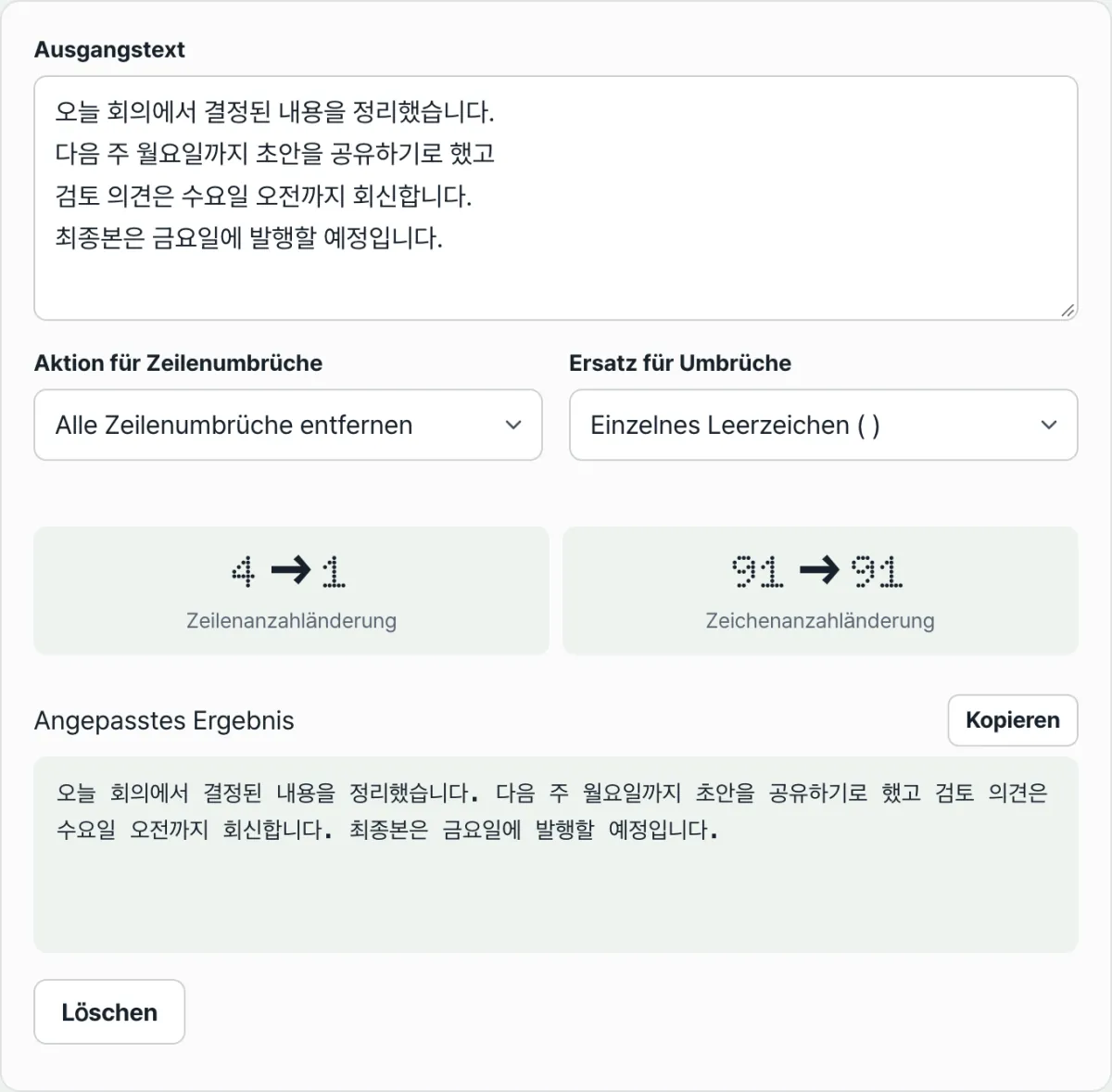
Zeilenumbrüche direkt im Browser entfernen, ohne Installation und ohne Registrierung. Die Änderung der Zeilen- und Zeichenanzahl vor und nach der Bearbeitung wird mit angezeigt.
Was die vier Modi jeweils tun
Das Tool ordnet den eingefügten Text je nach gewähltem Modus in Echtzeit neu an und zeigt ihn an, ganz ohne Schaltfläche. Es gibt vier Modi.
Alle Zeilenumbrüche entfernen ist der Standardmodus. Jeder Zeilenumbruch wird durch das Ersatzzeichen ersetzt (Standard: ein Leerzeichen), sodass mehrere Zeilen zu einer werden. Als Ersatzzeichen stehen Leerzeichen, Komma + Leerzeichen, Keines (zusammenfügen) und eine benutzerdefinierte Zeichenfolge zur Auswahl.
Zeilenumbrüche verdoppeln (Leerzeile einfügen) arbeitet in die Gegenrichtung. Zwischen je zwei Zeilen wird eine Leerzeile eingefügt, sodass der Abstand größer wird. Absätze, die bereits durch eine Leerzeile getrennt sind, bleiben unverändert; nur Zeilen, die direkt aufeinanderfolgten, werden auseinandergezogen.
Zeilenumbruch nach N Zeichen einfügen und Zeilenumbruch nach N Wörtern einfügen glätten zunächst die vorhandenen Zeilenumbrüche zu Leerzeichen, sodass eine einzige Zeile entsteht. Danach setzen sie nach der festgelegten Zeichen- bzw. Wortanzahl neue Zeilenumbrüche. Den Wert N stellen Sie von 5 bis 500 per Schieberegler oder Zahleneingabe ein; der Standardwert ist 80.
Der Unterschied zwischen Word-Wrap an und aus
Die Option „Wörter nicht mitten im Wort trennen (Word-Wrap)" erscheint nur, wenn Sie nach N Zeichen umbrechen. Der Unterschied zeigt sich deutlich, wenn man denselben Satz mit N=8 trennt. Der Originaltext lautet „Hallo zusammen schönen Tag noch".
Ist Word-Wrap aus, werden nur die Zeichen gezählt, und es wird bedingungslos nach 8 Zeichen getrennt. Dabei werden Wörter mitten im Wort zerschnitten.
Hallo zu
sammen s
chönen T
ag noch
Ist Word-Wrap an, wird die Grenze von 8 Zeichen nicht überschritten, und ein Wort, das nicht mehr passt, rutscht in die nächste Zeile, statt zerschnitten zu werden.
Hallo
zusammen
schönen
Tag noch
Mit Word-Wrap bleiben die Wörter also ganz erhalten, auch wenn die Zeilen dadurch etwas kürzer als N ausfallen.
Was passiert, wenn Sie das falsche Ersatzzeichen wählen
Das häufigste Missverständnis: Man glaubt, „Alle Zeilenumbrüche entfernen" lösche die Zeilenumbrüche. Standardmäßig wird aber nichts gelöscht, sondern jeder Zeilenumbruch durch ein Leerzeichen ersetzt. Stellen Sie das Ersatzzeichen auf „Keines (zusammenfügen)", verschmelzen deshalb gerade die Wörter an den Zeilenenden.
Verarbeiten Sie dieselbe Eingabe aus drei Zeilen („Zeilenumbrüche" / „werden" / „bereinigt") und ändern nur das Ersatzzeichen, fällt das Ergebnis so unterschiedlich aus:
| Ersatzzeichen | Zu einer Zeile zusammengeführtes Ergebnis |
|---|---|
| Ein Leerzeichen (Standard) | Zeilenumbrüche werden bereinigt |
| Komma + Leerzeichen | Zeilenumbrüche, werden, bereinigt |
| Keines (zusammenfügen) | Zeilenumbrüchewerdenbereinigt |
| Benutzerdefiniert (/) | Zeilenumbrüche / werden / bereinigt |
Bei „Keines" kleben das Ende einer Zeile und das erste Wort der nächsten zusammen, etwa in „Zeilenumbrüchewerden". Bei „Komma + Leerzeichen" wird auch dort ein Komma gesetzt, wo ursprünglich keines stand. Bei Texten mit vielen Zeilen ist der ganze Satz dann mit Kommas überfrachtet. Wollen Sie einen Satz einfach natürlich verbinden, ist der Standard, ein Leerzeichen, genau das Richtige.
So lesen Sie die Statistik vor und nach der Verarbeitung
Auf dem Bildschirm werden „Änderung der Zeilenzahl" und „Änderung der Zeichenanzahl" zusammen angezeigt. Wenn Sie mit „Alle Zeilenumbrüche entfernen" mehrere Zeilen zu einer zusammenführen, sinkt die Zeilenzahl in der Regel von „mehreren Zeilen auf 1".
Wie sich die Zeichenanzahl ändert, hängt vom Ersatzzeichen ab. Ein Leerzeichen ersetzt einen Zeilenumbruch (ein Zeichen) durch ein Leerzeichen, daher bleibt die Zeichenanzahl nahezu gleich. Bei „Keines" sinkt sie um die Anzahl der Zeilenumbrüche, und bei „Komma + Leerzeichen" steigt sie, weil an jeder Stelle zwei Zeichen eingefügt werden. An dieser Statistik sehen Sie auf einen Blick, was das Ersatzzeichen tatsächlich eingefügt oder entfernt hat.
Zusammenfassung
- „Alle Zeilenumbrüche entfernen" löscht Zeilenumbrüche nicht, sondern ersetzt sie durch ein Ersatzzeichen. Der Standard ist ein Leerzeichen, daher kleben keine Wörter zusammen.
- Mit „Keines" verschmelzen die Wörter, mit „Komma + Leerzeichen" steht an jedem Zeilenende ein Komma. Wählen Sie das Ersatzzeichen passend zum Zweck.
- Es gibt auch Modi in die Gegenrichtung, die nach N Zeichen oder N Wörtern einen Zeilenumbruch einfügen. Im Modus „N Zeichen" verhindert Word-Wrap, dass Wörter mitten im Wort getrennt werden.
- Mit der Statistik zu „Änderung der Zeilenzahl" und „Änderung der Zeichenanzahl" sehen Sie, was das Ersatzzeichen verändert hat.
- Dieselbe Aufgabe erledigen Sie auch mit „Suchen und Ersetzen" im Editor. Die gesamte Verarbeitung findet ausschließlich im Browser statt.
Zeilenumbrüche direkt im Browser entfernen, ohne Installation und ohne Registrierung. Die Änderung der Zeilen- und Zeichenanzahl vor und nach der Bearbeitung wird mit angezeigt.
Häufige Fragen
Kleben die Wörter nicht zusammen, wenn ich Zeilenumbrüche entferne?
Mit den Standardeinstellungen nicht. „Alle Zeilenumbrüche entfernen" setzt an die Stelle jedes Zeilenumbruchs ein Leerzeichen, sodass das letzte Wort einer Zeile und das erste Wort der nächsten getrennt bleiben. Wörter kleben nur dann zusammen, wenn Sie das Ersatzzeichen auf „Keines (zusammenfügen)" stellen.
Werden Wörter mitten im Wort getrennt, wenn ich nach N Zeichen umbreche?
Ist die Word-Wrap-Option aus, werden nur Zeichen gezählt, und Wörter können mitten im Wort zerschnitten werden. Schalten Sie „Wörter nicht mitten im Wort trennen (Word-Wrap)" ein, rutscht ein Wort, das die festgelegte Zeichenzahl überschreiten würde, in die nächste Zeile, und die Wörter bleiben vollständig erhalten.
Wird der verarbeitete Text an einen Server gesendet?
Nein. Das Anpassen der Zeilenumbrüche im eingefügten Text sowie die Berechnung von Zeilen- und Zeichenanzahl finden ausschließlich im Browser statt. Das Ergebnis wird außerdem sofort bei der Eingabe aktualisiert, ohne dass Sie eine Schaltfläche drücken müssen.
Kann ich auch umgekehrt den Zeilenabstand vergrößern oder den Text in feste Breiten aufteilen?
Ja. Der Modus „Zeilenumbrüche verdoppeln" fügt zwischen den Zeilen Leerzeilen ein und vergrößert so den Abstand. Die Modi „Nach N Zeichen" und „Nach N Wörtern" teilen einen zu einer Zeile geglätteten Text wieder in Einheiten mit der festgelegten Zeichen- oder Wortanzahl auf.
Dieser Artikel basiert auf unserem koreanischen Original. Koreanisches Original lesen