
Quitar saltos de línea: unir el texto en una sola línea
Contenido
Cuando copias texto de un PDF o de una página web y lo pegas, aparecen saltos de línea en mitad de las frases y todo queda hecho un desastre. Este artículo es para quien quiere unir esas líneas dispersas en una sola, limpia y ordenada.
La clave es esta: la forma correcta de unirlas no es borrar los saltos de línea, sino poner un espacio en su lugar. Esa única diferencia decide si las palabras quedan pegadas o separadas.
Resumen ① La opción básica «Eliminar todos los saltos de línea» no borra los saltos, los cambia por un espacio, de modo que une varias líneas en una sin que las palabras se peguen entre sí. ② Si dejas el carácter de sustitución en «Ninguno (unir)», las palabras del final de una línea se pegan a las del principio de la siguiente, y si pones «Coma + espacio», aparece una coma en cada salto. ③ También puedes insertar un salto de línea cada N caracteres o cada N palabras, y en el modo de N caracteres, si activas el word-wrap, no se corta ninguna palabra por la mitad.
Por qué aparecen saltos de línea en el texto que copias
Los PDF y las páginas web suelen colocar el texto tal como se ve en pantalla y, para eso, muchas veces meten un salto de línea real (un carácter de salto) al final de cada renglón cuando una frase ocupa varias líneas. La «línea visible» que se ajusta al ancho de la pantalla queda fijada como «línea real» en los datos.
Por eso, aunque solo copies una frase, al pegarla entra partida en tres o cuatro trozos por el medio. Por ejemplo, una sola frase como «현대 사회에서 정보의 양은 빠르게 늘고 있다» llega así:
현대 사회에서 정보의
양은 빠르게
늘고 있다
No son los saltos de línea que separan párrafos de verdad, sino saltos provocados por el ancho de la pantalla e incrustados en mitad de la frase. Devolverlos a una sola línea es el objetivo de este trabajo.
Cómo unir líneas a mano, sin herramientas
Esta tarea se puede hacer entera sin ninguna herramienta. El método más fiable es usar «Buscar y reemplazar» del editor de documentos para cambiar todos los saltos de línea por espacios de una vez.
En MS Word, abre el cuadro de Buscar y reemplazar, escribe ^p (marca de párrafo) en «Buscar», pon un espacio en «Reemplazar por» y pulsa «Reemplazar todo». Todos los saltos de línea se convierten en espacios y las distintas líneas quedan unidas en una sola.
En editores como VS Code o Notepad++, activa la búsqueda con expresiones regulares en el cuadro de reemplazo, busca el carácter de salto de línea y cámbialo por un espacio. Aquí también, si dejas vacío el campo de reemplazo (sin espacio), las palabras del final de una línea se pegan a las de la siguiente, así que tienes que escribir un espacio sí o sí.
Si no tienes ningún editor, puedes colocar el cursor al final de cada línea e ir borrando los saltos uno a uno con Delete (o Retroceso), añadiendo un espacio. Eso sí, con muchas líneas resulta pesado, y si olvidas algún espacio las palabras se pegan.
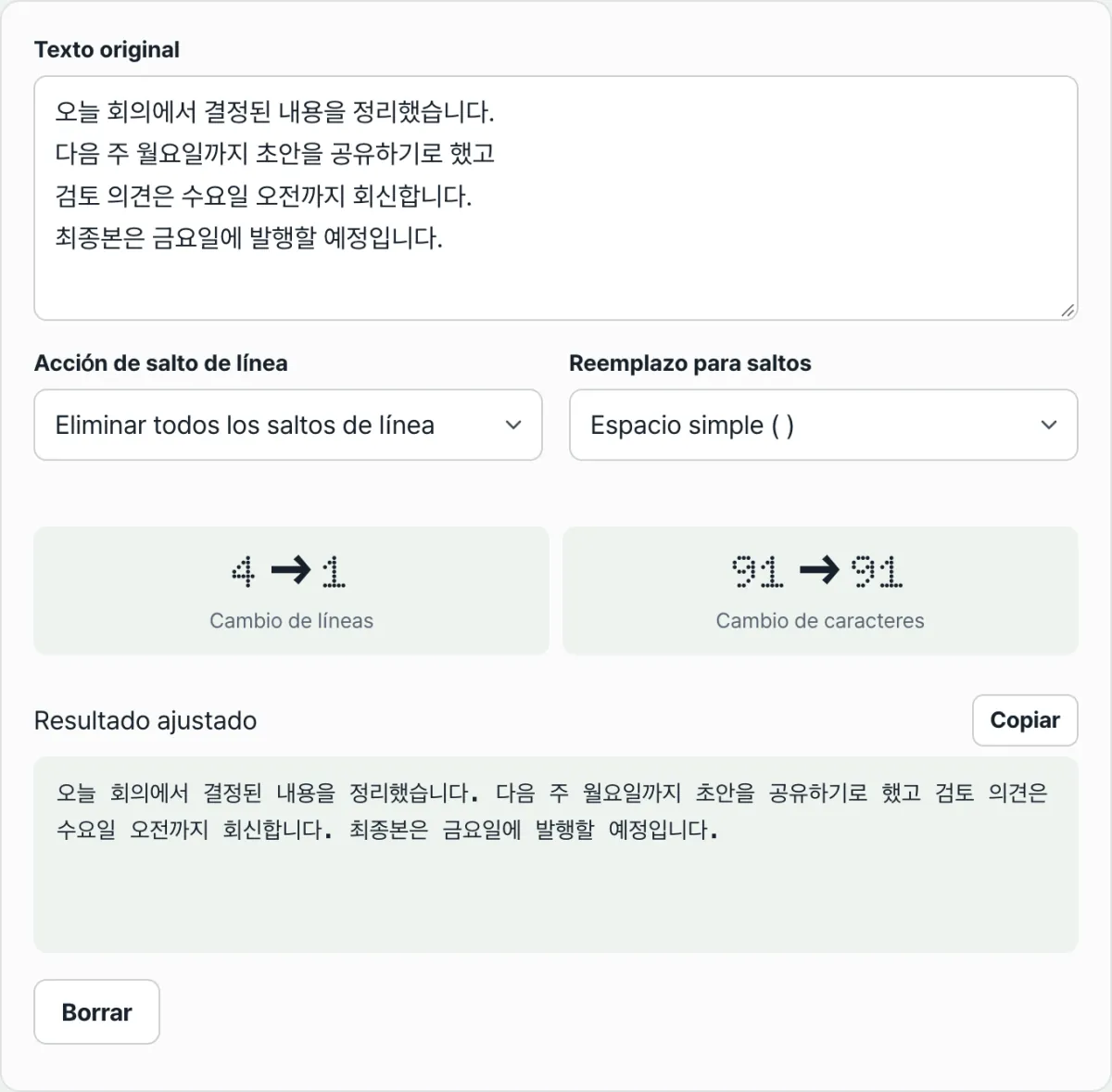
Sin instalar nada ni registrarte: quita los saltos de línea directamente en el navegador y consulta cómo cambian el número de líneas y de caracteres antes y después.
Qué hace cada uno de los cuatro modos
Esta herramienta reorganiza el texto pegado en tiempo real, sin pulsar ningún botón, según el modo de trabajo que elijas. Hay cuatro modos.
Eliminar todos los saltos de línea es el modo por defecto. Cambia cada salto de línea por el carácter de sustitución (un espacio por defecto) y une así varias líneas en una sola. El carácter de sustitución se puede elegir entre espacio, coma + espacio, ninguno (unir) y una cadena personalizada.
Duplicar los saltos de línea (insertar líneas en blanco) va en la dirección contraria. Mete una línea en blanco entre cada dos líneas para aumentar la separación. Los párrafos que ya estaban separados por líneas en blanco se quedan como están y solo se abren las líneas que estaban juntas.
Insertar un salto de línea cada N caracteres e Insertar un salto de línea cada N palabras primero convierten los saltos existentes en espacios para dejar una sola línea y después insertan saltos nuevos cada cierto número de caracteres o de palabras. El valor de N se ajusta de 5 a 500 con el control deslizante o escribiendo el número, y el valor por defecto es 80.
Qué cambia al activar o desactivar el word-wrap
La opción «Evitar cortar palabras (word-wrap)» solo aparece cuando insertas saltos cada N caracteres. Si cortas la misma frase con N=8, la diferencia se nota enseguida. El texto original es «안녕하세요 반갑습니다 좋은 하루 되세요».
Con el word-wrap desactivado, solo cuenta caracteres y corta sin más a los 8. Las palabras quedan partidas por la mitad.
안녕하세요 반갑
습니다 좋은 하
루 되세요
Con el word-wrap activado, no pasa de 8 caracteres, pero si una palabra no cabe la manda a la línea siguiente para no cortarla.
안녕하세요
반갑습니다 좋은
하루 되세요
Es decir, con el word-wrap activado las líneas pueden quedar algo por debajo de N, pero las palabras se mantienen enteras.
Qué pasa si eliges mal el carácter de sustitución
El error más común es pensar que «Eliminar todos los saltos de línea» borra los saltos. Lo que hace por defecto no es borrarlos, sino cambiarlos por un espacio. Por eso, si pones «Ninguno (unir)» como carácter de sustitución, resulta que las palabras del final de una línea se pegan a las del principio de la siguiente.
Si procesas la misma entrada de tres líneas («Texto mezclado» / «con saltos de línea» / «que quiero ordenar») cambiando solo el carácter de sustitución, el resultado varía así.
| Carácter de sustitución | Resultado unido en una línea |
|---|---|
| Un espacio (por defecto) | Texto mezclado con saltos de línea que quiero ordenar |
| Coma + espacio | Texto mezclado, con saltos de línea, que quiero ordenar |
| Ninguno (unir) | Texto mezcladocon saltos de líneaque quiero ordenar |
| Personalizado (/) | Texto mezclado / con saltos de línea / que quiero ordenar |
«Ninguno» pega el final de una línea con la primera palabra de la siguiente y salen cosas como «mezcladocon». «Coma + espacio» mete una coma también donde antes no había ninguna, así que en un texto con muchas líneas la frase acaba llena de comas. Si lo que buscas es unir una frase de forma natural, el valor por defecto, un espacio, es el que encaja.
Cómo leer las estadísticas antes y después del proceso
En pantalla se muestran a la vez la «variación del número de líneas» y la «variación del número de caracteres». Al unir varias líneas en una con «Eliminar todos los saltos de línea», el número de líneas suele pasar de «varias líneas a 1».
La variación del número de caracteres depende del carácter de sustitución. Un espacio cambia un salto de línea (un carácter) por un espacio, así que el número de caracteres apenas cambia. Con «Ninguno» el número de caracteres baja tanto como saltos de línea había, y con «Coma + espacio» sube, porque en cada posición entran dos caracteres. Con estas estadísticas puedes comprobar a la vista qué añadió o quitó realmente el carácter de sustitución.
En resumen
- «Eliminar todos los saltos de línea» no borra los saltos, los cambia por el carácter de sustitución. Por defecto es un espacio, así que las palabras no se pegan.
- Si dejas el carácter de sustitución en «Ninguno», las palabras se juntan, y si pones «Coma + espacio», aparece una coma en cada línea. Hay que elegir según lo que quieras conseguir.
- También hay modos en la dirección contraria que insertan saltos cada N caracteres o cada N palabras, y en el modo de N caracteres, si activas el word-wrap, no se corta ninguna palabra por la mitad.
- Con las estadísticas de «variación del número de líneas» y «variación del número de caracteres» compruebas qué cambió el carácter de sustitución.
- La misma tarea se puede hacer con Buscar y reemplazar del editor, y todo el procesamiento ocurre únicamente dentro del navegador.
Sin instalar nada ni registrarte: quita los saltos de línea directamente en el navegador y consulta cómo cambian el número de líneas y de caracteres antes y después.
Preguntas frecuentes
¿Si quito los saltos de línea no se pegan las palabras?
Con la configuración por defecto, no. «Eliminar todos los saltos de línea» pone un espacio en el lugar del salto, así que la última palabra de una línea y la primera de la siguiente siguen separadas. Las palabras se pegan cuando cambias el carácter de sustitución a «Ninguno (unir)».
¿Al cortar cada N caracteres se parten las palabras por la mitad?
Si desactivas la opción word-wrap, se cuenta solo el número de caracteres y se corta, así que una palabra puede quedar partida por la mitad. Si activas «Evitar cortar palabras (word-wrap)», la palabra que no cabe pasa a la línea siguiente sin pasarse del número de caracteres fijado, y se mantiene entera.
¿El texto procesado se envía a un servidor?
No. El ajuste de los saltos de línea del texto pegado y el cálculo del número de líneas y de caracteres se hacen solo dentro del navegador, y el resultado se actualiza en cuanto escribes, sin pulsar ningún botón.
¿También puedo separar las líneas o dividirlas en un ancho fijo?
Sí. El modo «Duplicar los saltos de línea» inserta líneas en blanco entre las líneas para aumentar la separación, y los modos «cada N caracteres» o «cada N palabras» vuelven a dividir en bloques del tamaño indicado el texto que ya habías dejado en una sola línea.
Este artículo está adaptado de nuestro original en coreano. Leer el original en coreano